Hướng dẫn bật xác thực hai yếu tố và tạo mật khẩu ứng dụng
1. Bật xác thực hai yếu tố
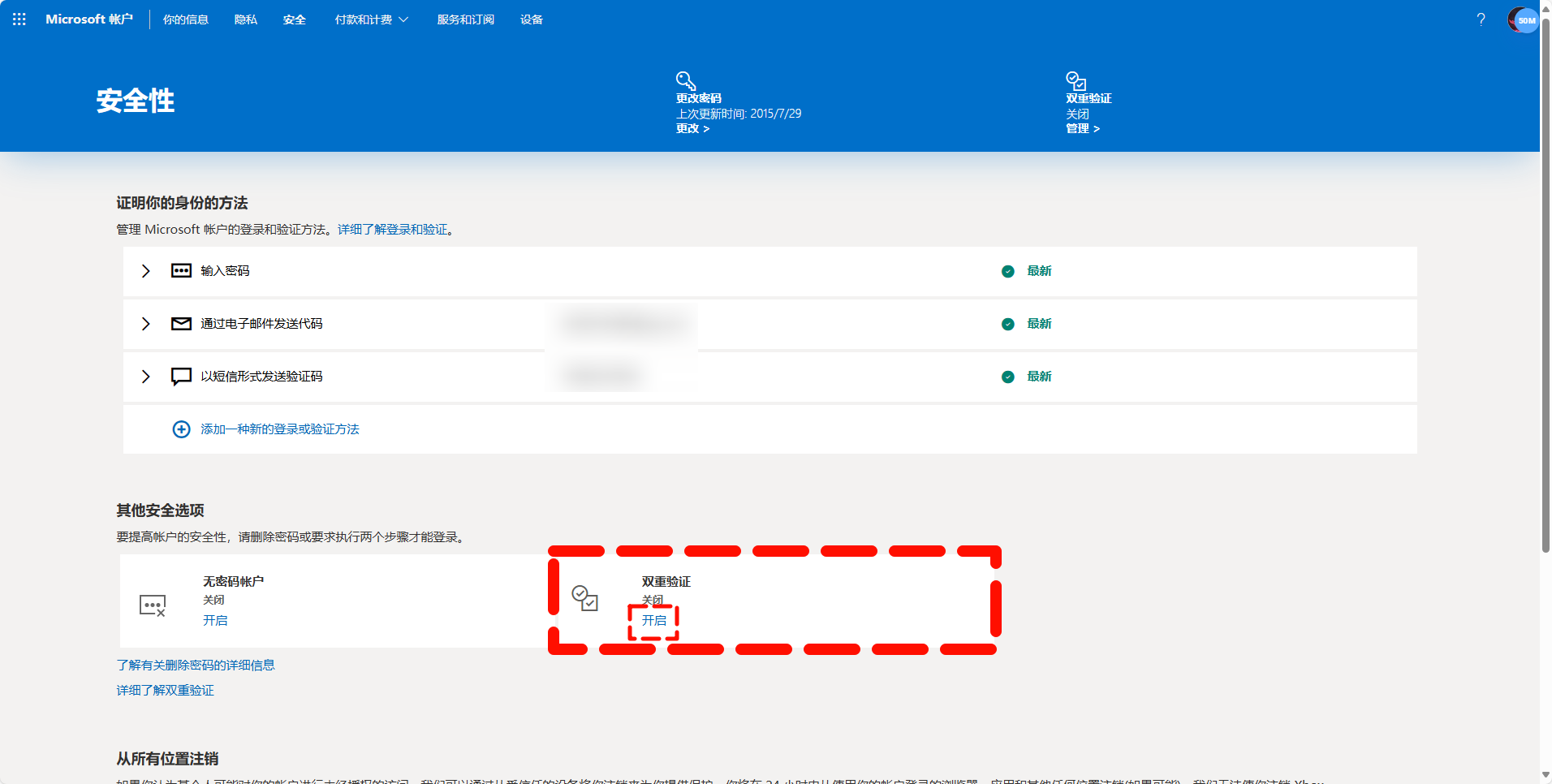
1.1. Kích hoạt xác minh nghiêm ngặt kép
Mở đường dẫn sau: bấm để chuyển tiếp
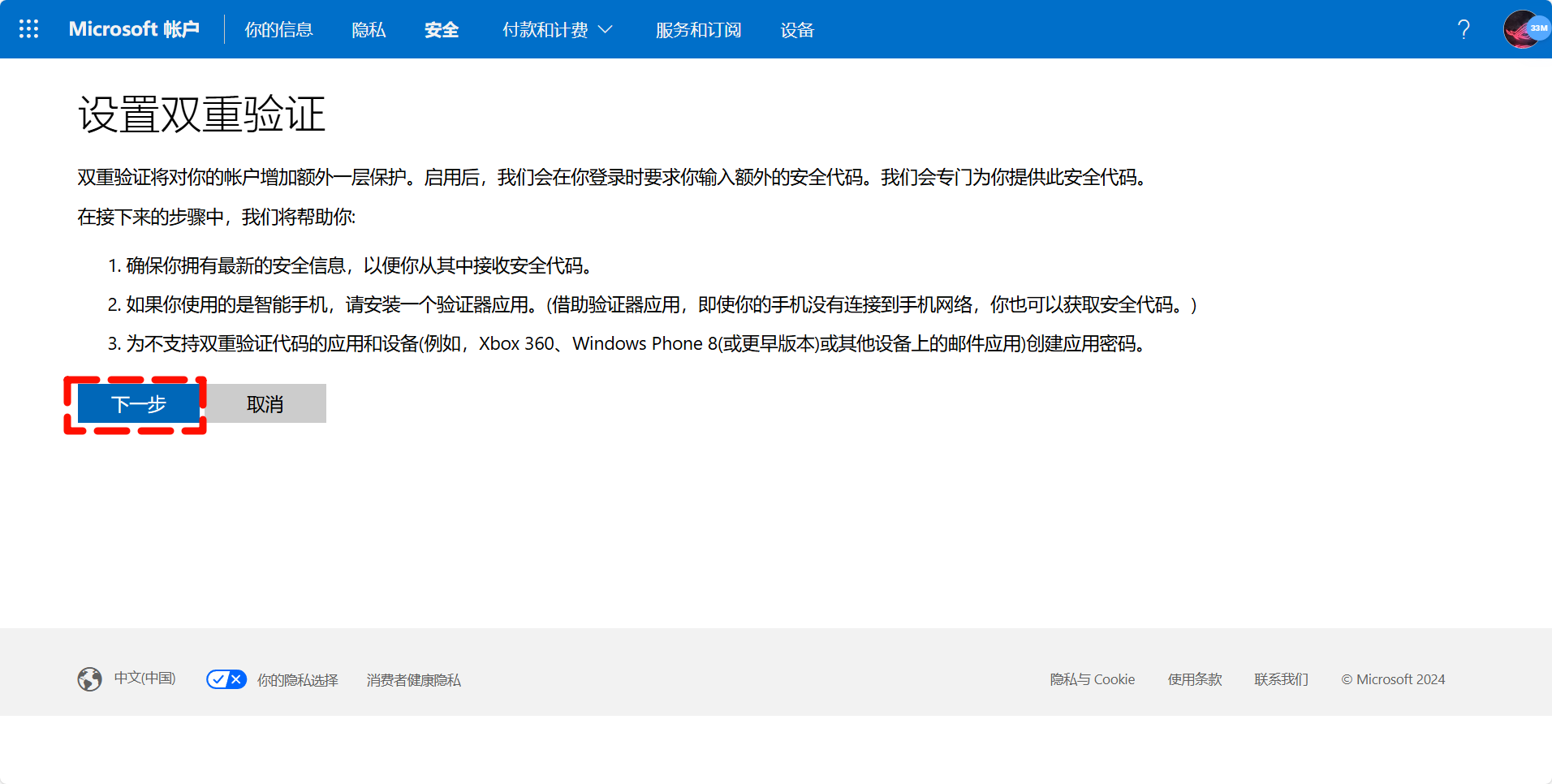
1.2. Hoàn tất quy trình xác minh
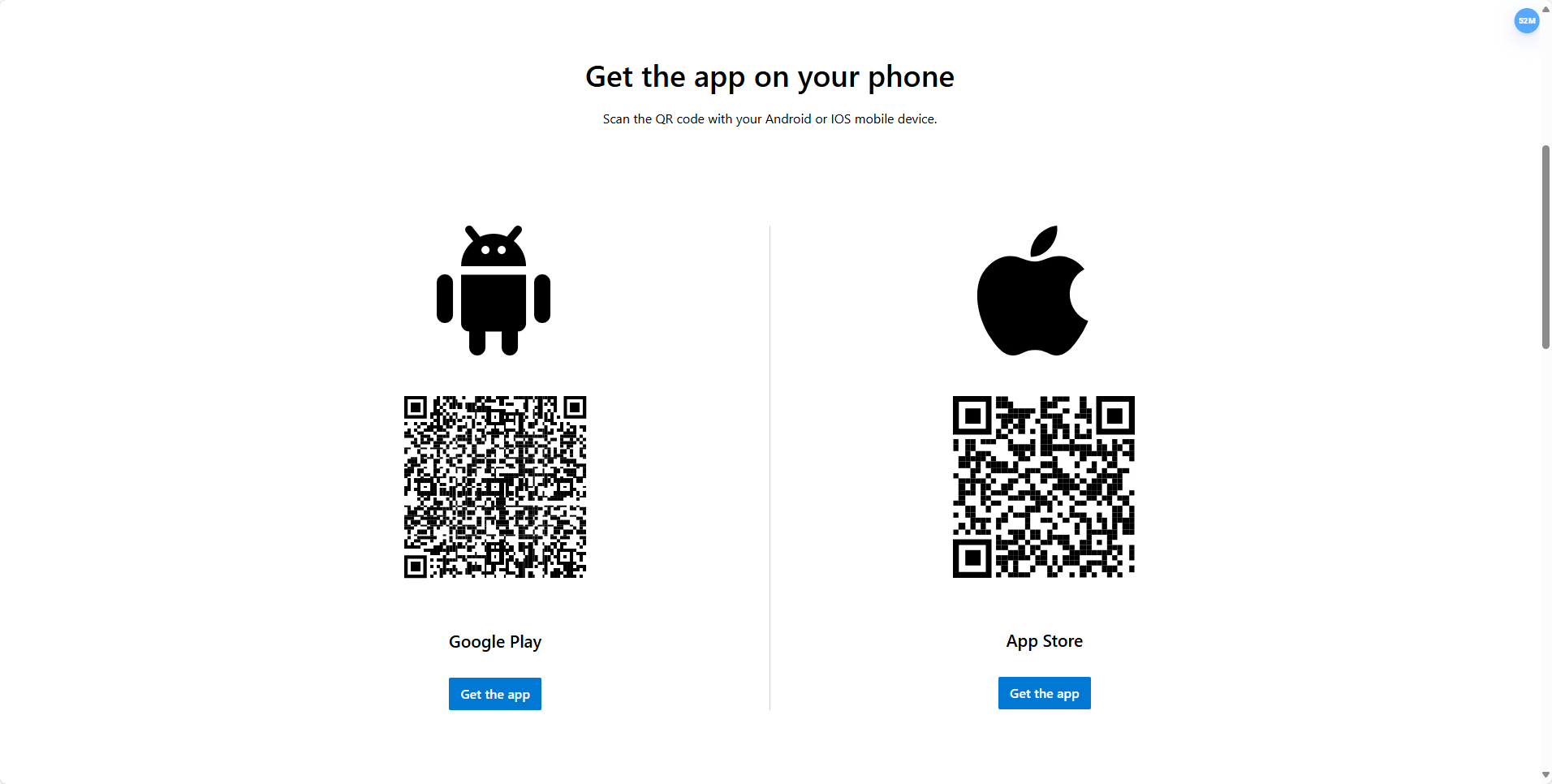
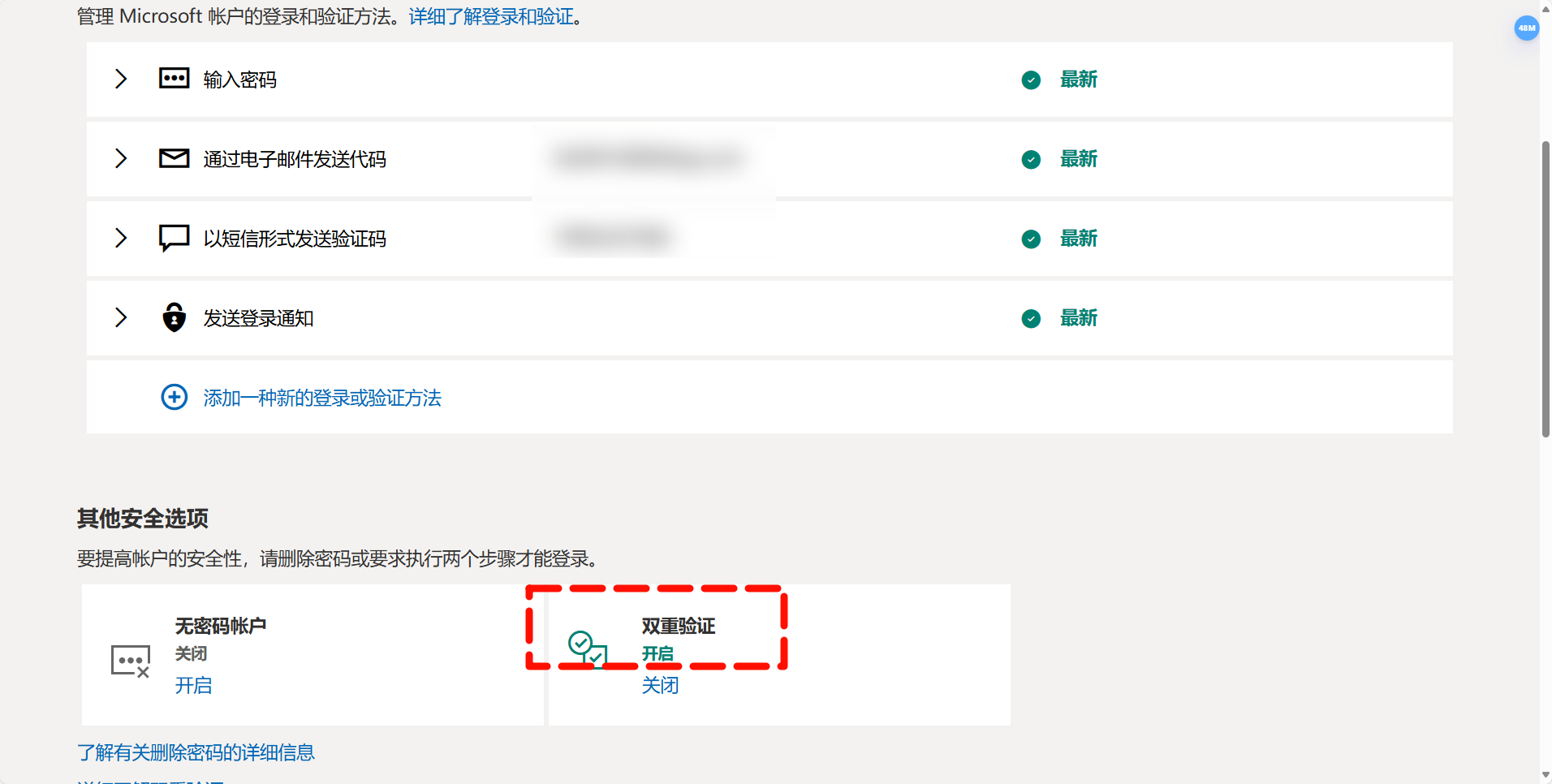
Sau khi truy cập, nhấp vào Tùy chọn bảo mật khác → Xác minh hai yếu tố, và thực hiện xác minh từng bước theo hướng dẫn trên trang. Khi giao diện hiển thị thông báo Tài khoản của bạn đã được bảo vệ bằng xác minh hai yếu tố nghĩa là bạn đã kích hoạt thành công.
2. Tạo mật khẩu ứng dụng
| Lưu ý Vui lòng hoàn tất các bước trên trước khi thực hiện bước này |
|---|
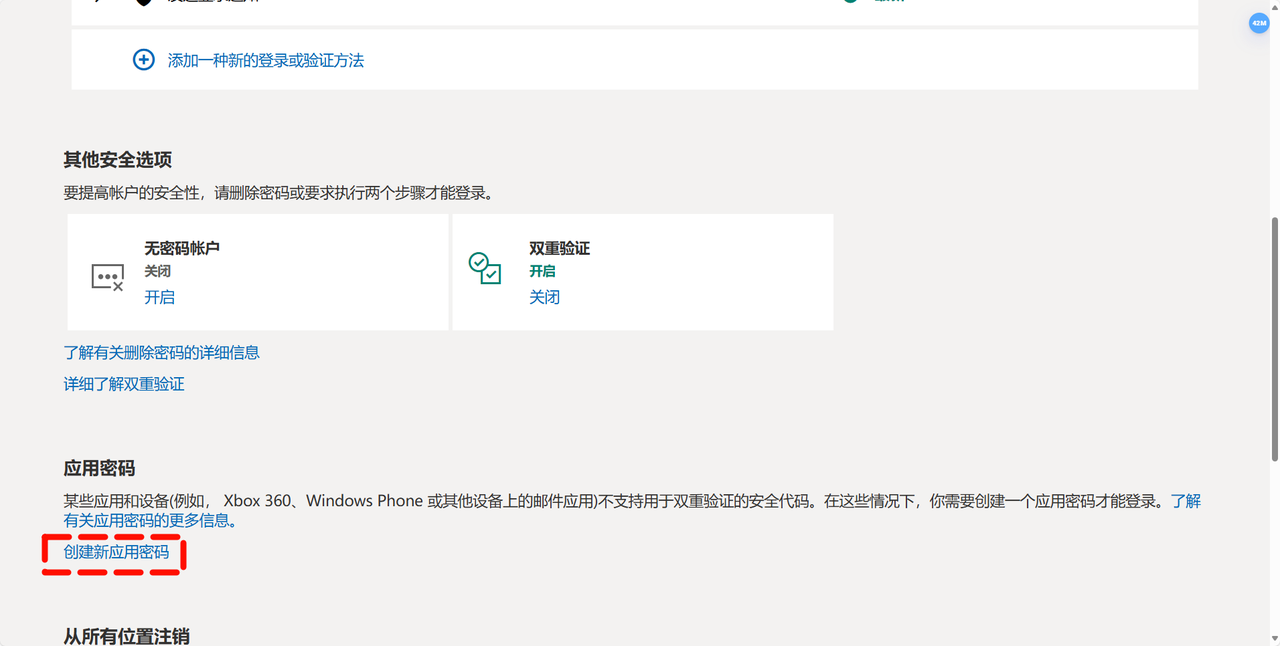
2.1. Truy cập trang tạo mật khẩu ứng dụng
2.2. Lưu mật khẩu ứng dụng
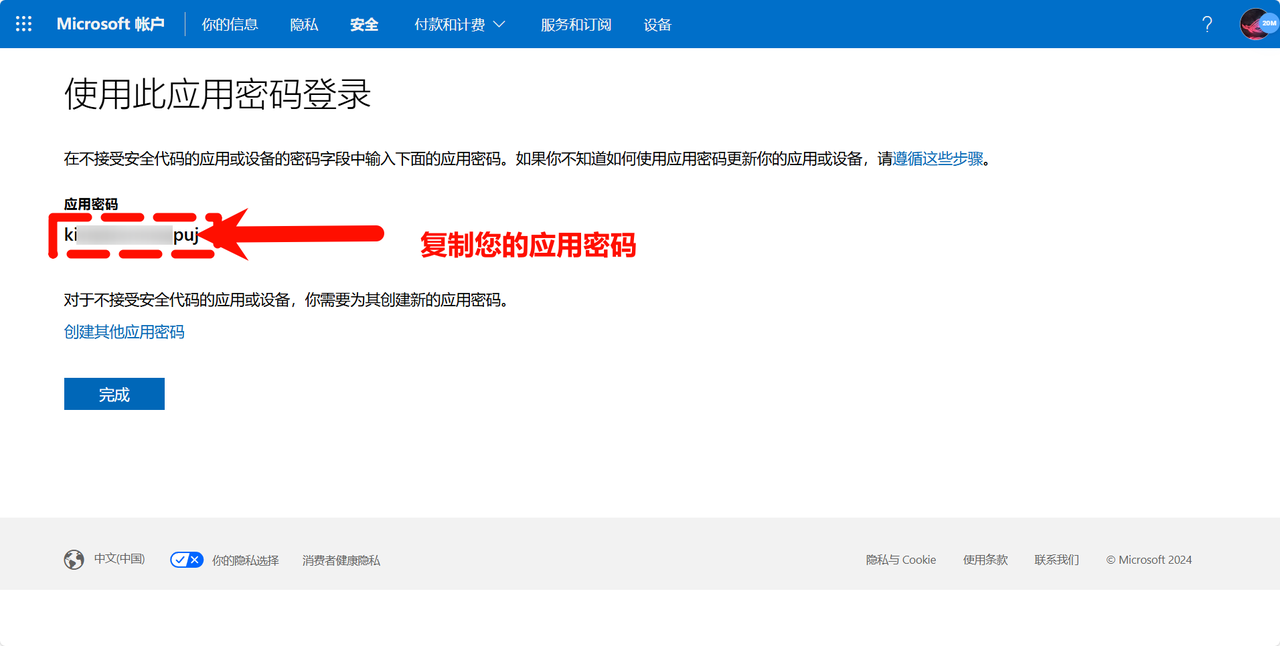
Sao chép và lưu lại Mật khẩu ứng dụng, sau đó nhấn Xong để hoàn tất.
3. Sao chép mật khẩu dành riêng cho ứng dụng
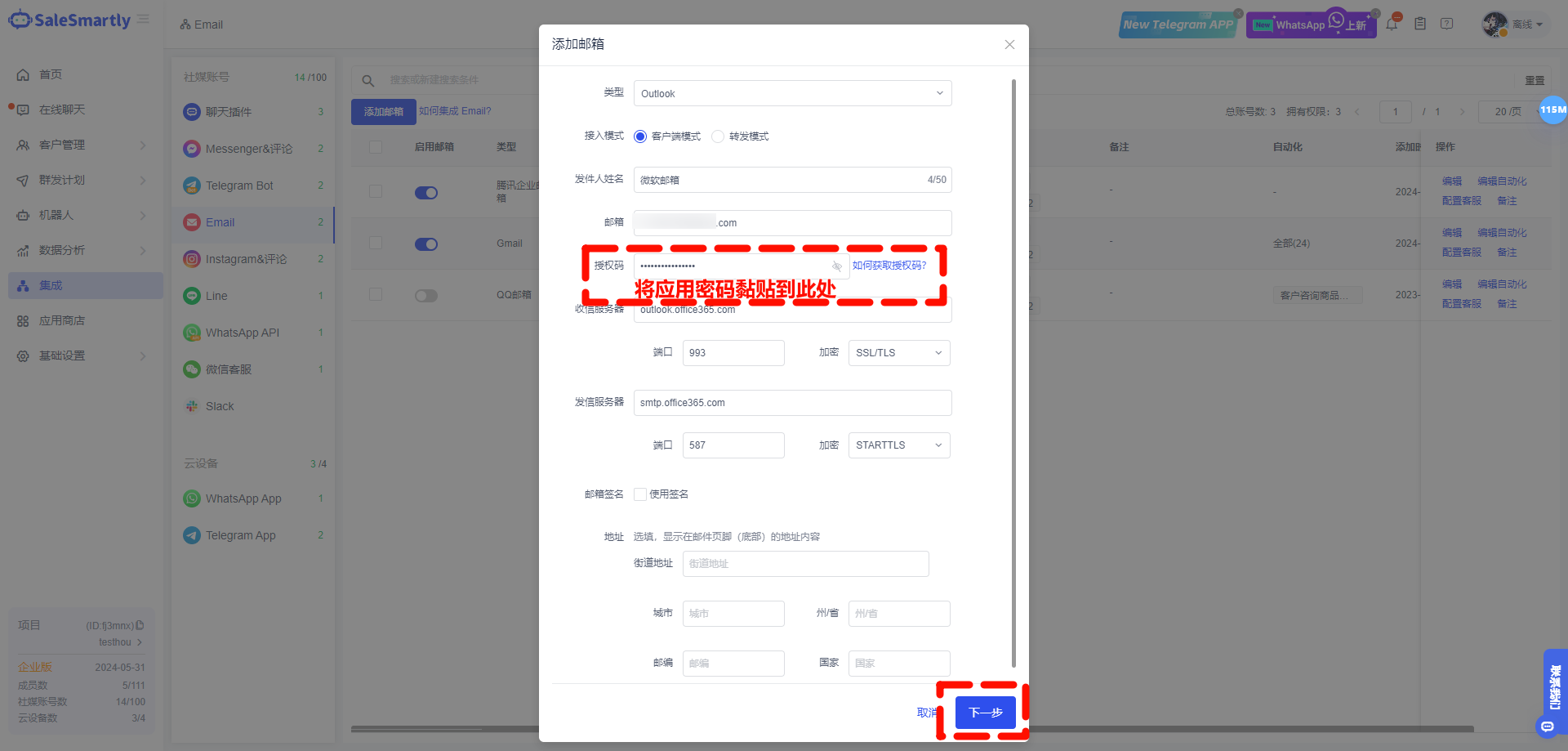
4. Nhập mật khẩu dành riêng cho ứng dụng
Khi sử dụng IMAP để tích hợp hộp thư, hãy đảm bảo điền đúng địa chỉ máy chủ IMAP và cổng kết nối.
5. Kiểm tra thư mục đồng bộ
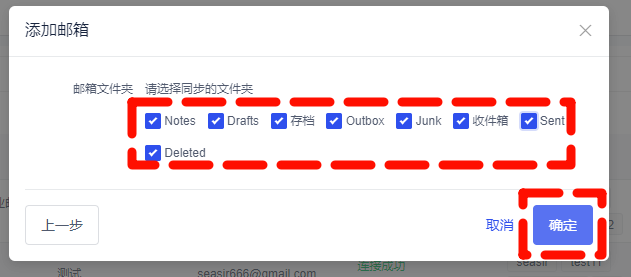
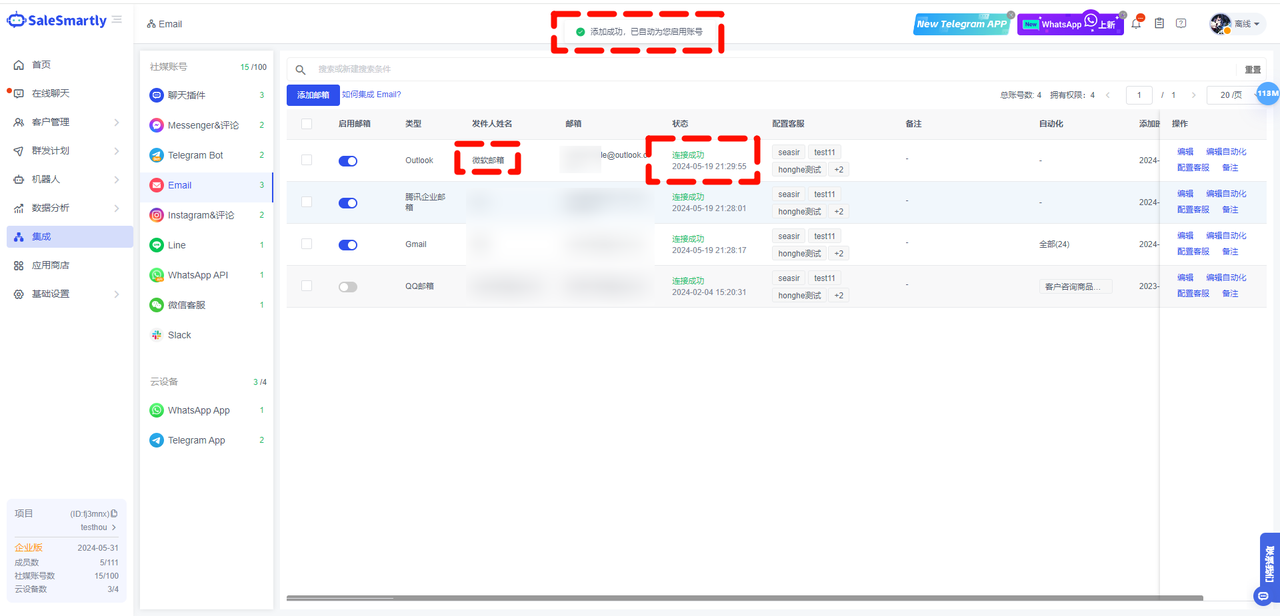
6. Ủy quyền thành công
Hướng dẫn bật xác minh 2 bước và tạo mật khẩu ứng dụng Google
Hướng dẫn chi tiết cách bật xác minh 2 bước và tạo mật khẩu ứng dụng Google để bảo mật tài khoản và tích hợp email đa kênh.
Hướng dẫn tích hợp Outlook/Hotmail cho chăm sóc khách hàng đa kênh
Hướng dẫn chi tiết cách tích hợp Outlook/Hotmail vào Salesmartly để quản lý chăm sóc khách hàng đa kênh hiệu quả, bao gồm các bước cài đặt và giải pháp sự cố.
