Hướng dẫn thiết lập WhatsApp Cloud API cho chăm sóc khách hàng đa kênh
1. Hướng dẫn thiết lập số WhatsApp Cloud API cho Facebook
Bài viết này hướng dẫn bạn cách tạo số WhatsApp Cloud API cho Facebook. Để kết nối số Cloud API với SaleSmartly, vui lòng truy cập: Hướng dẫn kết nối số Cloud API – Trung tâm trợ giúp SaleSmartly
2. 1. Đăng ký Facebook Business Manager (BM)
Truy cập: https://business.facebook.com/ và chọn "Tạo tài khoản".
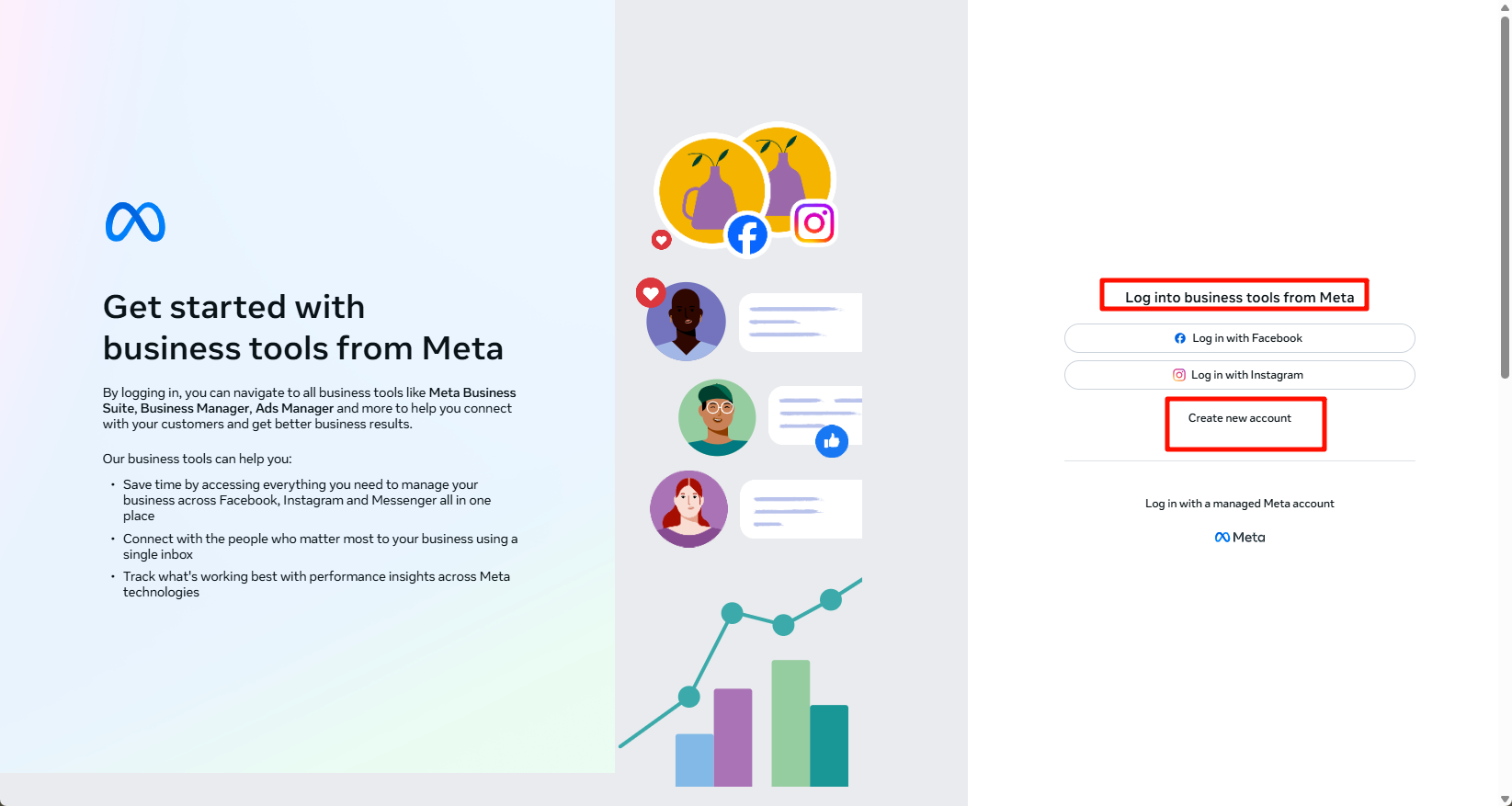
Điền tên BM và địa chỉ email, sau đó chọn "Gửi".
Sau khi gửi, nhấp "Hoàn tất" trên thông báo xác minh email.
Kiểm tra email và nhấp vào liên kết xác minh.
3. 2. Tạo tài khoản Nhà phát triển Facebook
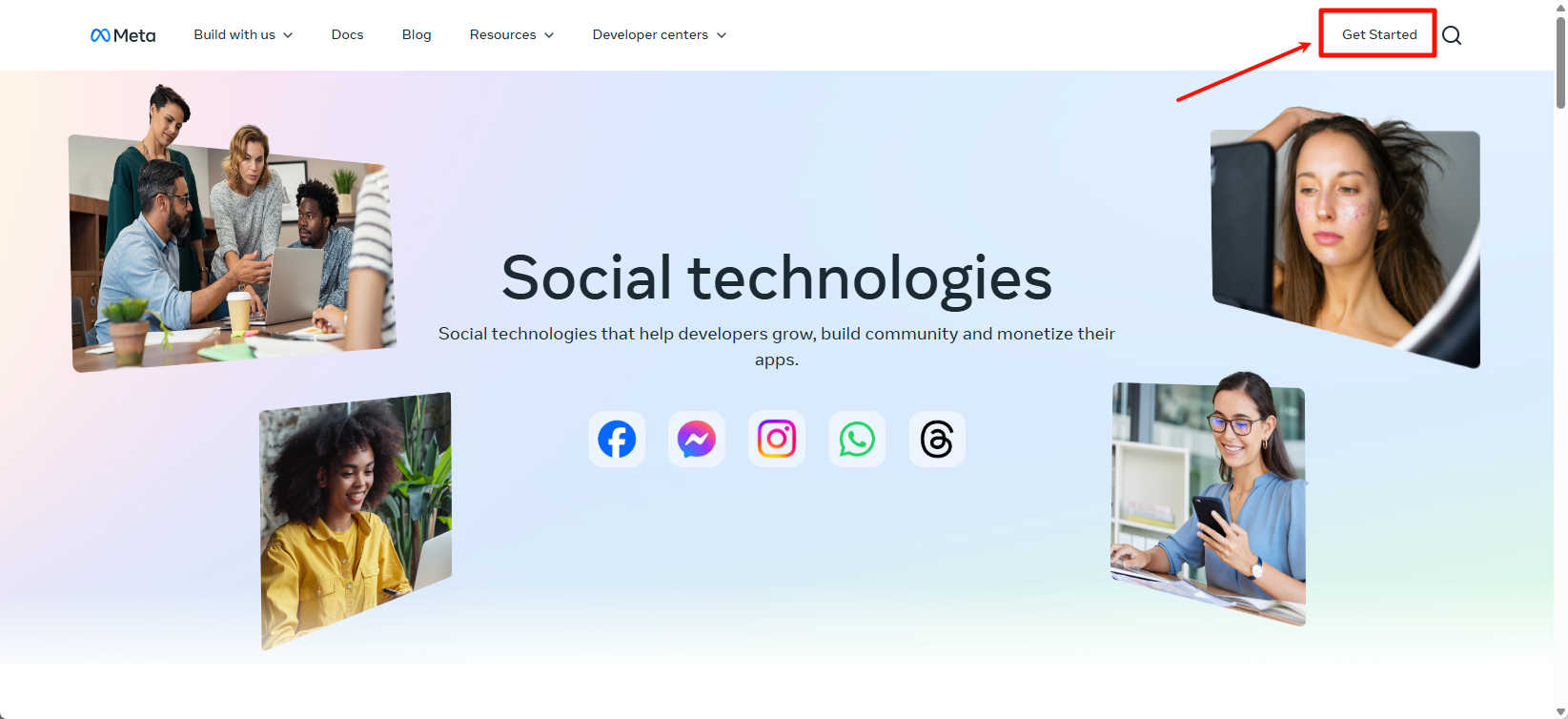
Truy cập: https://developers.facebook.com/?locale, mở Meta for Developers và chọn "Bắt đầu ngay".
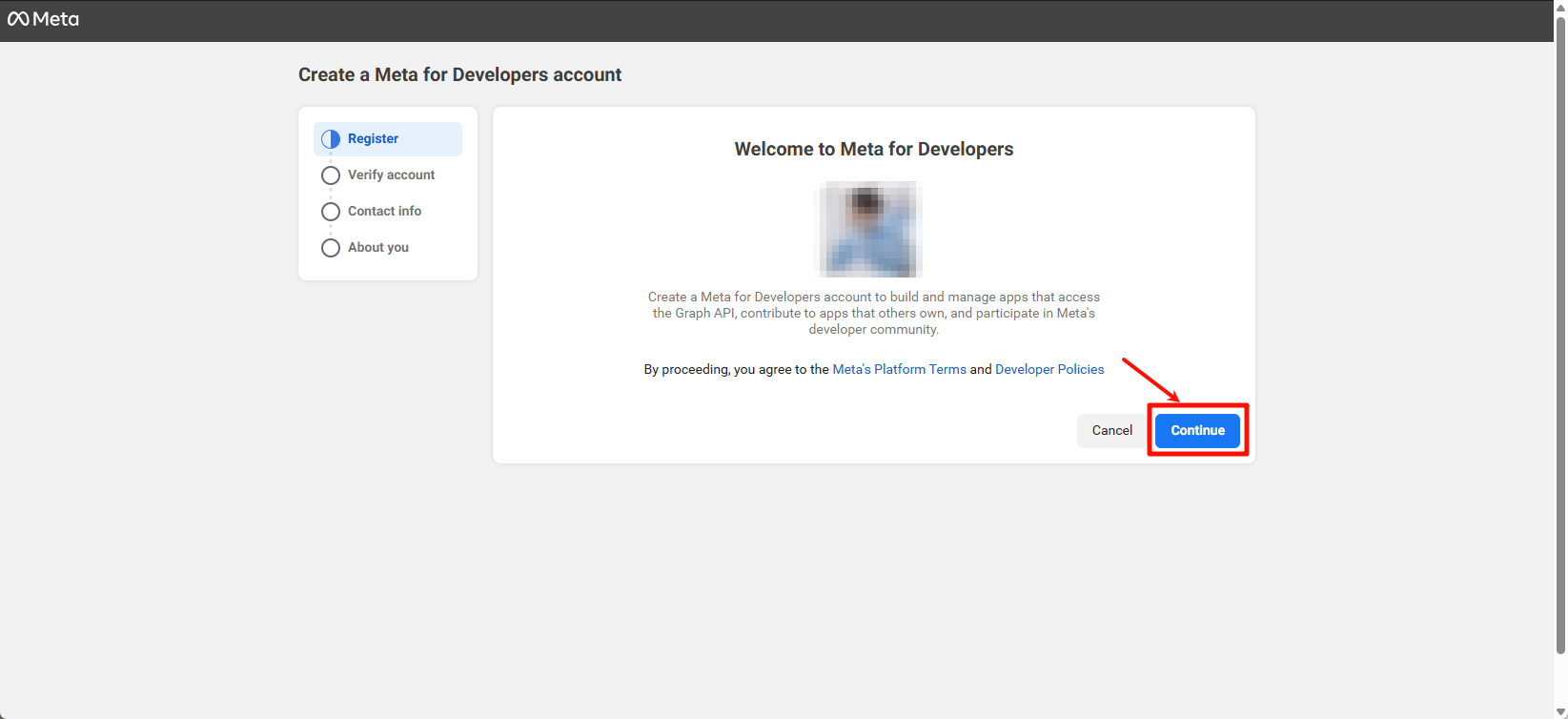
Tạo tài khoản và chọn "Tiếp tục".
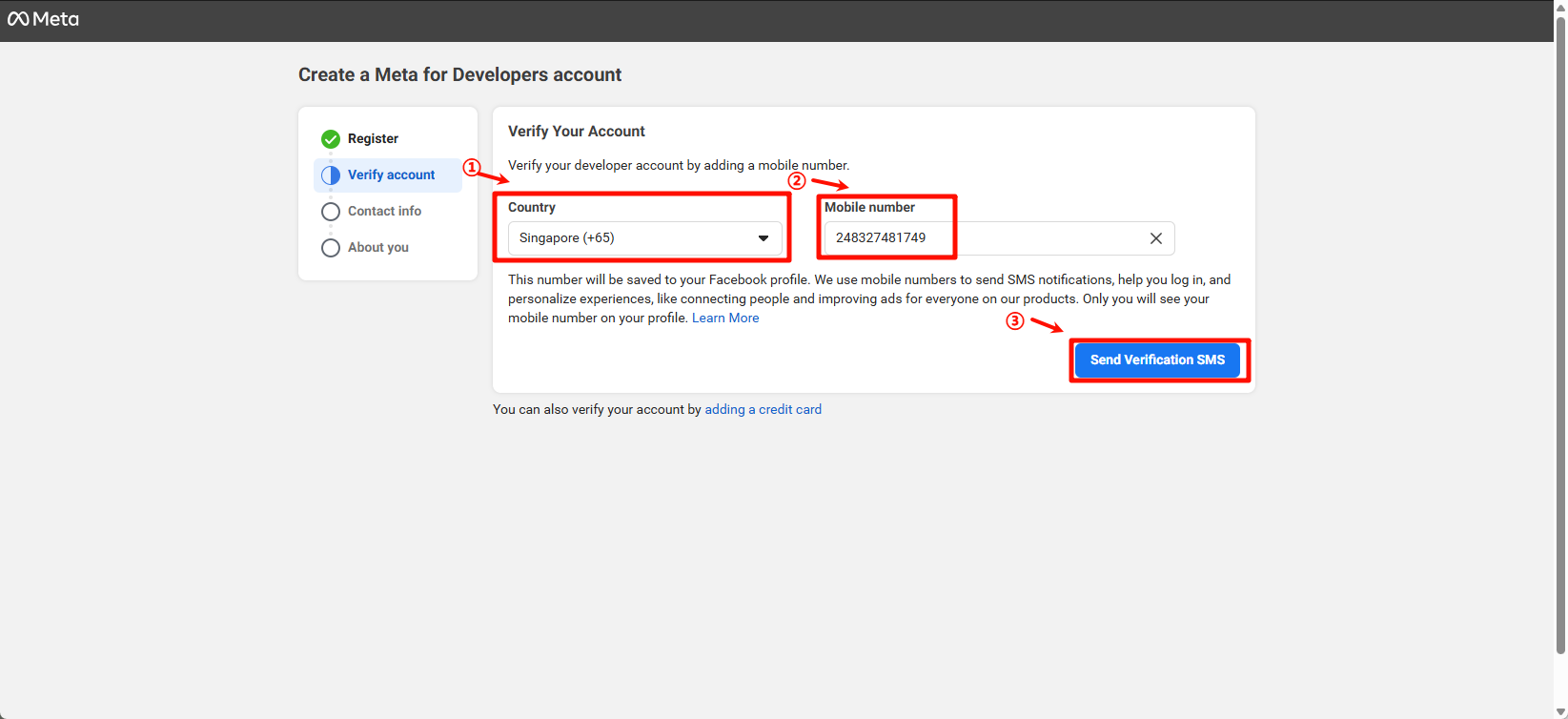
Chọn quốc gia/vùng, nhập số điện thoại và yêu cầu xác minh SMS.
Lưu ý: Bạn có thể sử dụng lại số điện thoại đã từng dùng với Công cụ.
Nhập mã xác minh nhận được và tiếp tục.
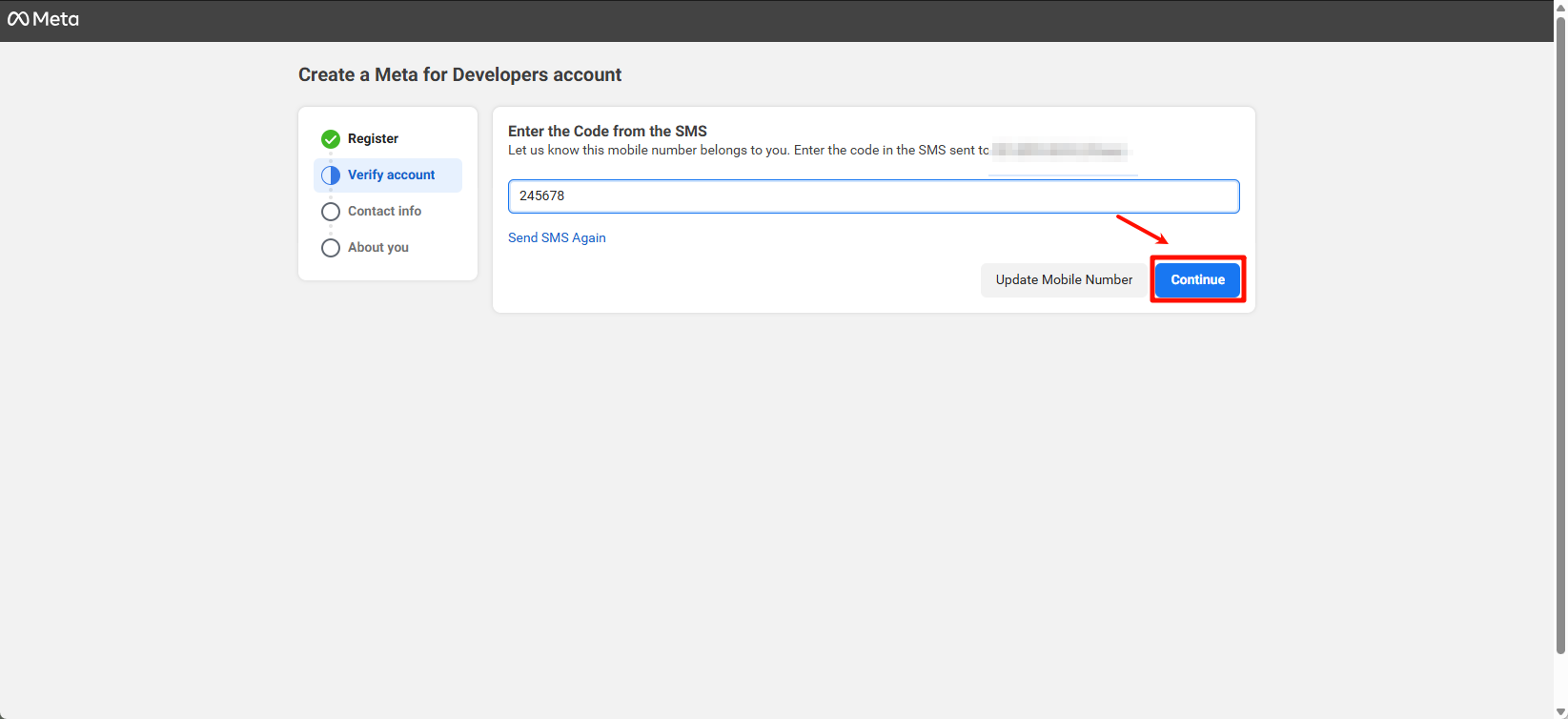
Xác minh email và đồng ý nhận thông tin tiếp thị.
Chọn "Khác" cho danh tính, sau đó hoàn tất đăng ký.
Tạo ứng dụng của bạn.
4. 3. Tạo ứng dụng Facebook
Truy cập: https://developers.facebook.com/apps/create/, chọn loại "Doanh nghiệp" và tạo ứng dụng.
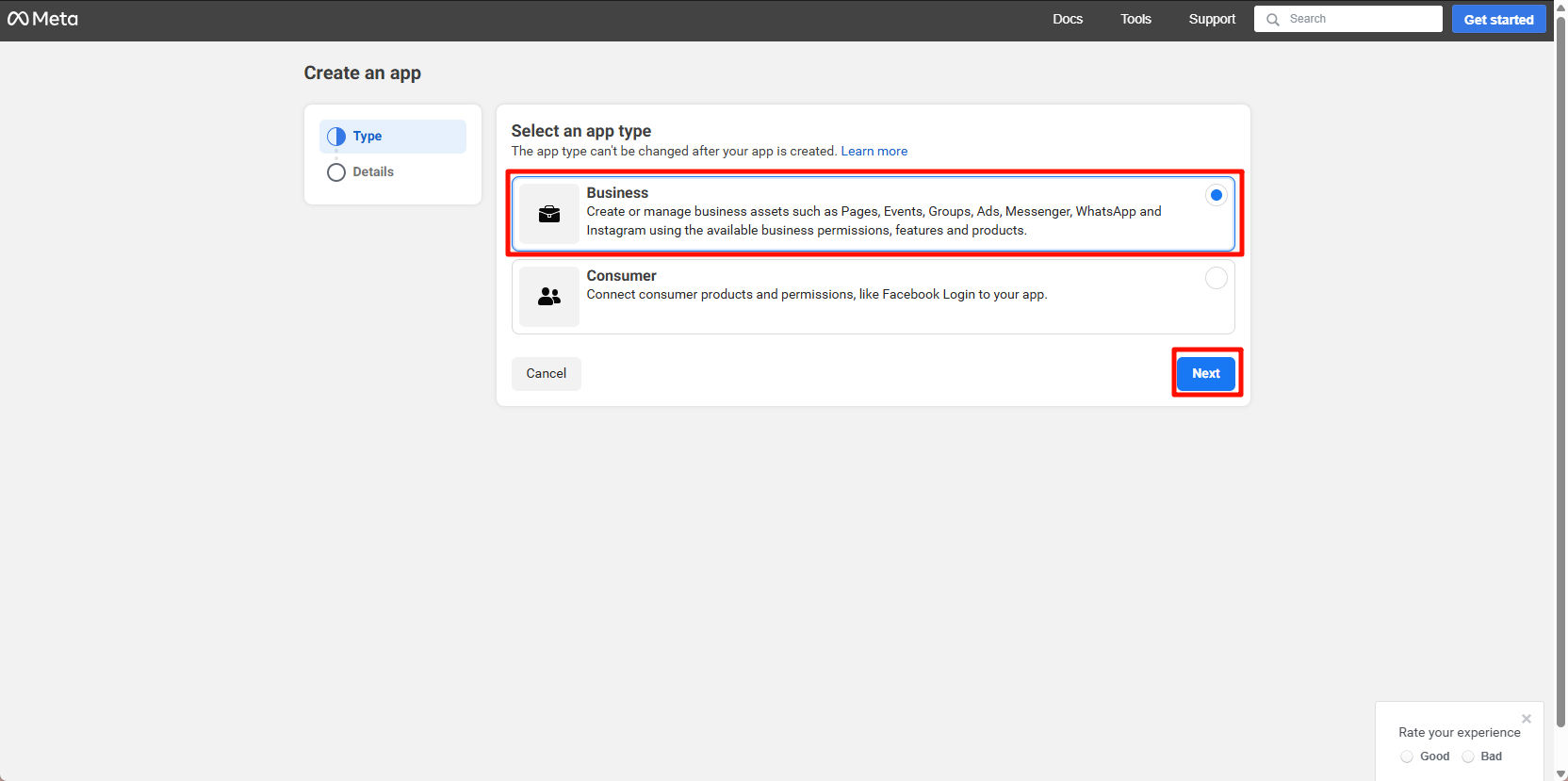
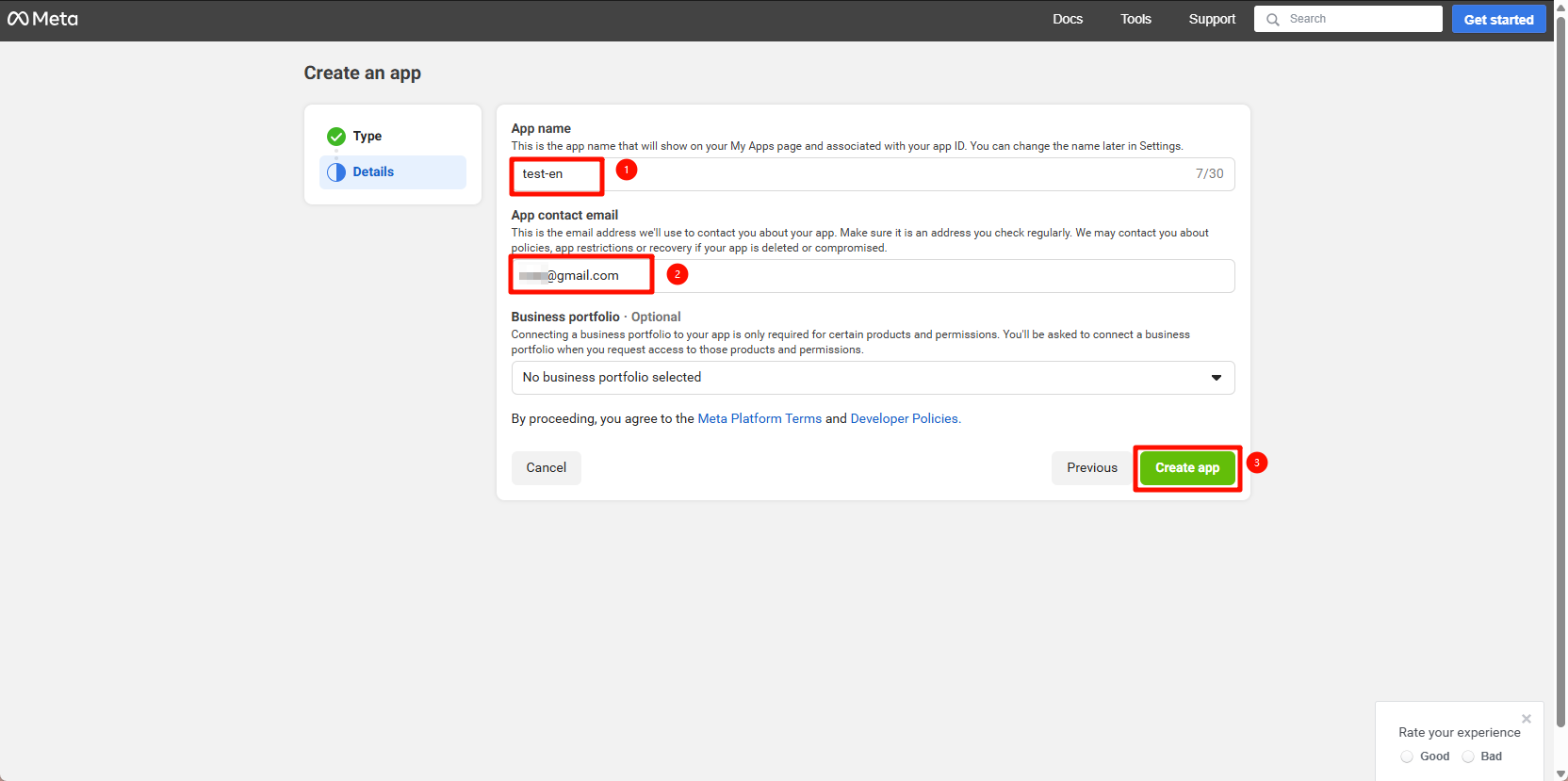
Kết nối với tài khoản BM (1 ứng dụng mỗi BM). Tài khoản WABA sẽ đồng bộ với SaleSmartly.
Trong bảng điều khiển ứng dụng, chọn WhatsApp > Cài đặt.
Quan trọng: Nếu WhatsApp không khả dụng, đảm bảo:
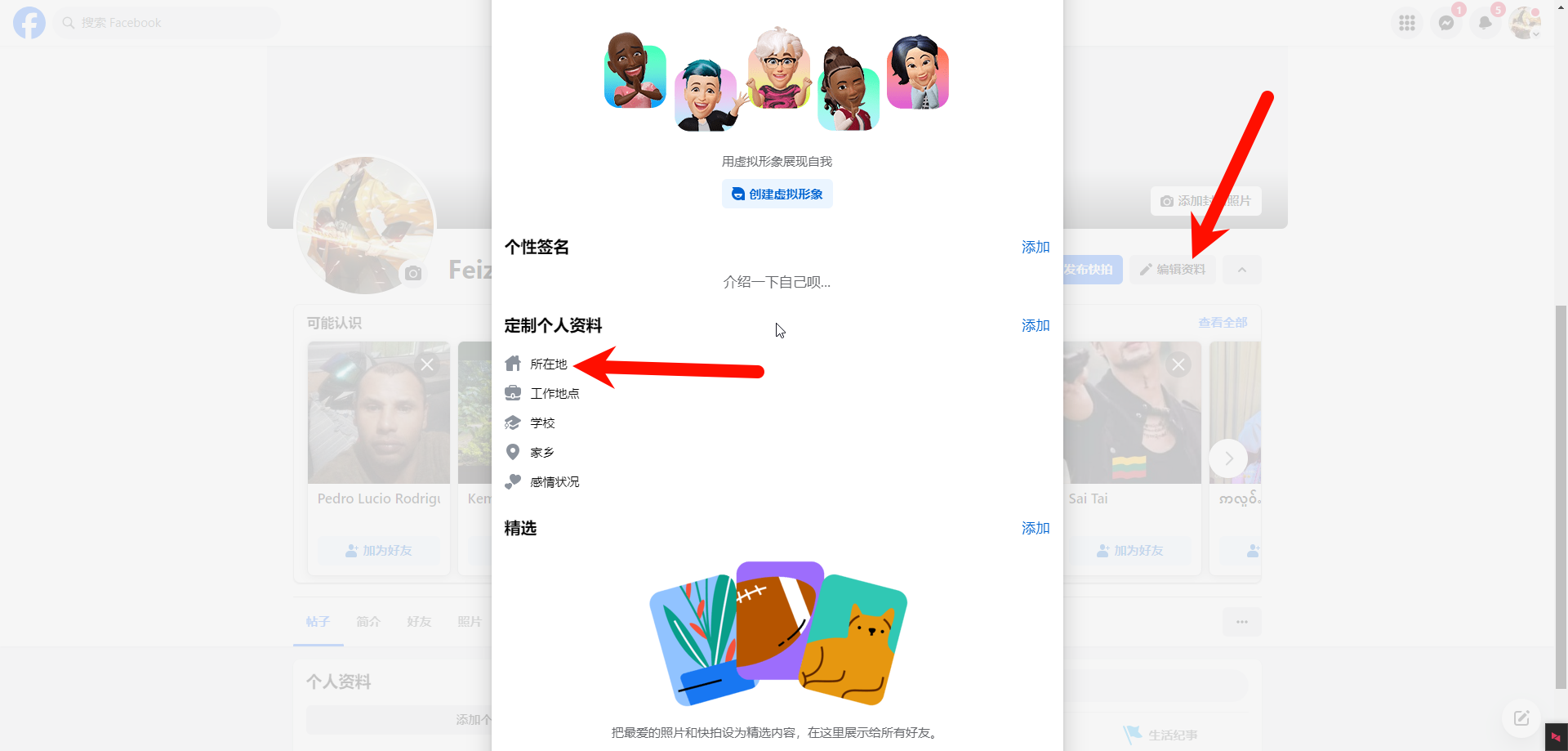
- Tài khoản FB và vùng BM nằm ngoài Trung Quốc đại lục
- Thay đổi vùng BM tại: https://business.facebook.com/settings/people/
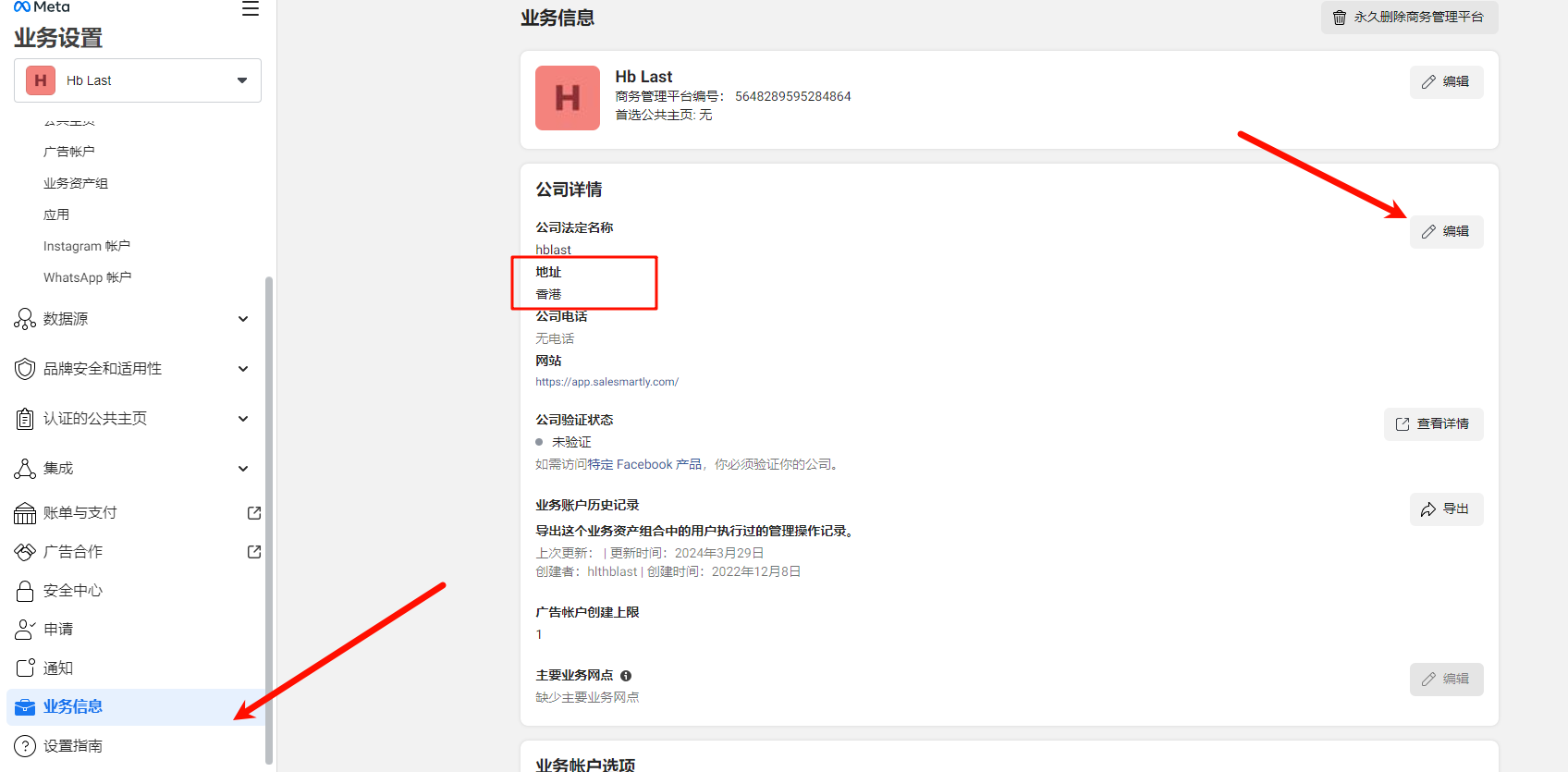
Thay đổi vùng tài khoản FB tại: https://www.facebook.com/profile.php?
5. 4. Tạo tài khoản WhatsApp Business (WABA)
Chọn "Bắt đầu nhanh" > "Tiếp tục".
Chọn "Bắt đầu", sau đó "Thêm số".
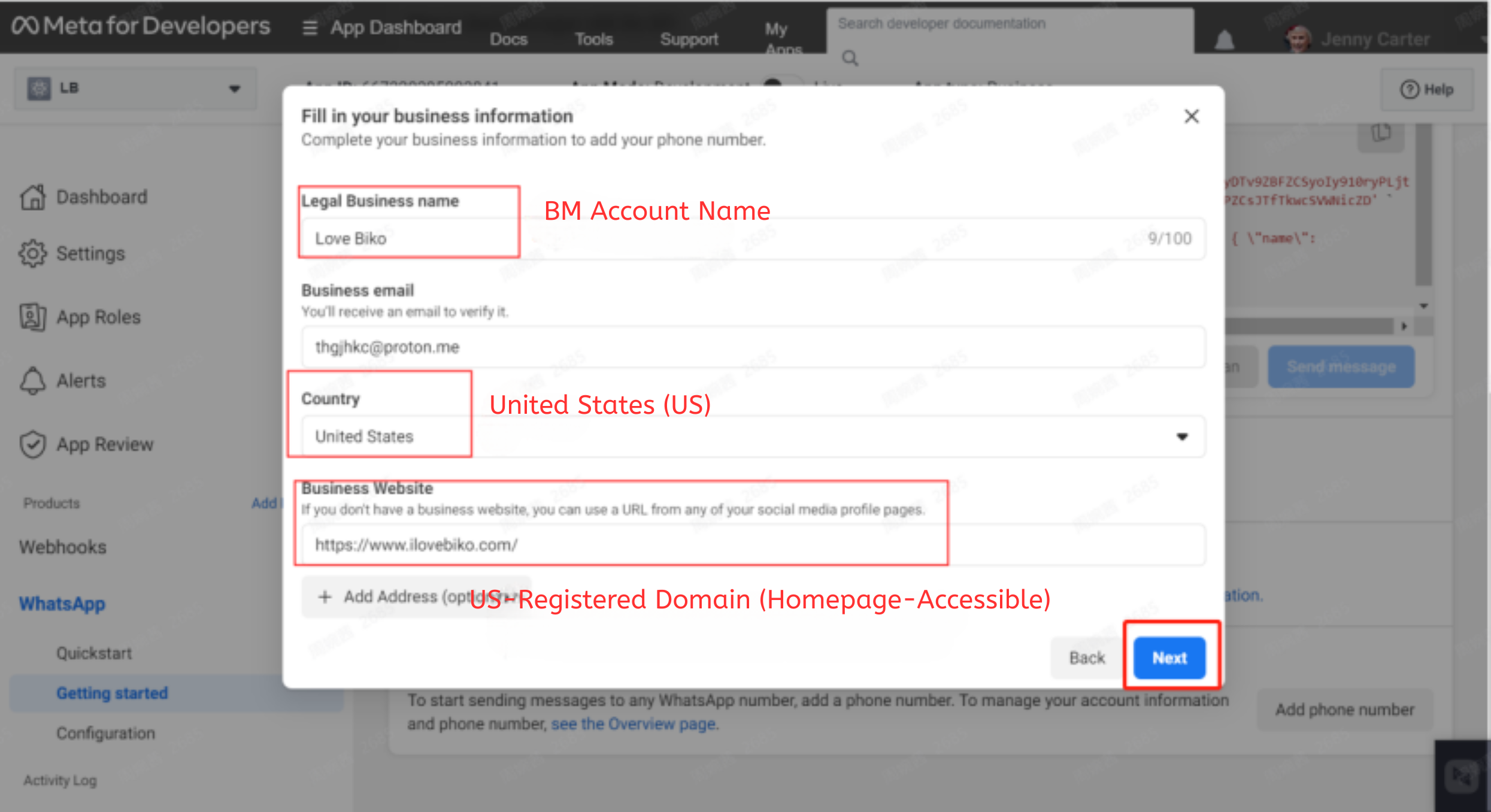
Nhập chi tiết BM và tên miền US, sau đó chọn "Tiếp theo".
Chọn "Khác" cho Danh mục Doanh nghiệp.
Nhấp Tiếp theo.
Nhập số điện thoại (khuyên dùng số US), chọn "Nhận SMS" và xác minh.
Sau khi xác minh, xem số điện thoại và ID WABA của bạn.
Hướng dẫn tự mua số WhatsApp API trên Salesmartly
Hướng dẫn chi tiết cách tự mua số WhatsApp API, nạp tiền và kích hoạt trên Salesmartly để tối ưu chăm sóc khách hàng đa kênh.
Hướng dẫn mua và sử dụng gói số WhatsApp API trên SaleSmartly
Tìm hiểu cách mua và sử dụng gói số WhatsApp API trên SaleSmartly để tối ưu hóa chăm sóc khách hàng đa kênh. Hướng dẫn chi tiết từ chọn gói đến triển khai.
