Hướng dẫn cài đặt OpenAI Assistants cho chăm sóc khách hàng đa kênh
1. Cấu hình Trợ lý OpenAI
Bài viết này sẽ hướng dẫn bạn cách thiết lập và cấu hình Trợ lý OpenAI để sử dụng trên nền tảng SaleSmartly.
2. Quy trình thực hiện
2.1. Đăng ký tài khoản OpenAI
- Truy cập https://platform.openai.com/apps, nhấp vào đăng ký. Sau khi hoàn tất đăng ký, chọn nền tảng API để bắt đầu.
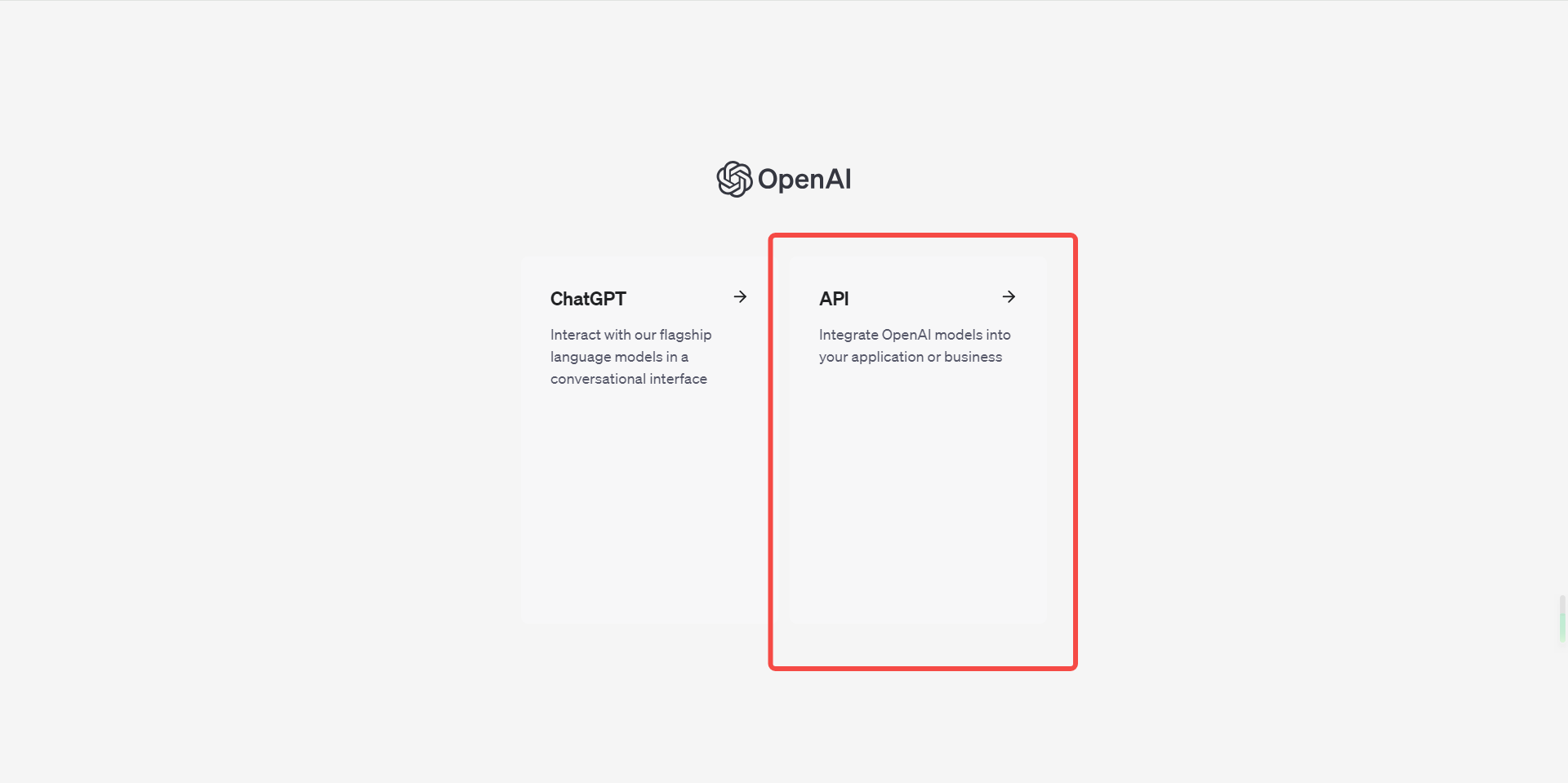
2.2. Tạo Trợ lý và sao chép Assistant ID cùng API key
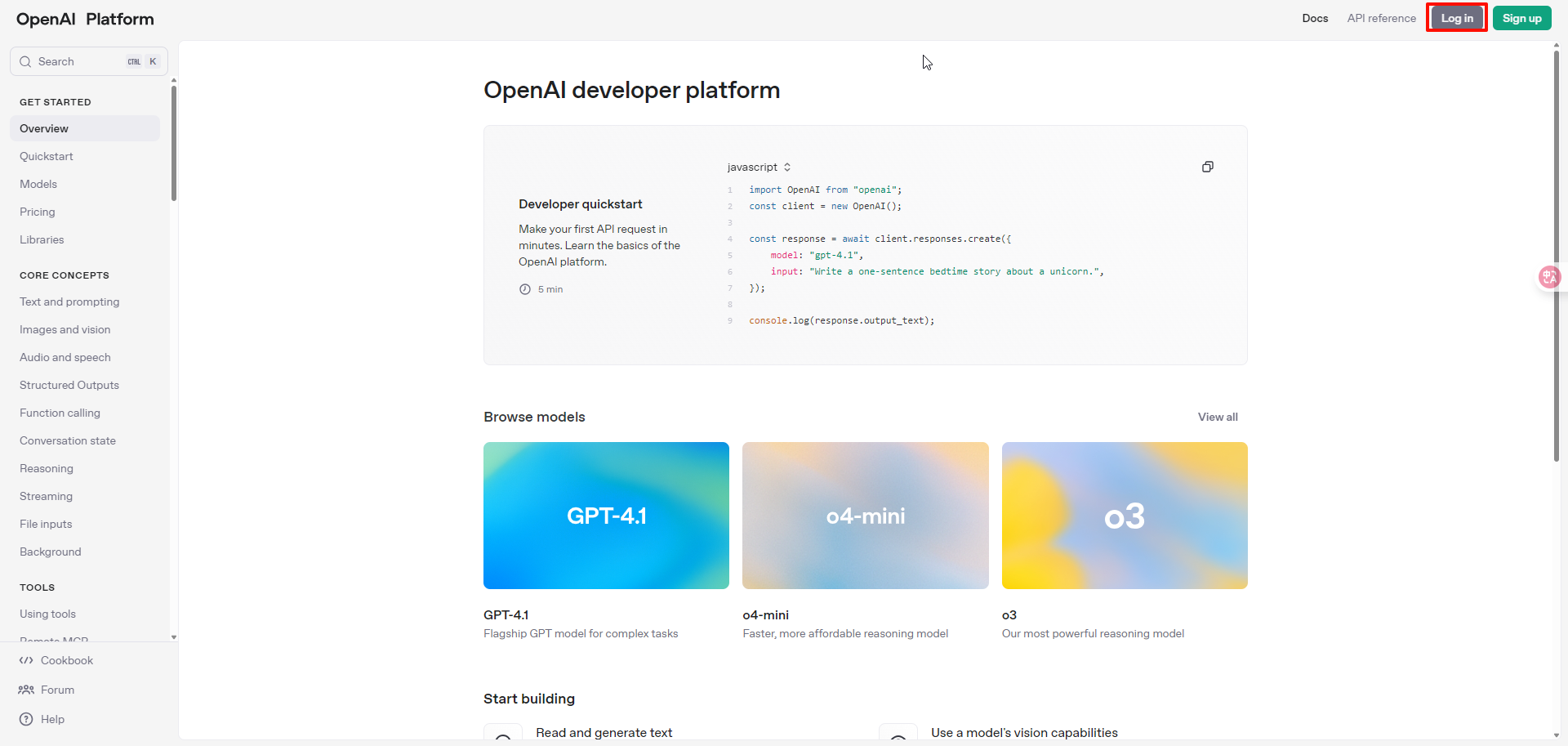
- Đăng nhập vào bảng điều khiển OpenAI bằng cách nhấp Log in ở góc trên bên phải.
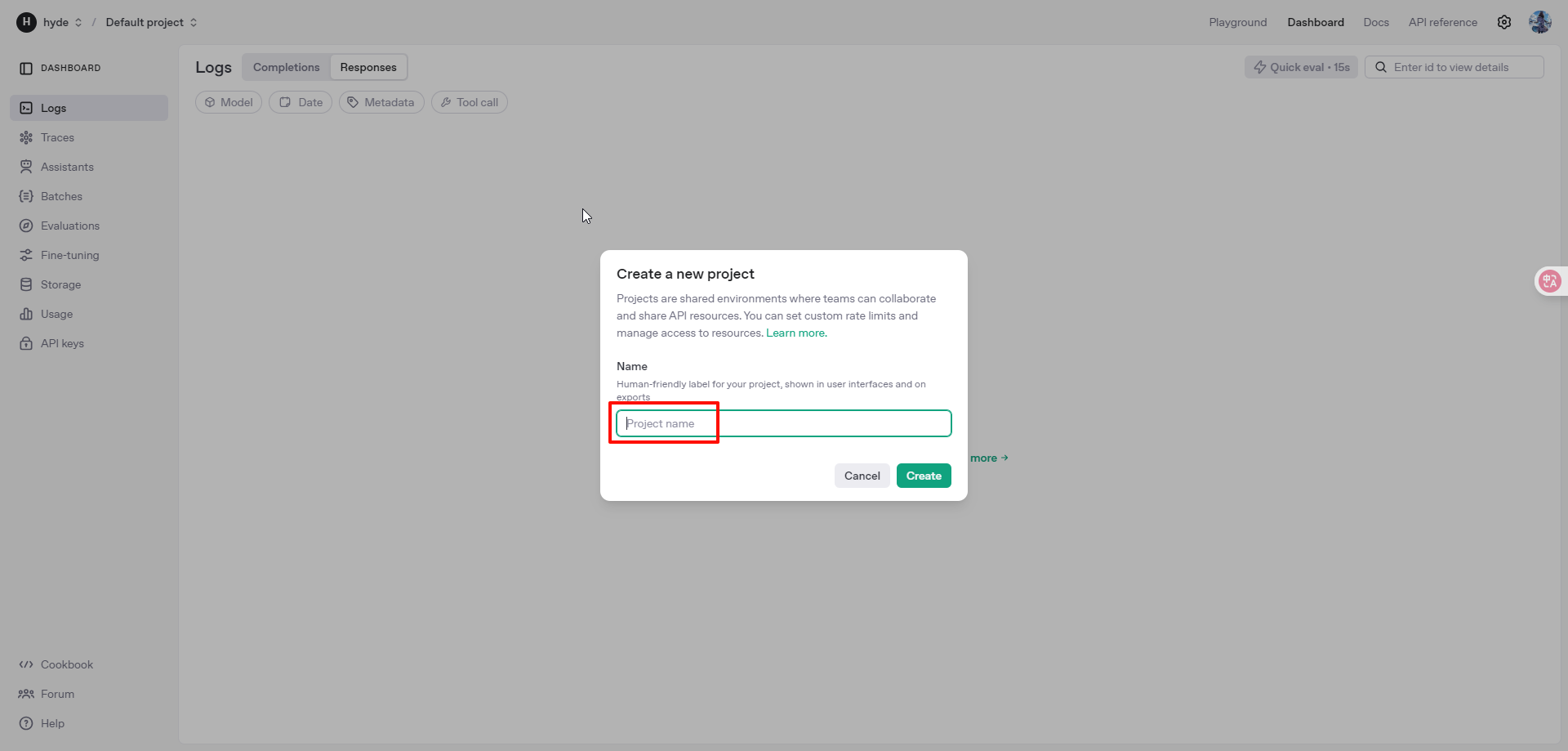
Tạo dự án mới và điền đầy đủ thông tin theo yêu cầu.
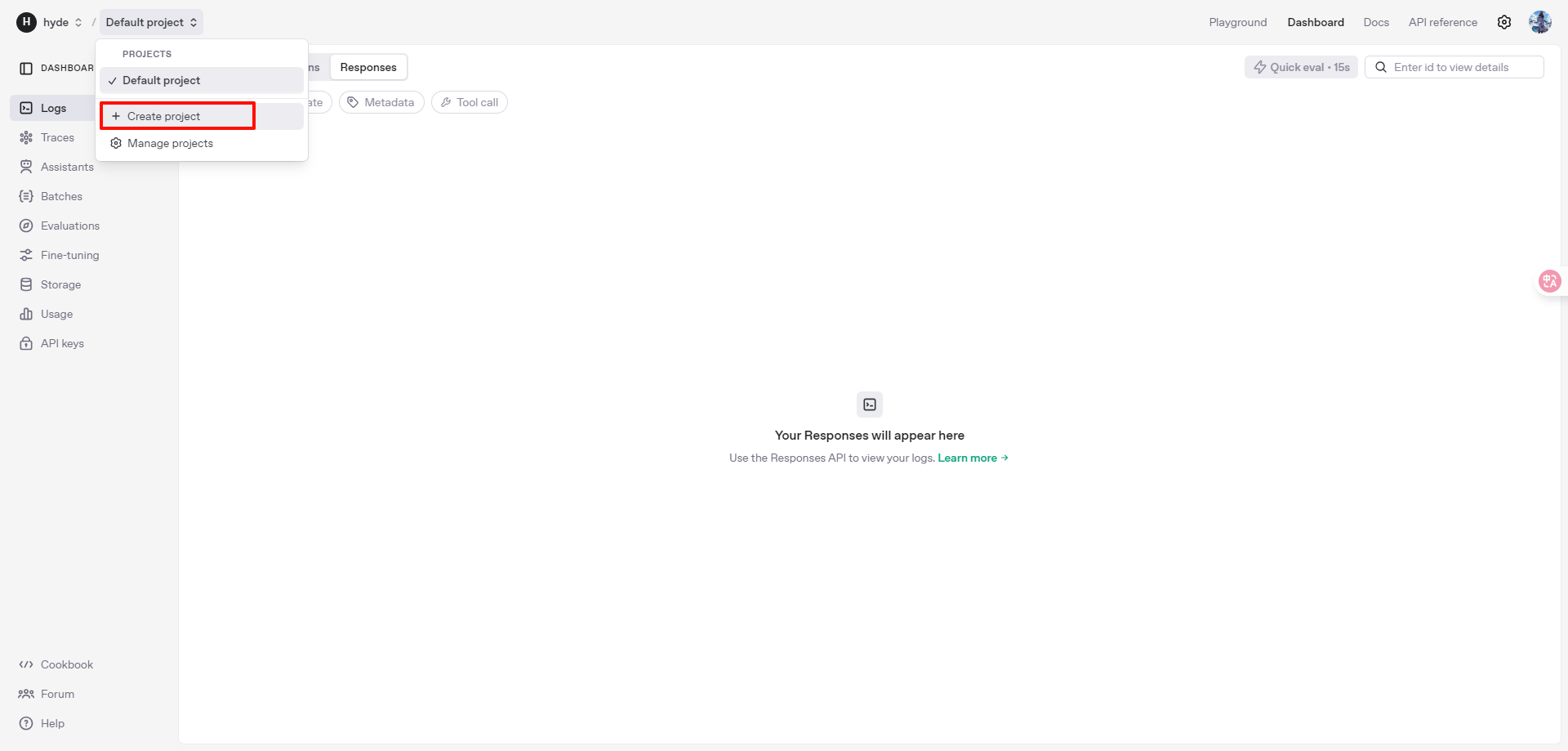
Sau khi tạo dự án, nhấp vào Dashboard và chọn mục Assistants.
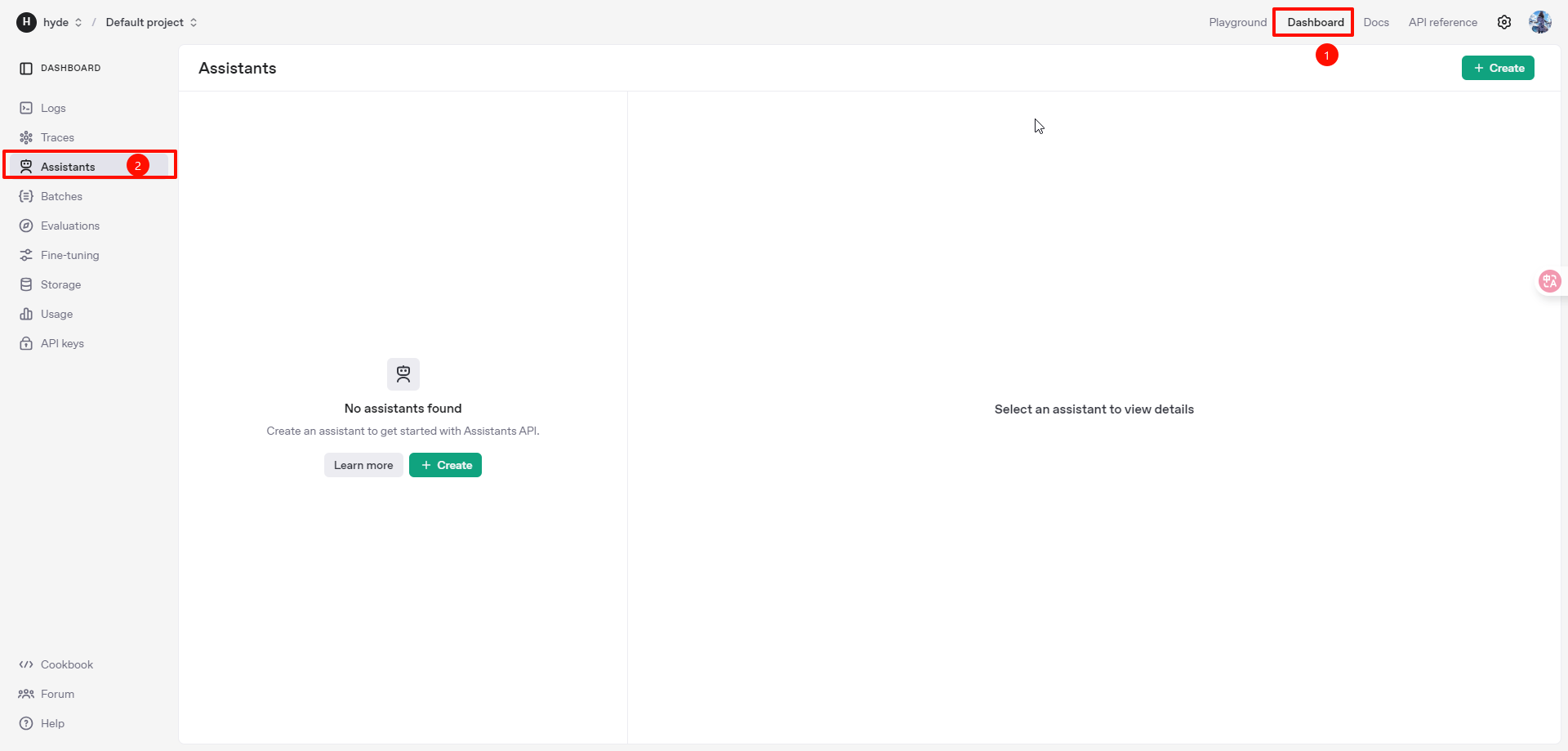
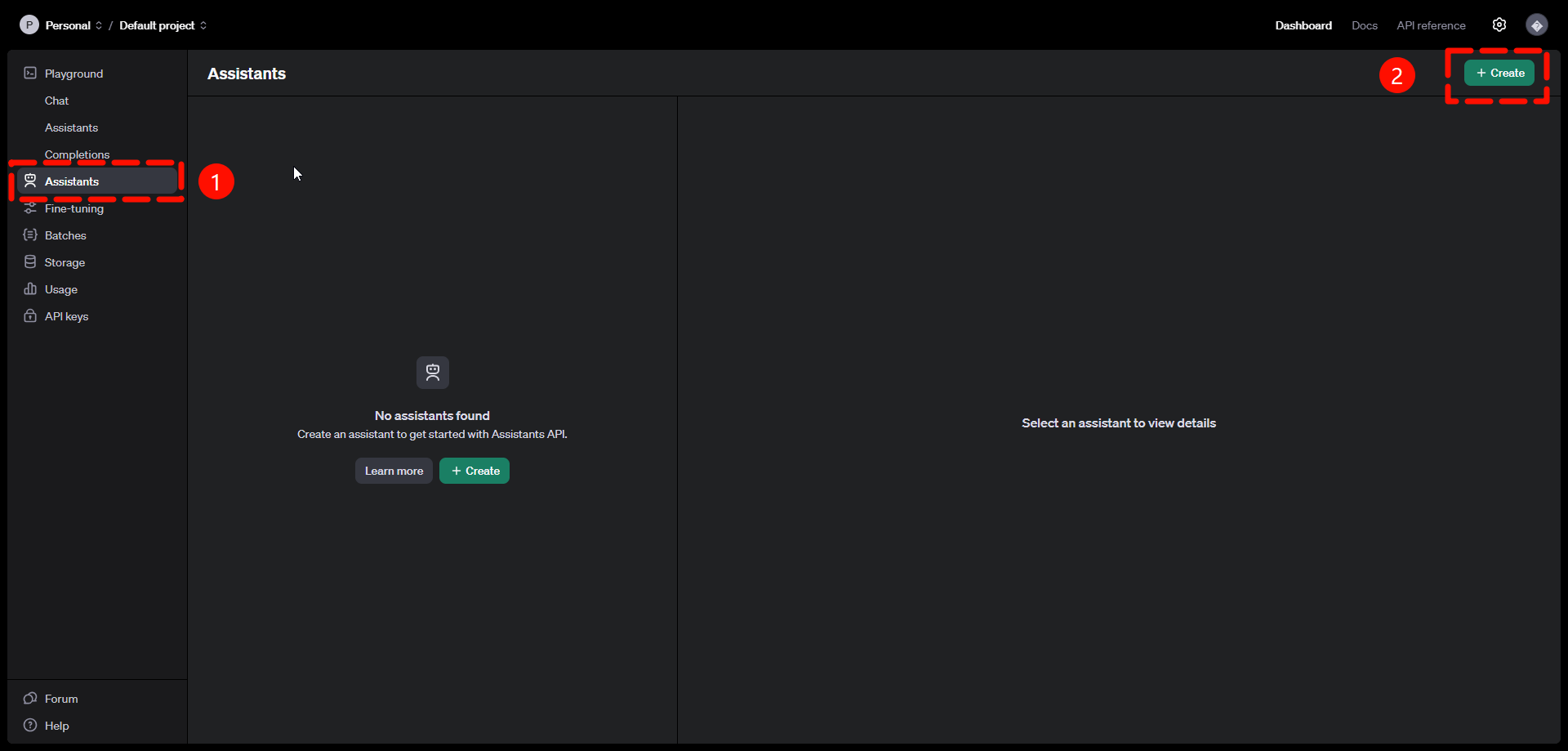
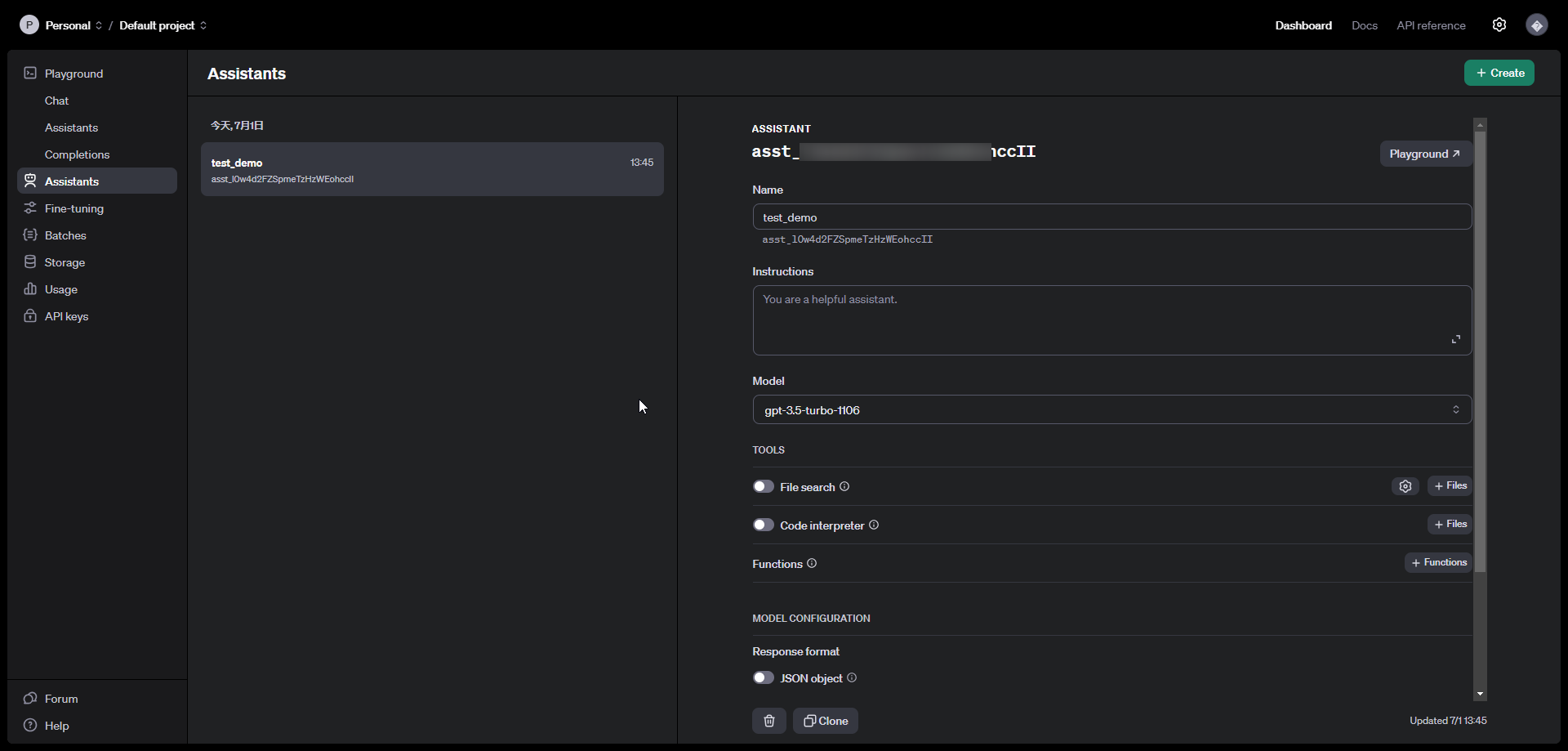
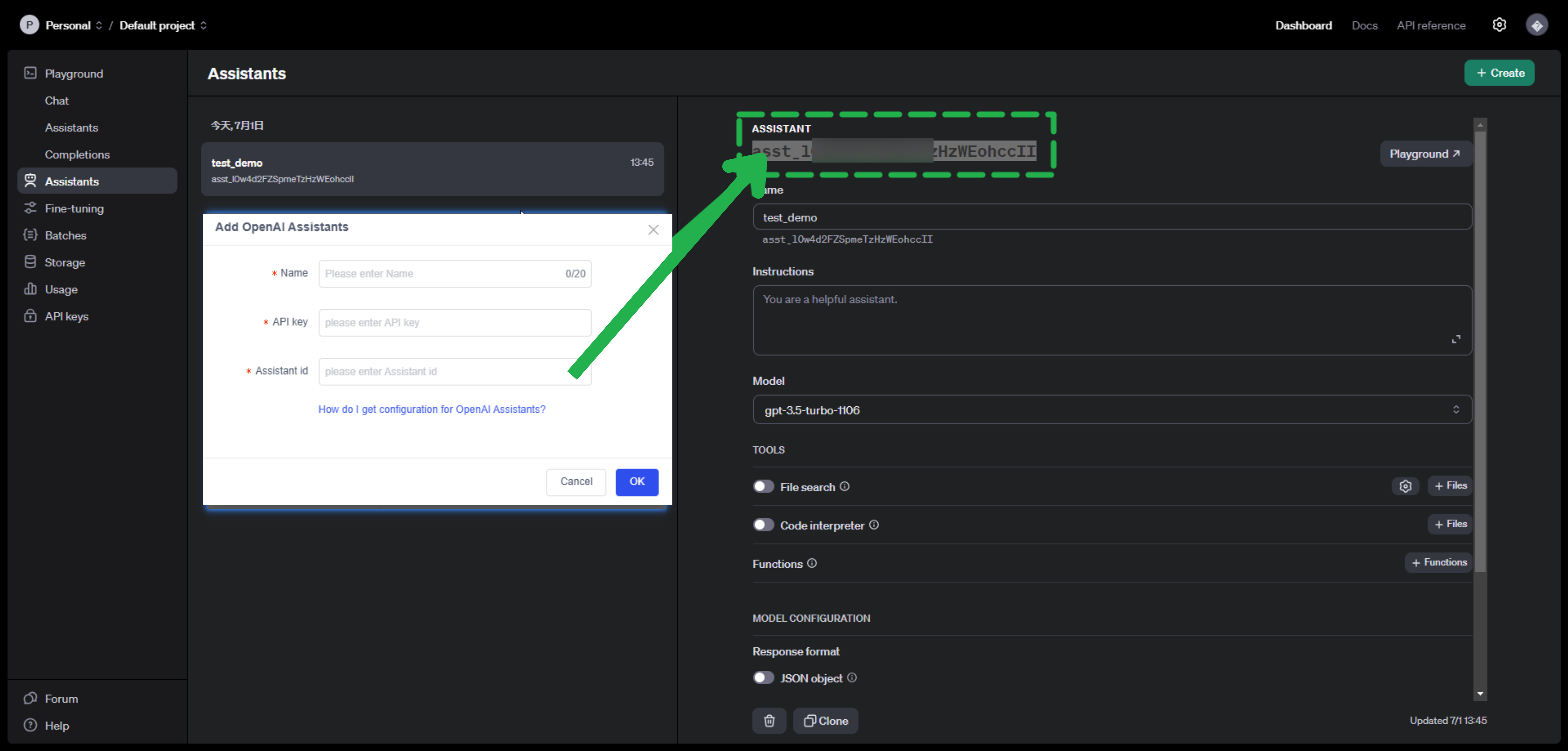
- Trong bảng điều khiển OpenAI, nhấp Create tại mục Assistants để tạo Trợ lý mới. Assistant ID sẽ hiển thị ở phần đầu sau khi tạo xong.
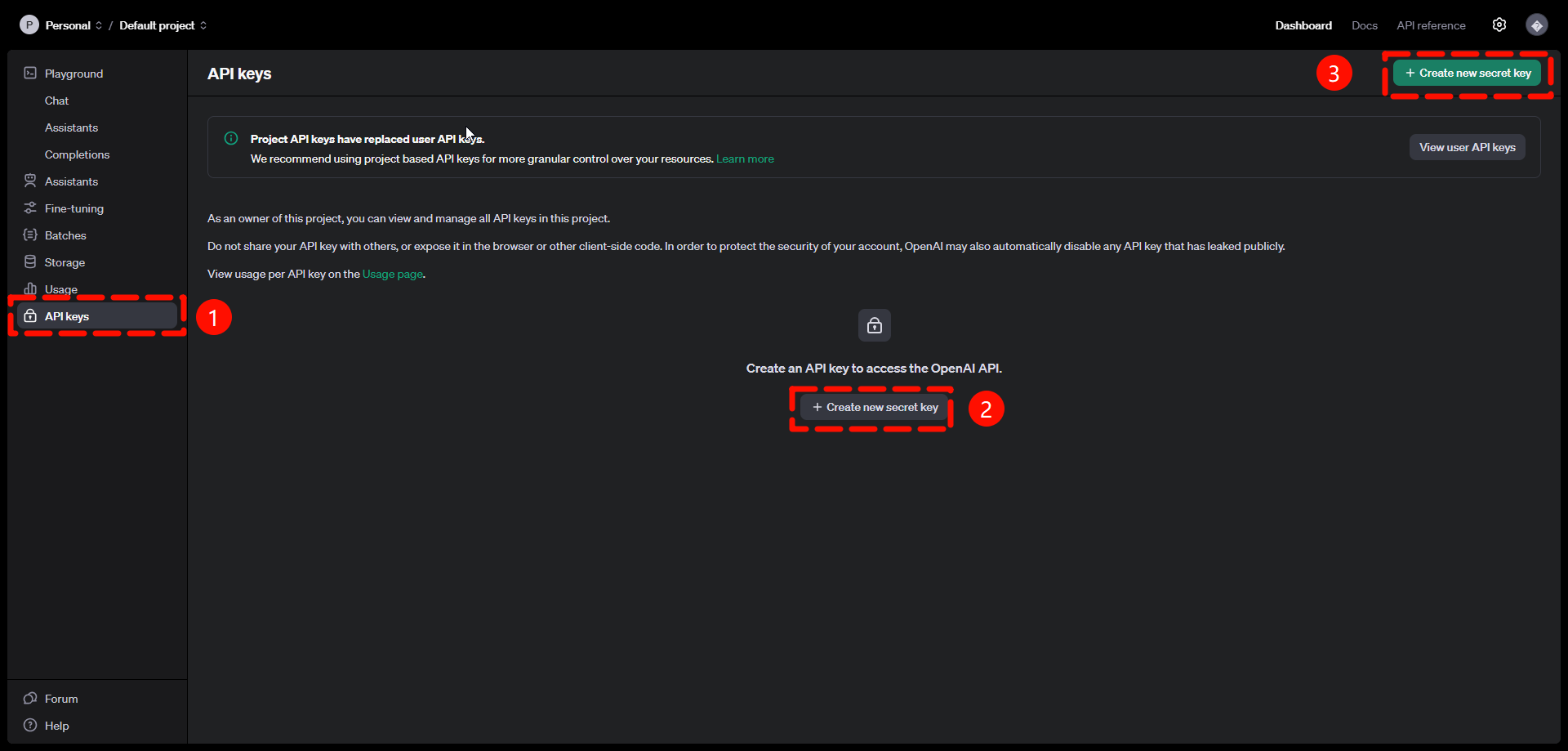
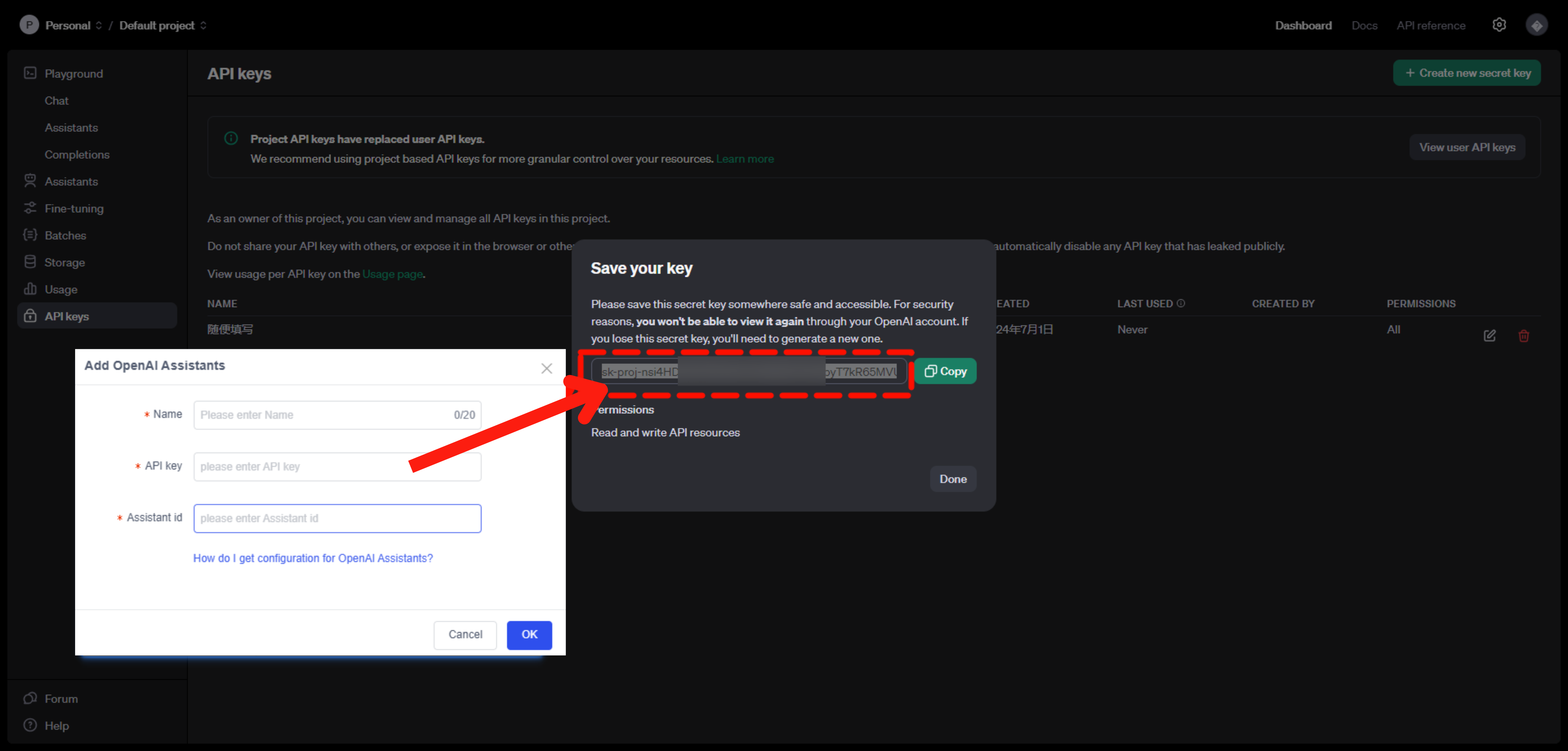
- Nhấp vào API keys để tạo khóa mới và lưu lại.
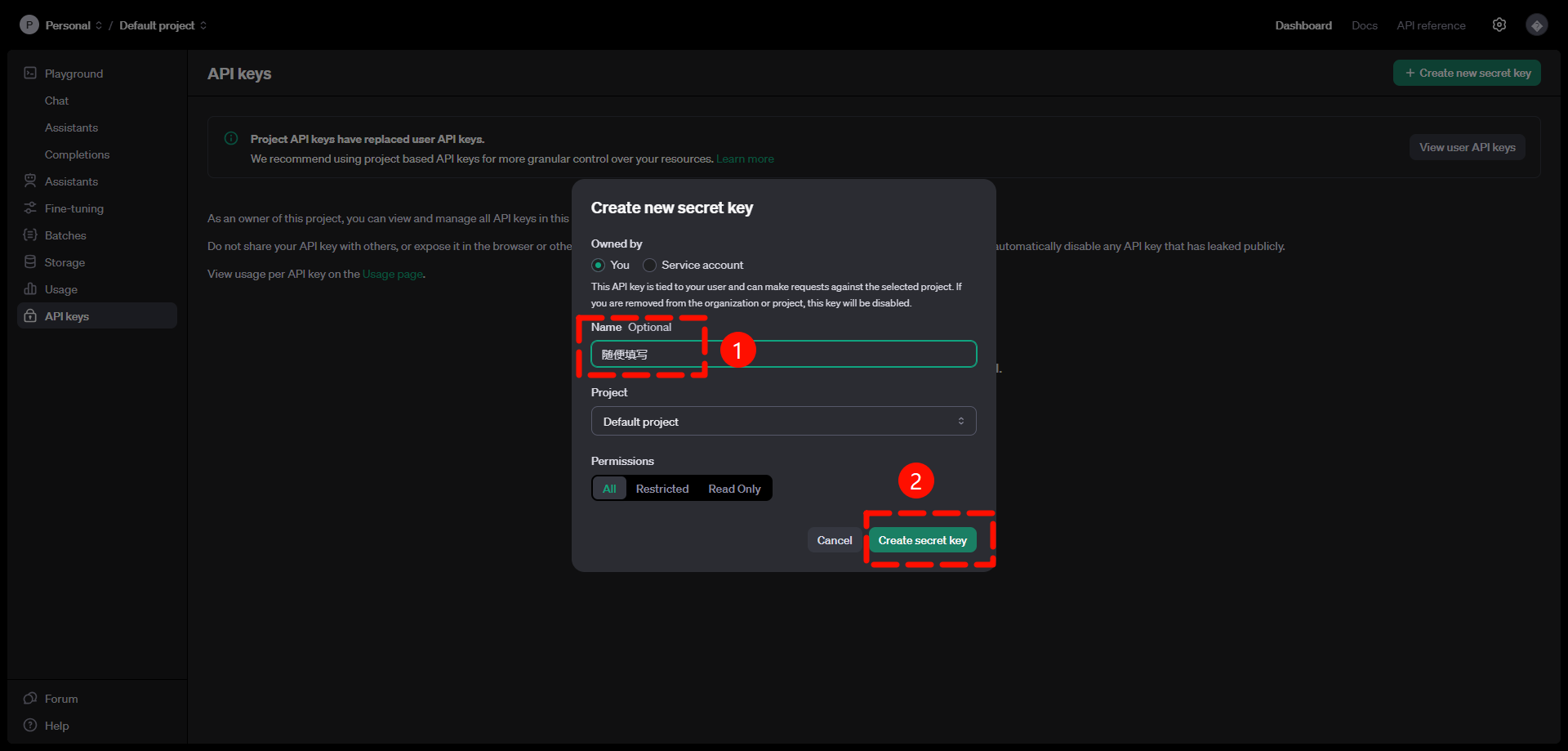
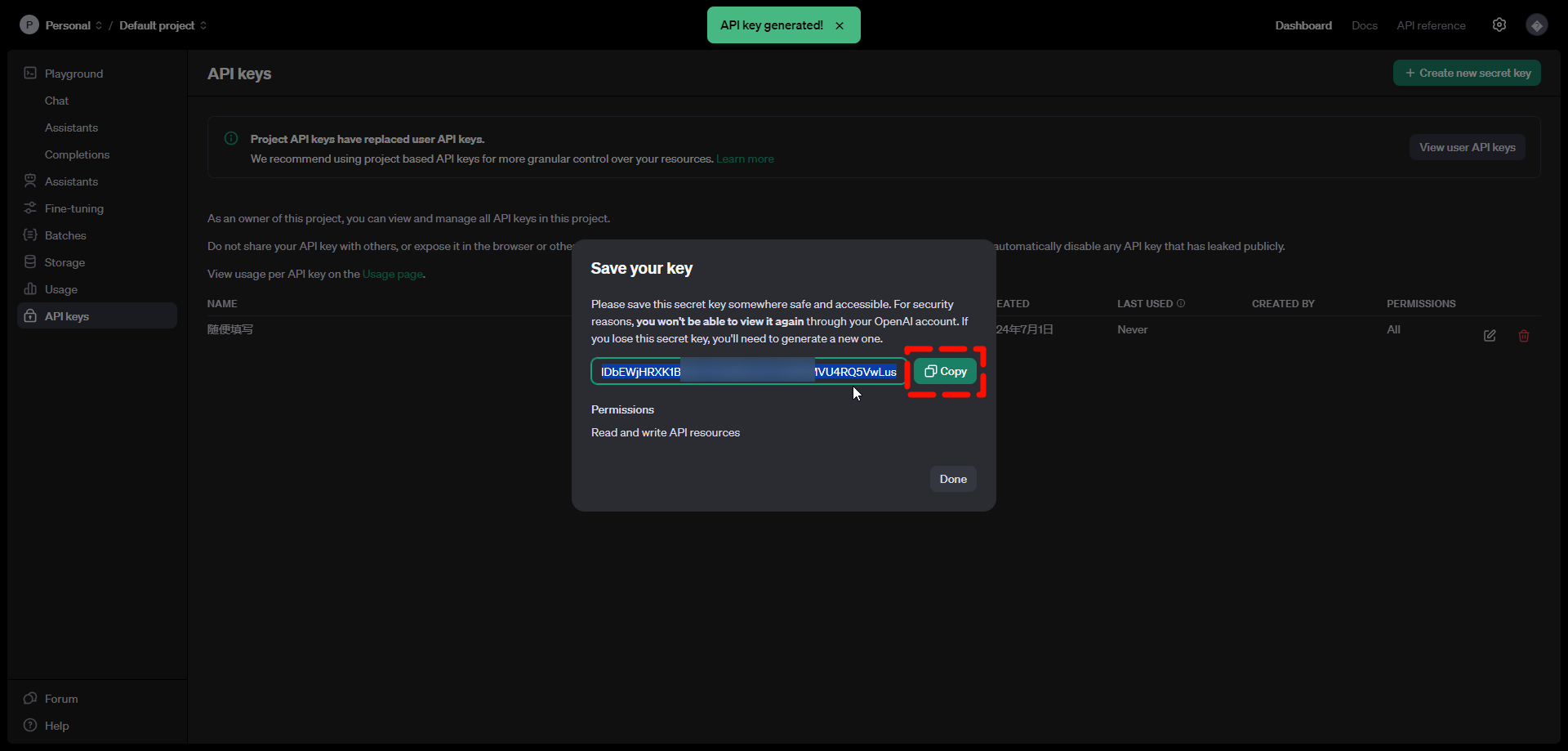
2.3. Cài đặt Trợ lý trên SaleSmartly
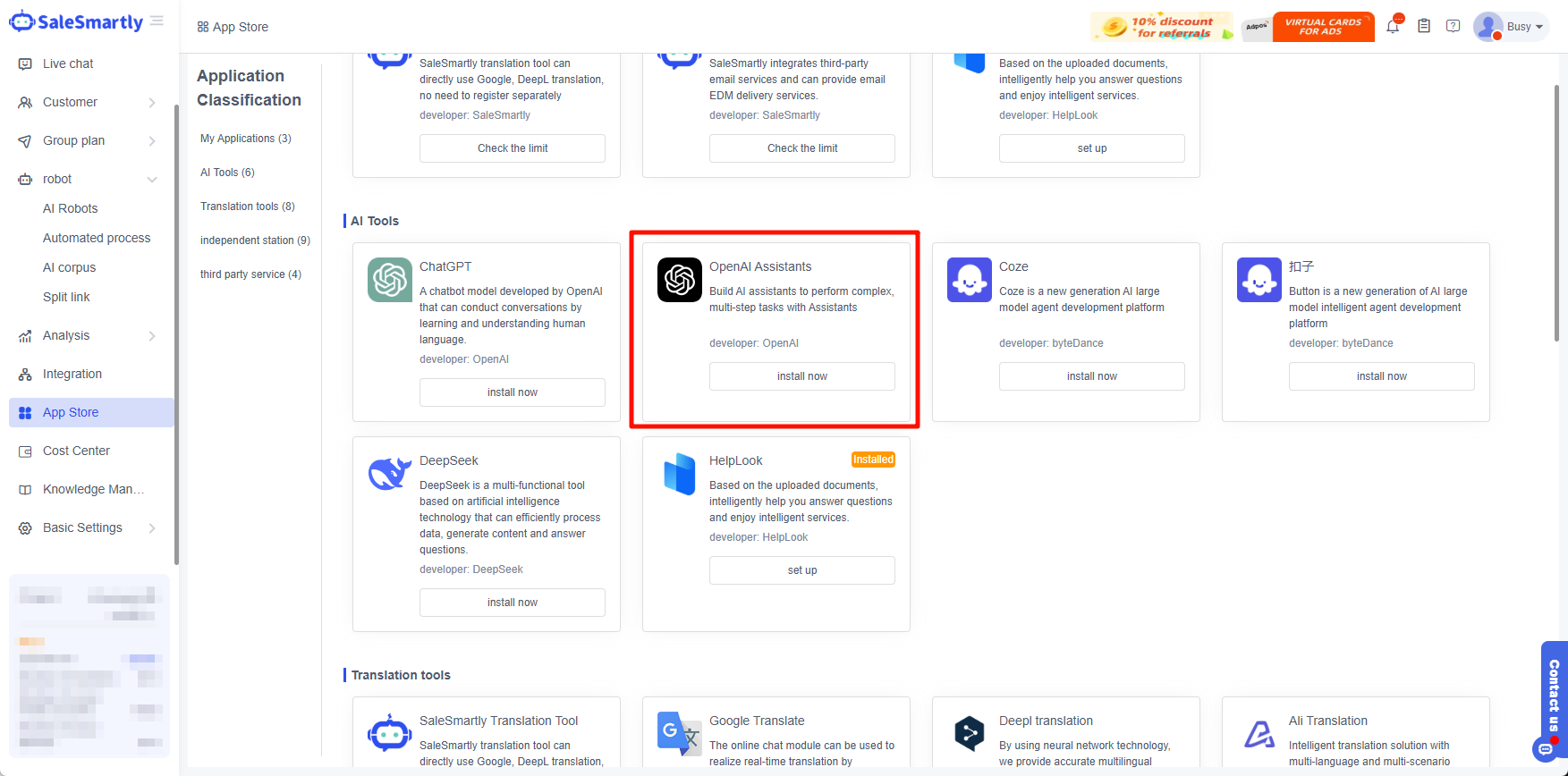
- Đăng nhập SaleSmartly, mở App Store - AI Tools - OpenAI Assistants, nhấn Install Now.
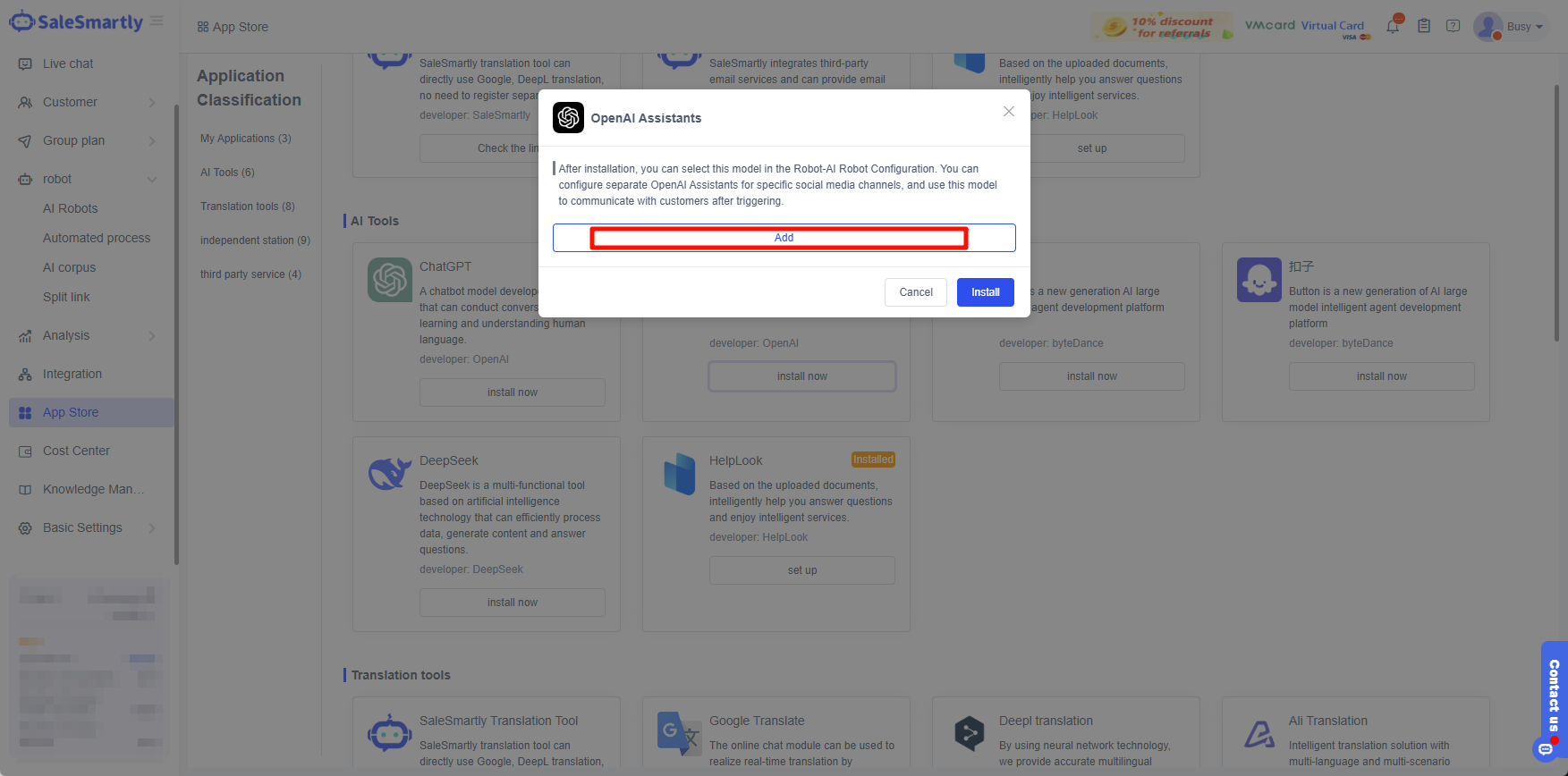
- Trong cửa sổ cài đặt, nhấn Add và dán API key cùng Assistant ID vào. Có thể cài đặt nhiều trợ lý cùng lúc.
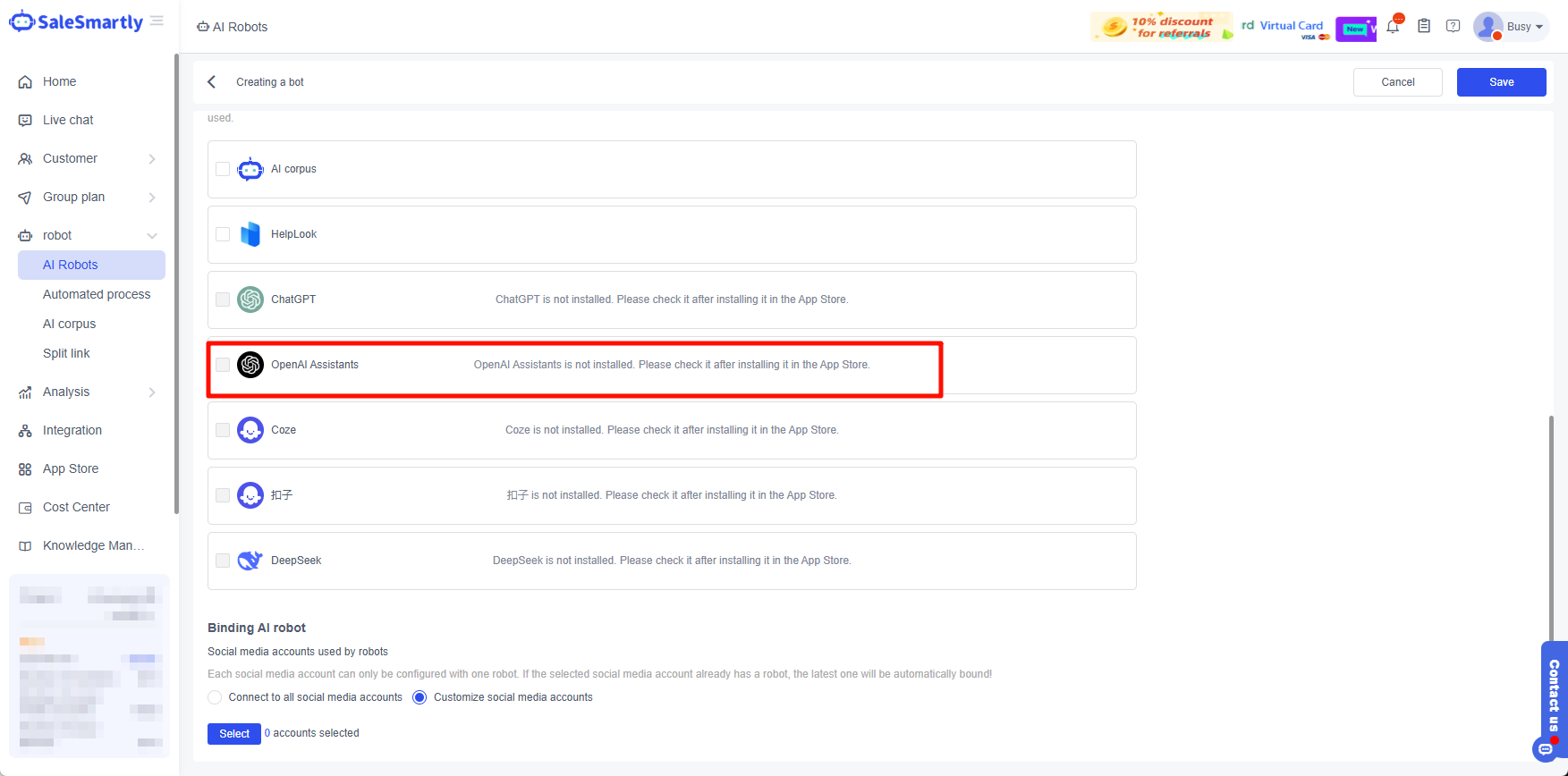
- Tạo hoặc chỉnh sửa robot trong Robot-AI Robot để gọi trợ lý phản hồi thông tin khách hàng. Xem thêm hướng dẫn tại Cấu hình Robot AI
3. Câu hỏi thường gặp
3.1. Sự khác biệt giữa ChatGPT và OpenAI?
Trợ lý OpenAI cho phép bạn tải tài liệu và gọi mã bên ngoài để tạo robot tùy chỉnh (như một GPT cá nhân). ChatGPT là robot công cộng, trong khi OpenAI có thể được đào tạo riêng.
| Lưu ý: SaleSmartly không hỗ trợ đào tạo ChatGPT. Nếu cần đào tạo, tham khảo tài liệu chính thức của ChatGPT (yêu cầu kiến thức lập trình): https://platform.openai.com/docs/introduction |
|---|
Hướng dẫn sử dụng App Store trên Salesmartly cho chăm sóc khách hàng đa kênh
Khám phá cách tối ưu hóa App Store trên Salesmartly để quản lý ứng dụng và tích hợp đa kênh, giúp nâng cao hiệu quả chăm sóc khách hàng.
Hướng dẫn tích hợp API Dify vào SaleSmartly để chăm sóc khách hàng đa kênh
Hướng dẫn chi tiết cách lấy API key từ Dify và tích hợp vào SaleSmartly để tối ưu hóa quy trình chăm sóc khách hàng đa kênh với AI.
