Hướng dẫn tích hợp API Dify vào SaleSmartly để chăm sóc khách hàng đa kênh
1. Giới thiệu cách lấy API Key từ Dify
Bài viết này sẽ hướng dẫn bạn cách lấy API Key từ nền tảng Dify. Sau khi có API Key, bạn có thể cài đặt nó trong App Store-Dify trên SaleSmartly.
2. Quy trình tích hợp API Dify vào SaleSmartly
2.1. Đăng nhập vào Dify
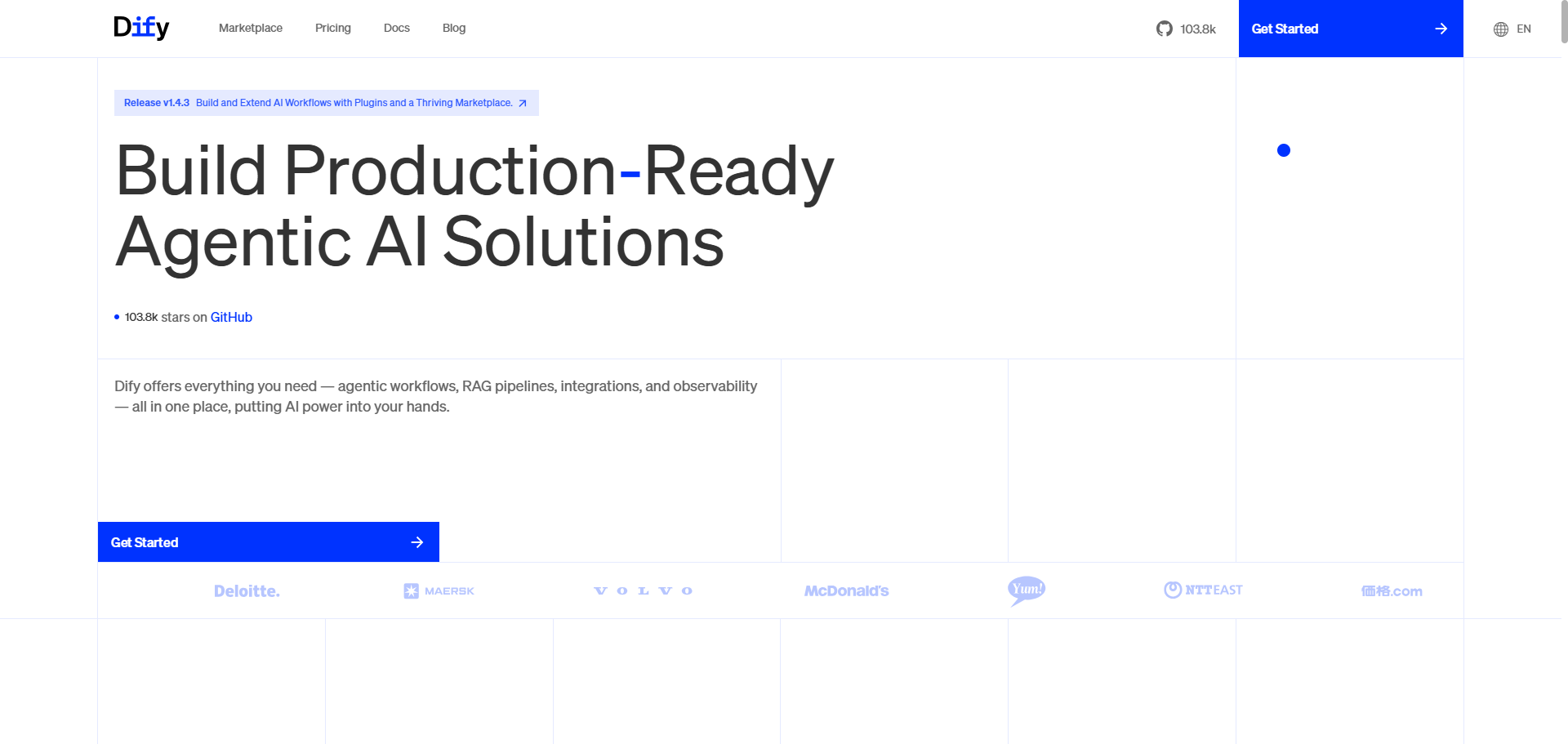
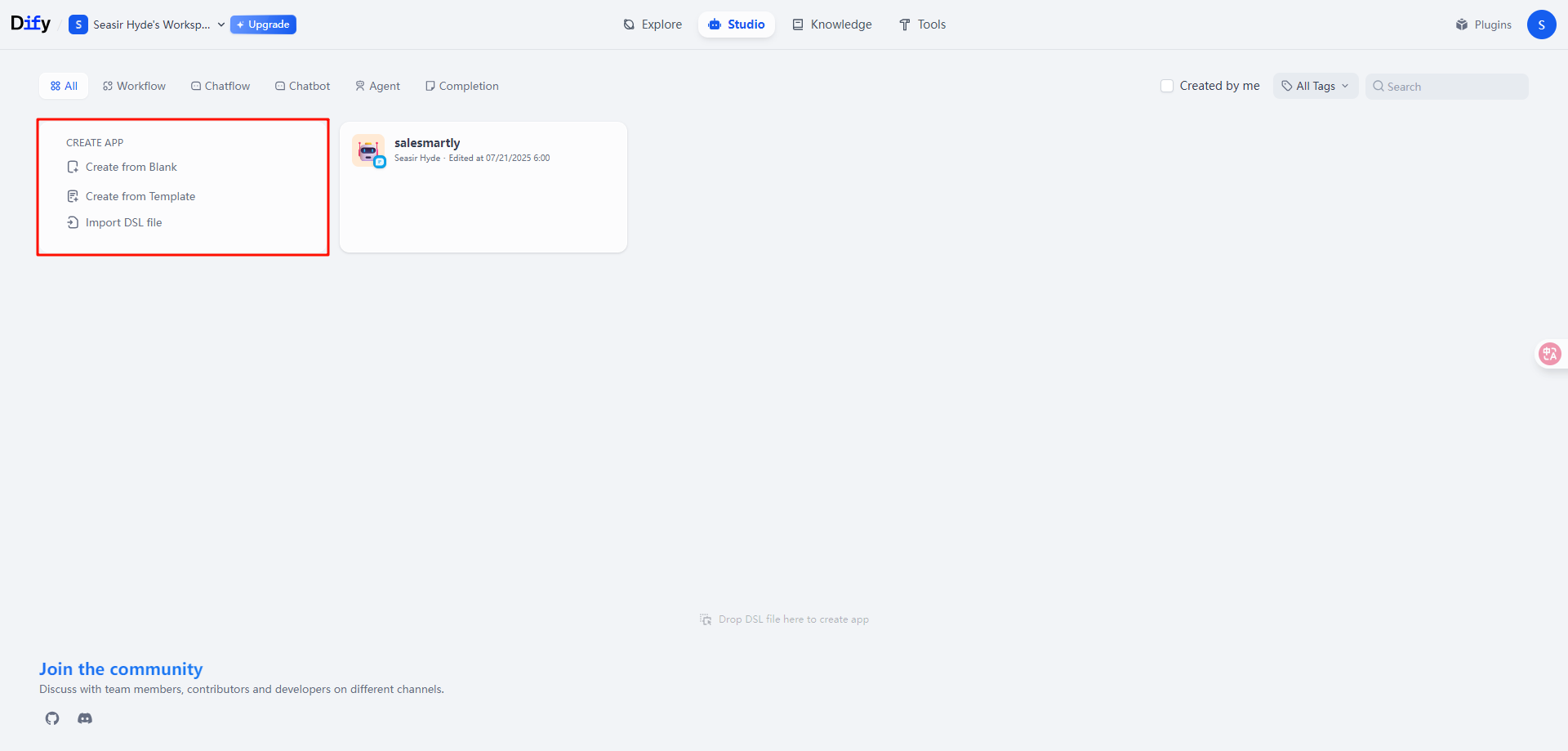
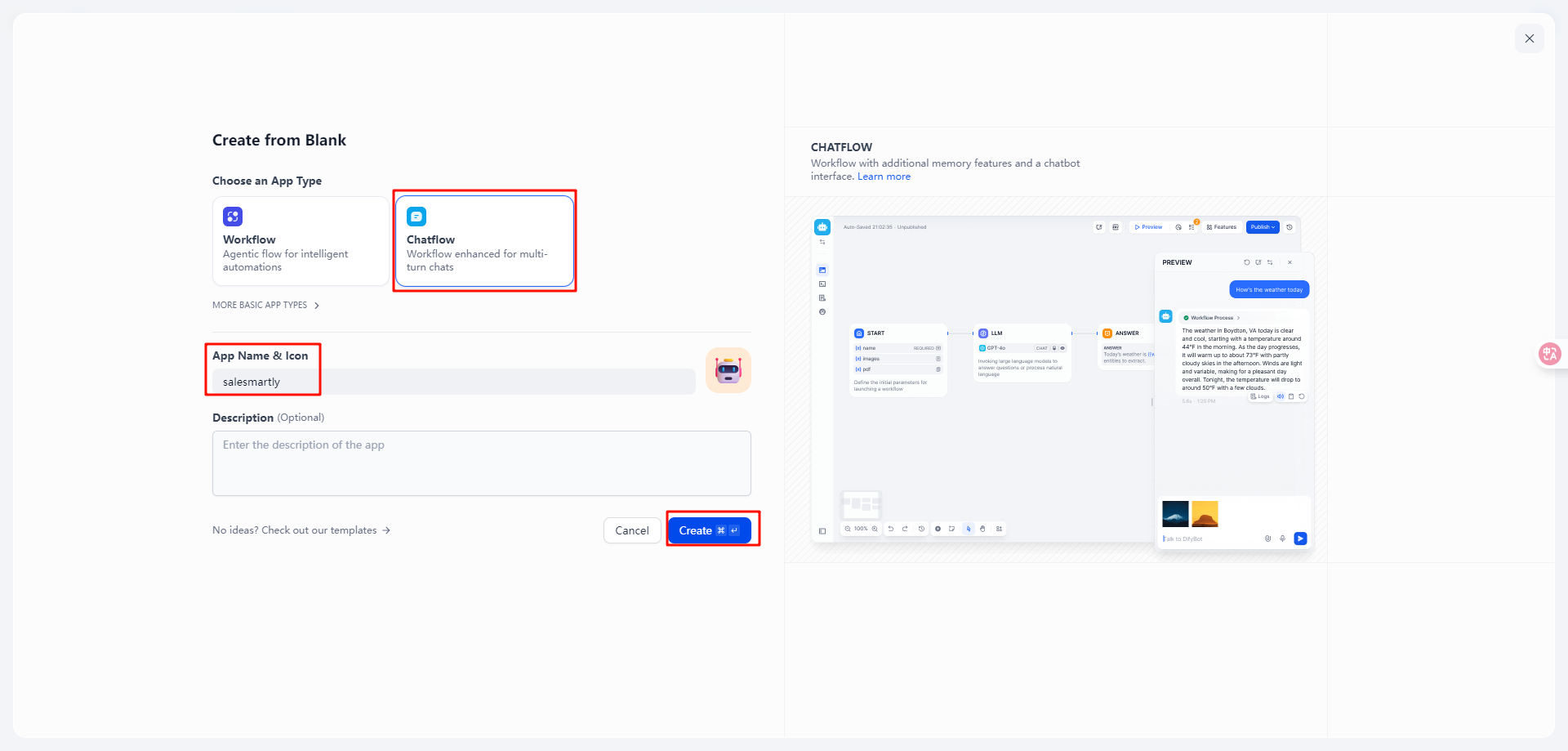
Đăng ký hoặc đăng nhập vào Trang chủ Dify (https://dify.ai/) và tạo một trợ lý AI (agent).
| Lưu ý: Hiện tại, SaleSmartly chỉ hỗ trợ kết nối với các loại robot đã bật chatflow, trợ lý trò chuyện và Agent. Vui lòng kiểm tra loại robot trước khi thêm! |
|---|
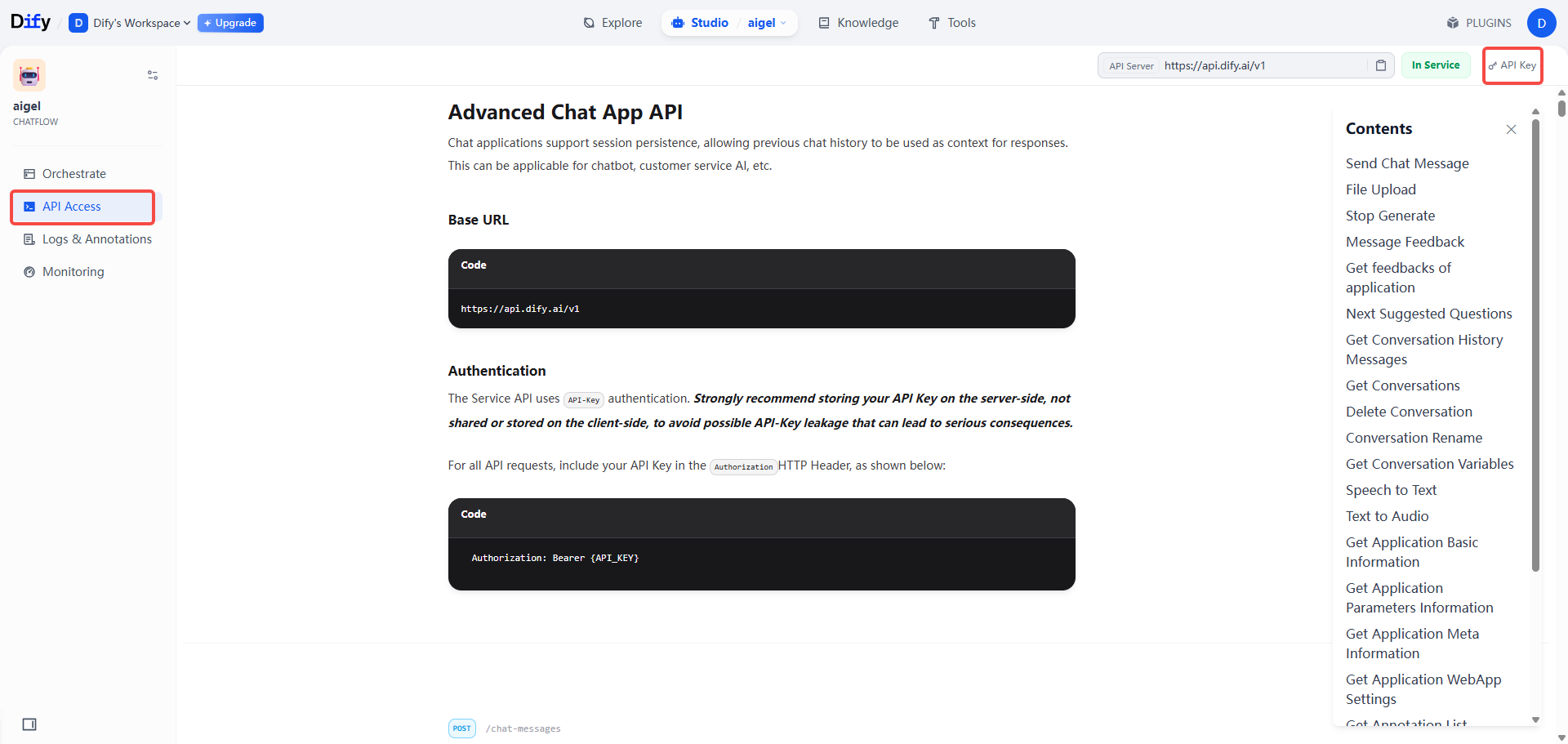
2.2. Truy cập Agent đã xuất bản và bật API
Trong trang chỉnh sửa agent:
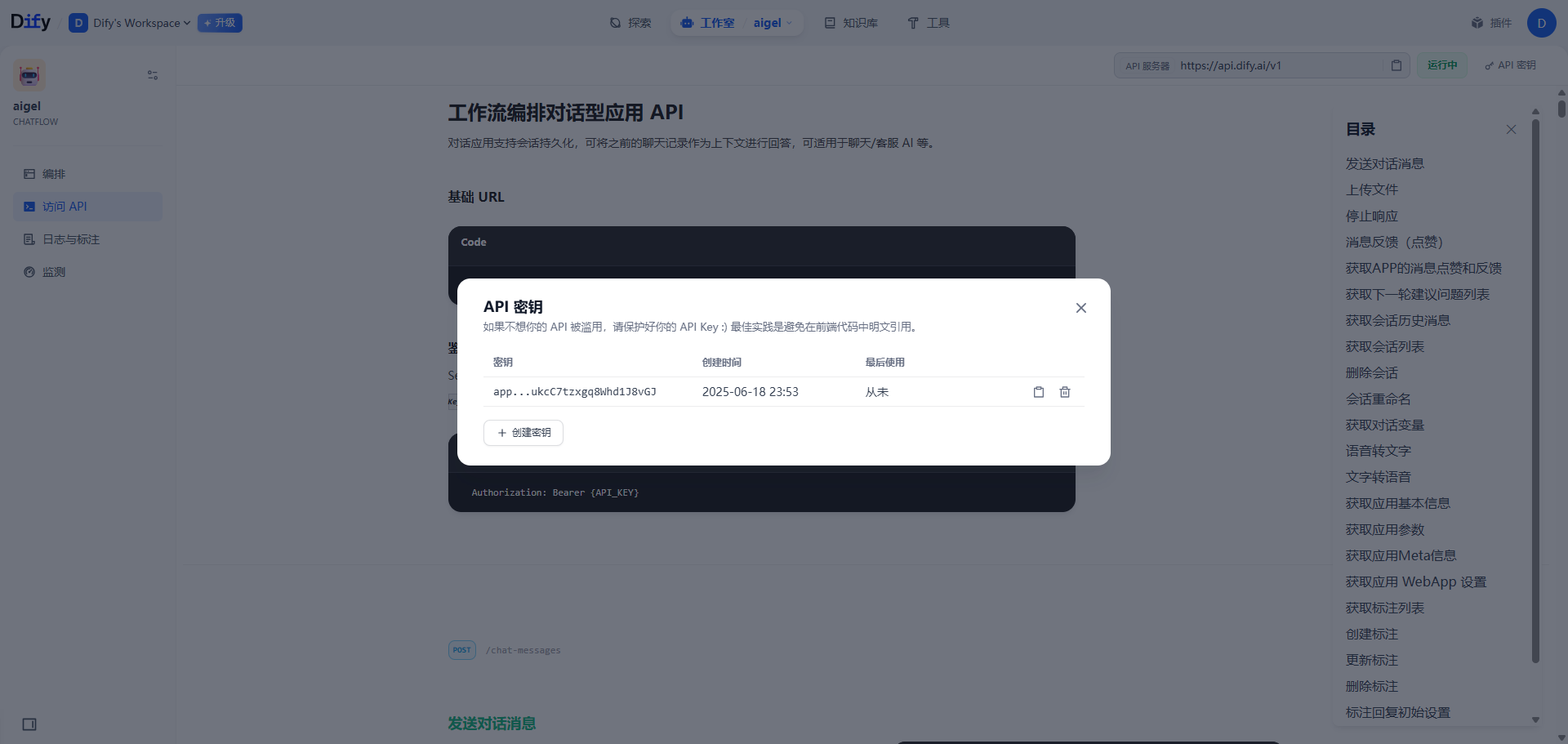
- Nhấp vào menu "Access API"
- Chọn "API key" để tạo khóa API mới
- Lưu lại APIKEY sau khi tạo xong
Quan trọng: Agent phải ở trạng thái đang chạy thì mới liên kết thành công với SaleSmartly!
2.3. Nhập API Key vào SaleSmartly
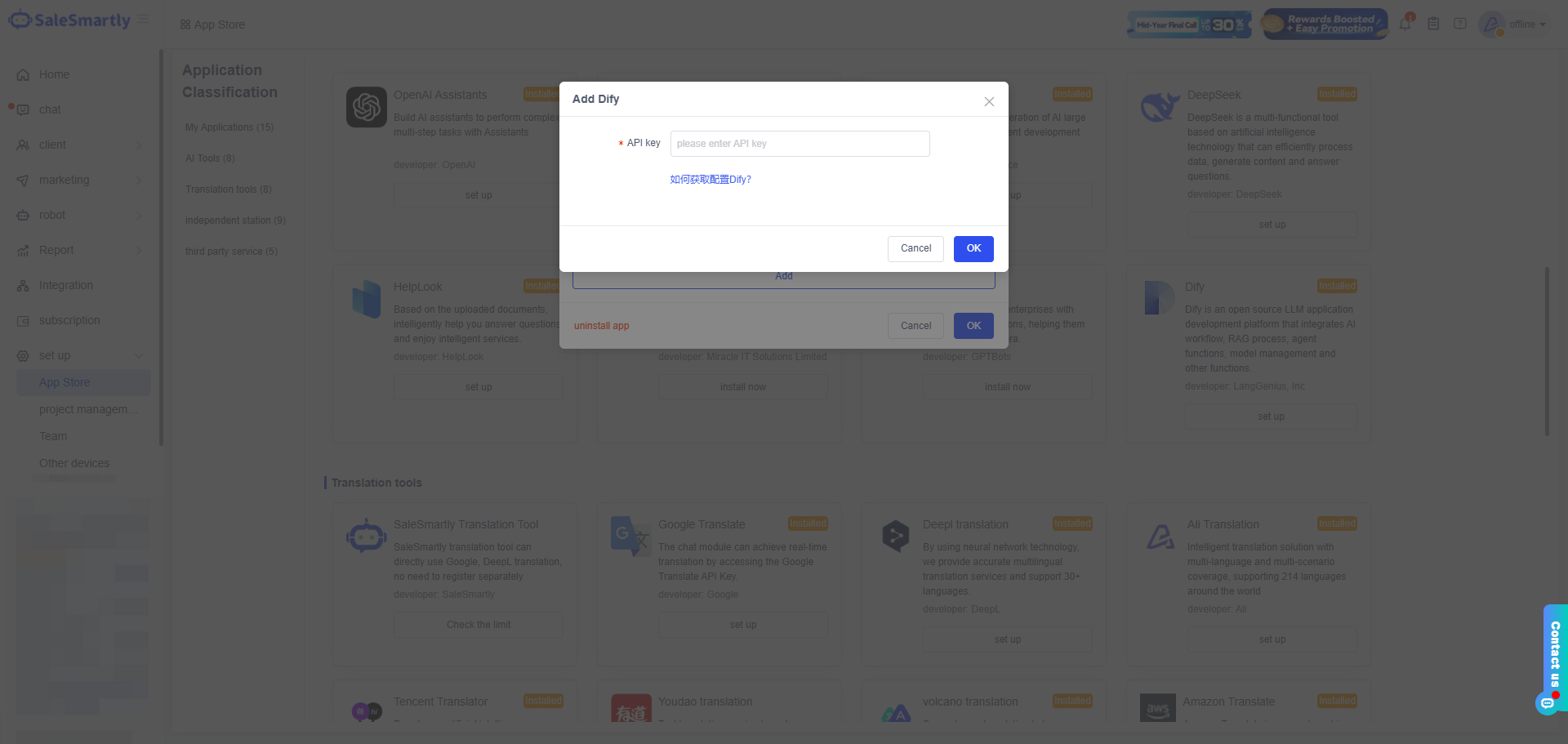
Sau khi có API Key:
- Nhập key vào SaleSmartly
- Hệ thống sẽ tự động nhận diện agent tương ứng
- Đảm bảo agent ở trạng thái "published" - nếu chưa xuất bản sẽ không thể kết nối
2.4. Gọi AI Robot trong SaleSmartly
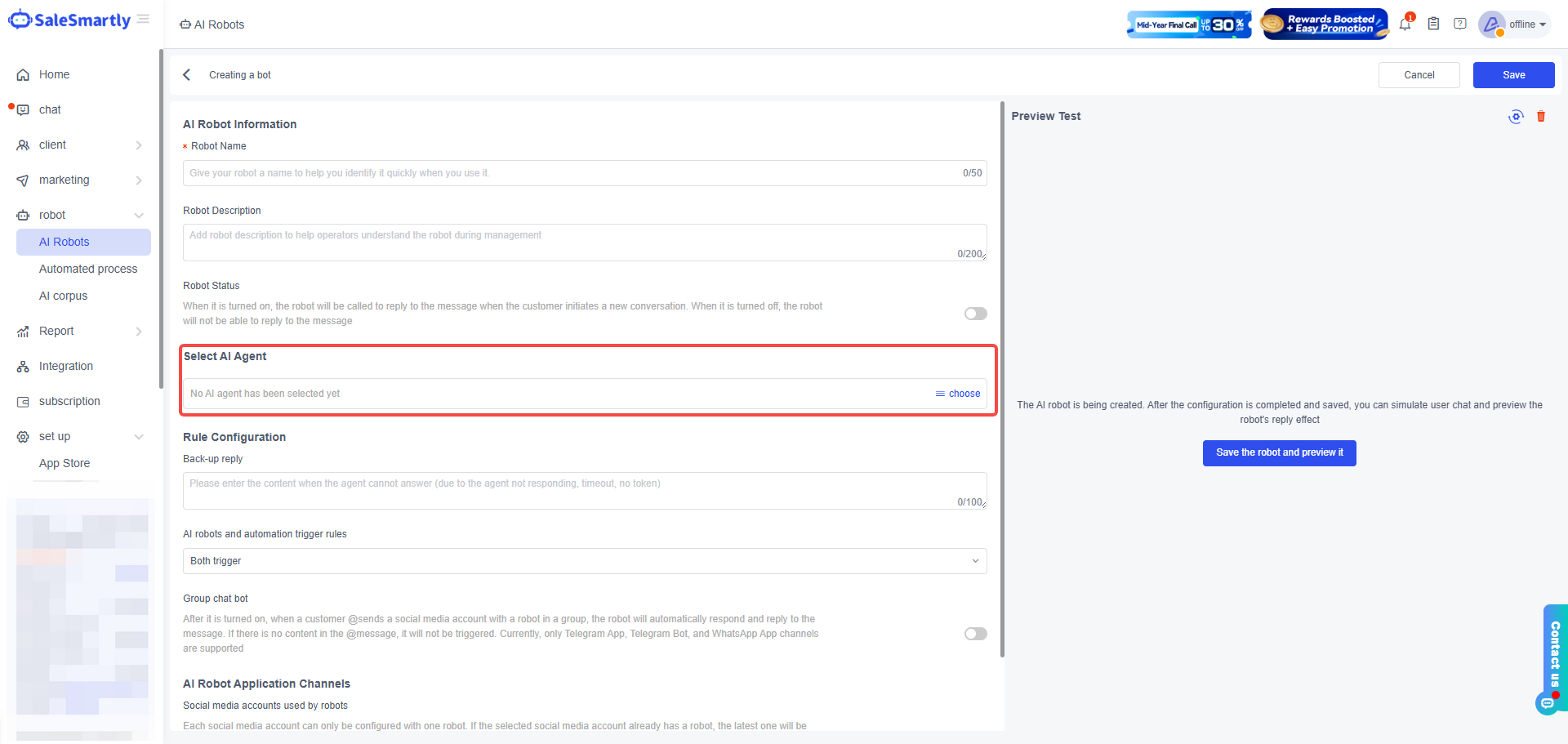
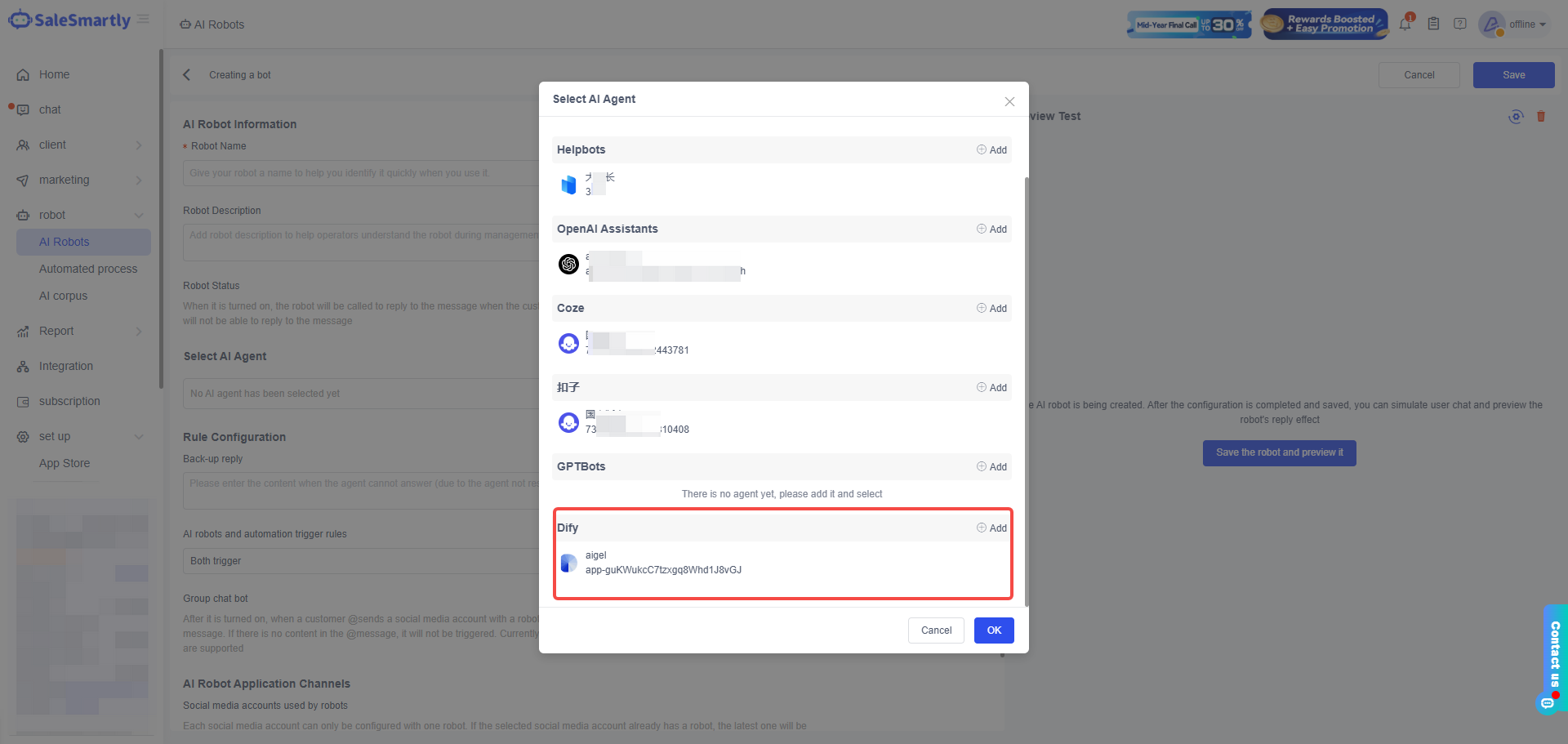
Để sử dụng agent Dify:
- Tạo hoặc chỉnh sửa robot trong mục Robot-AI Robots
- Chọn agent Dify đã kết nối
- Thiết lập các cấu hình cần thiết
Tham khảo thêm: Hướng dẫn cấu hình AI Robot
Hướng dẫn cài đặt OpenAI Assistants cho chăm sóc khách hàng đa kênh
Hướng dẫn chi tiết cách cài đặt và tích hợp OpenAI Assistants vào SaleSmartly để tối ưu hóa chăm sóc khách hàng đa kênh.
Hướng dẫn lấy HelpLook Token để tích hợp chăm sóc khách hàng đa kênh
Hướng dẫn chi tiết cách lấy HelpLook Token để tích hợp vào hệ thống chăm sóc khách hàng đa kênh trên Salesmartly. Từ đăng ký tài khoản đến sao chép token chỉ trong vài bước.
