Hướng dẫn tích hợp GPTBots API cho chăm sóc khách hàng đa kênh
1. Giới thiệu về tích hợp API GPTBots
Bài viết này sẽ hướng dẫn cách lấy API GPTBots. Sau khi có được API, bạn có thể điền thông tin cài đặt vào mục App Market-GPTBots trên SaleSmartly.
2. Hướng dẫn từng bước thiết lập API GPTBots
2.1. Truy cập trang web chính thức GPTBots
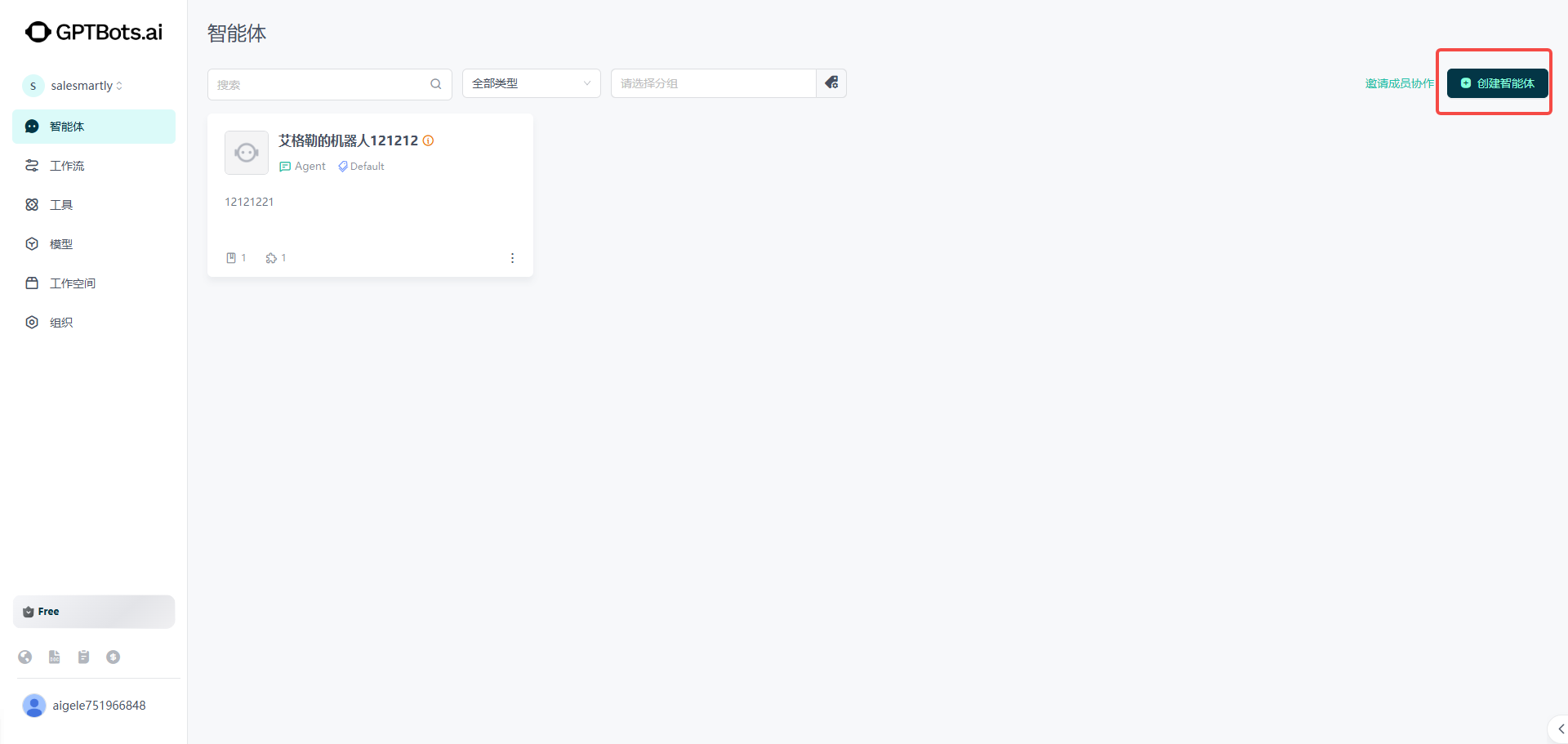
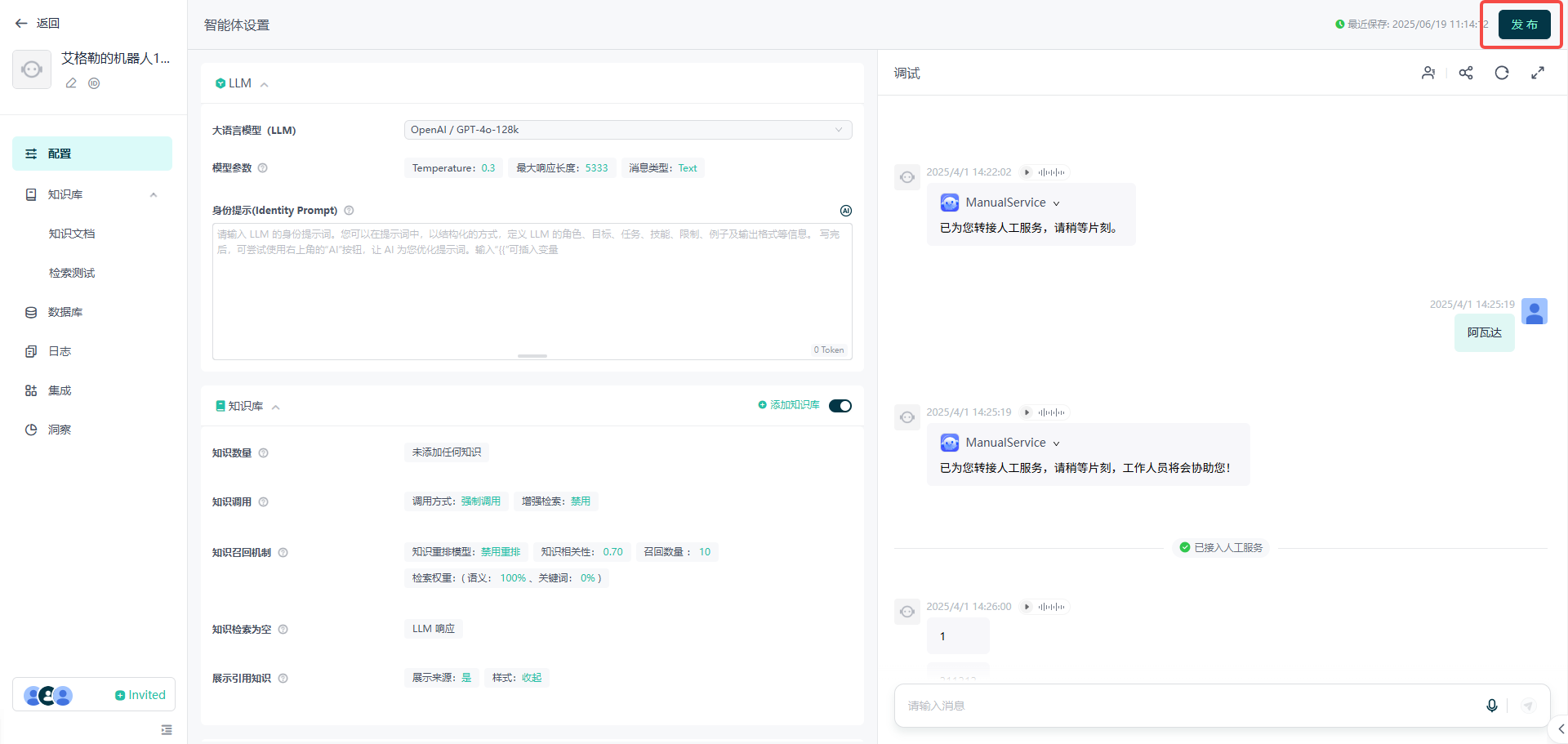
Đăng ký hoặc đăng nhập vào trang web chính thức GPTBots và tạo một trợ lý AI (agent). Đảm bảo trợ lý đang ở trạng thái đã xuất bản (published).
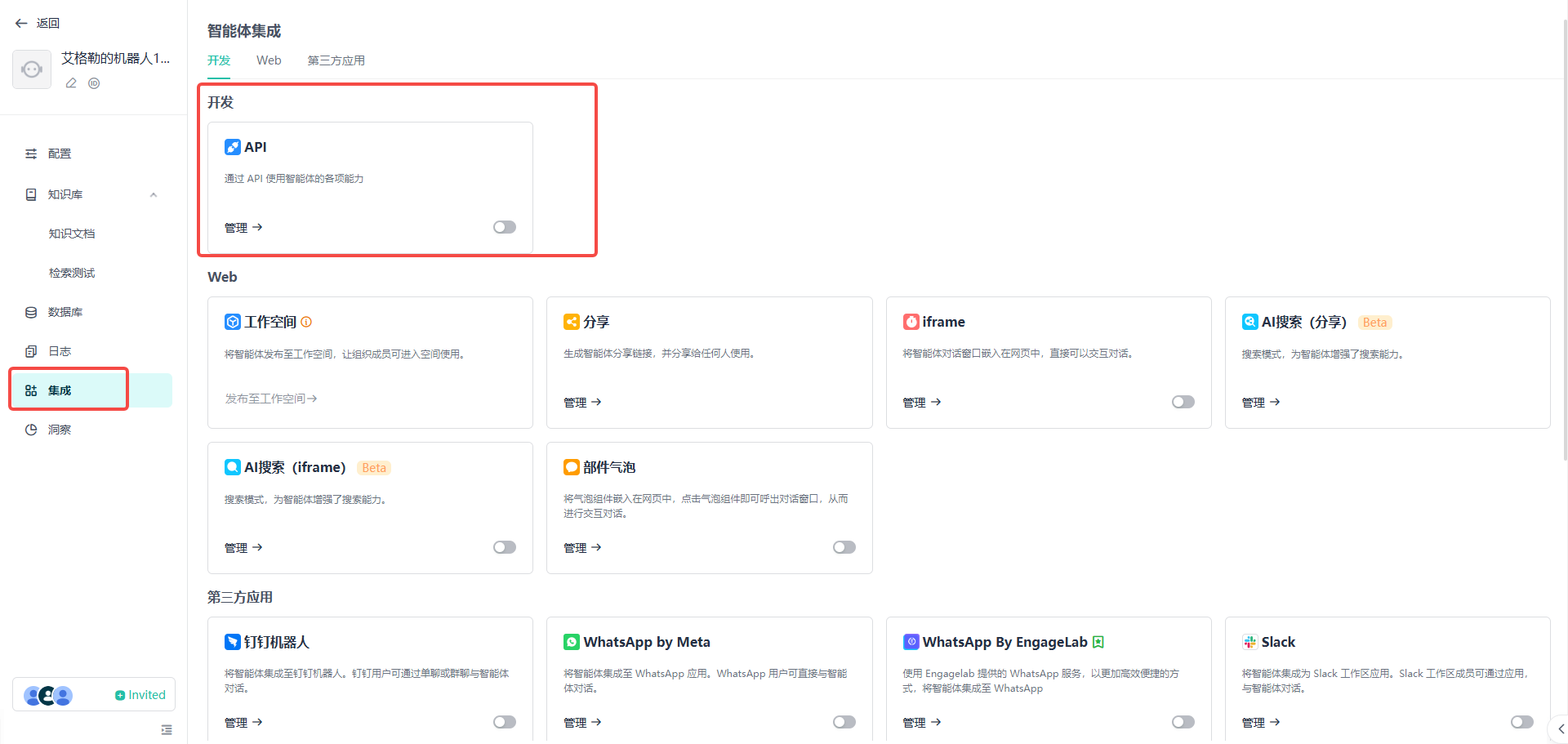
2.2. Vào mục trợ lý và bật API
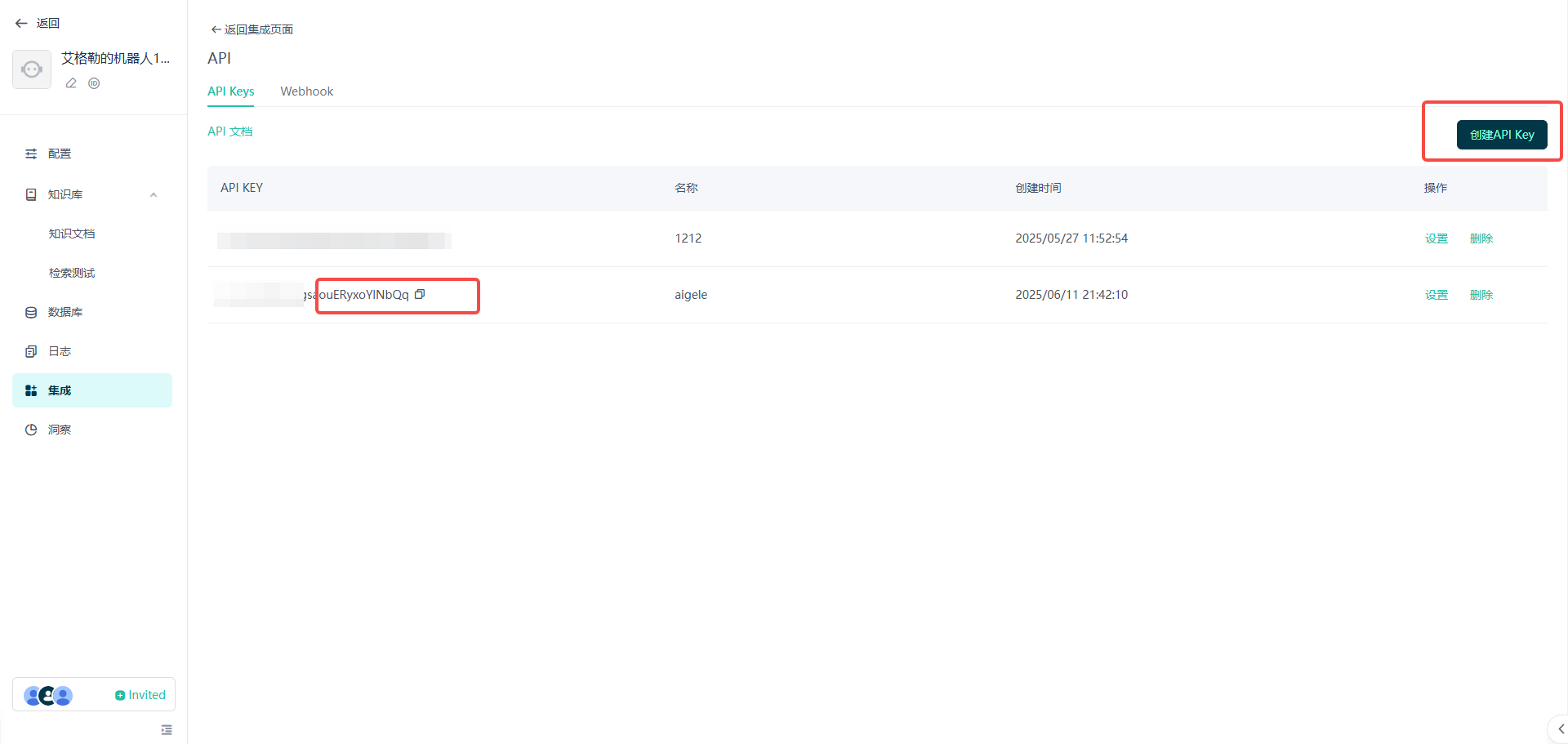
Trong trang chỉnh sửa trợ lý, nhấp vào menu tích hợp (integration) để kích hoạt dịch vụ API và tạo APIKEY. Sau khi tạo, lưu lại APIKEY này.
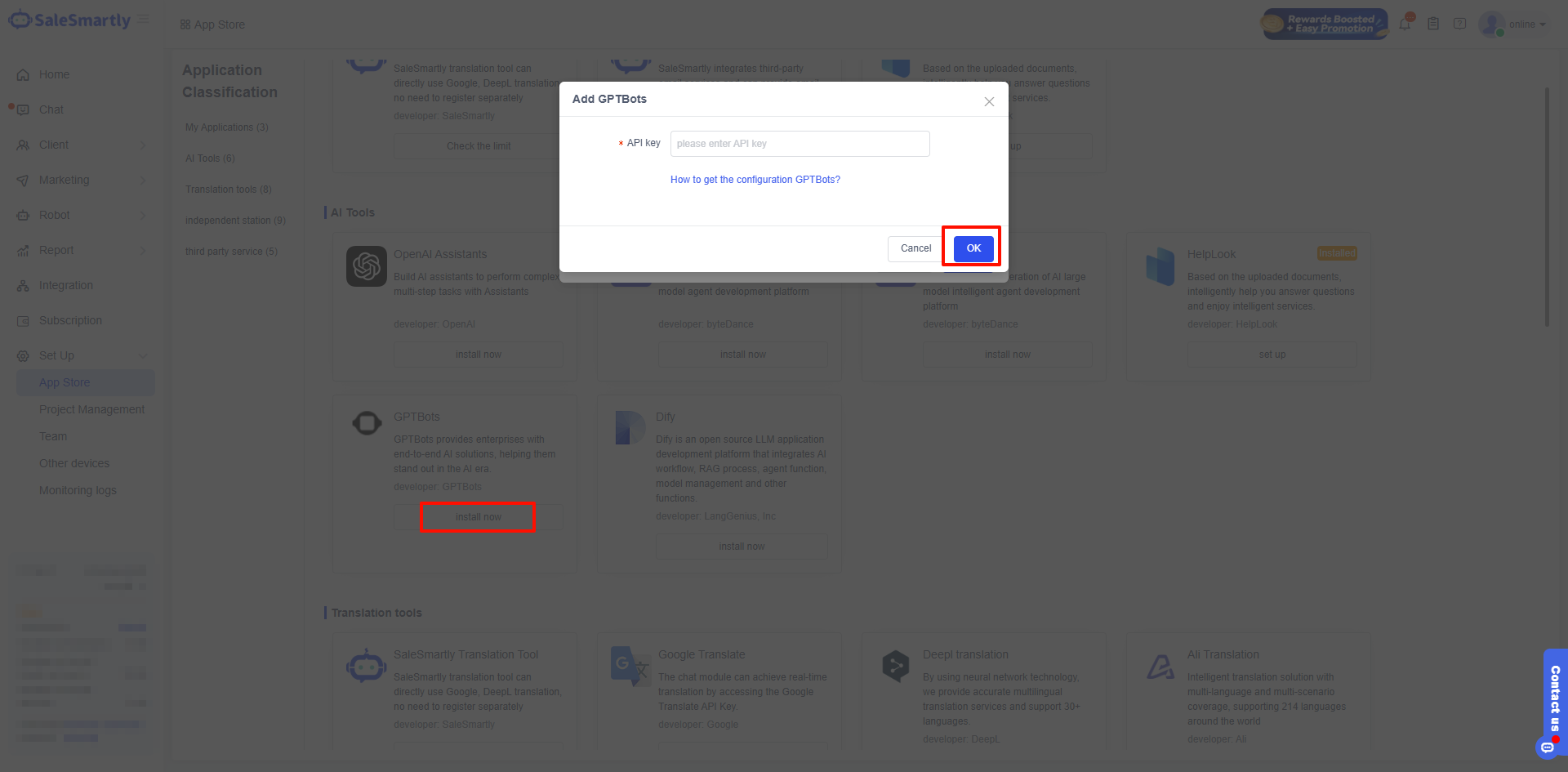
2.3. Điền khóa API vào SaleSmartly
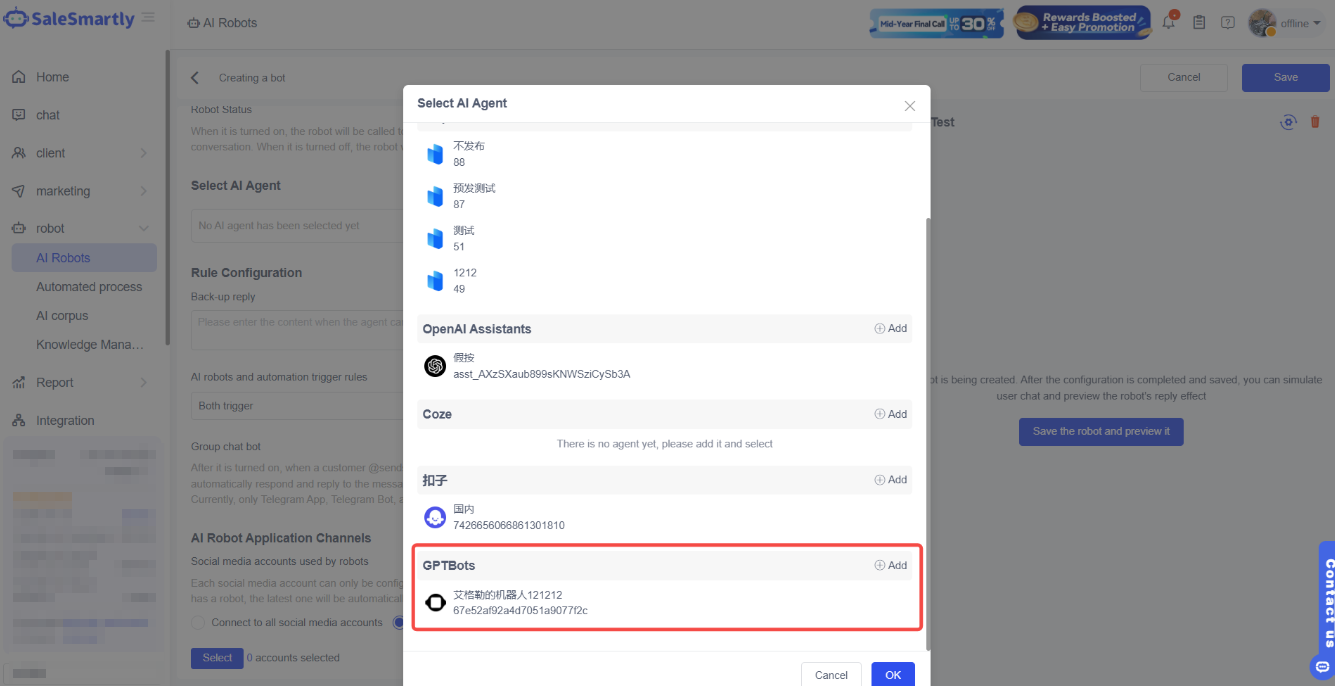
Sau khi nhập khóa API, hệ thống sẽ tự động nhận diện trợ lý tương ứng dựa trên khóa. Lưu ý quan trọng: khi tạo khóa API, trợ lý phải ở trạng thái đã xuất bản. Nếu chưa xuất bản, hệ thống sẽ không nhận diện được!
2.4. Gọi API trong robot AI
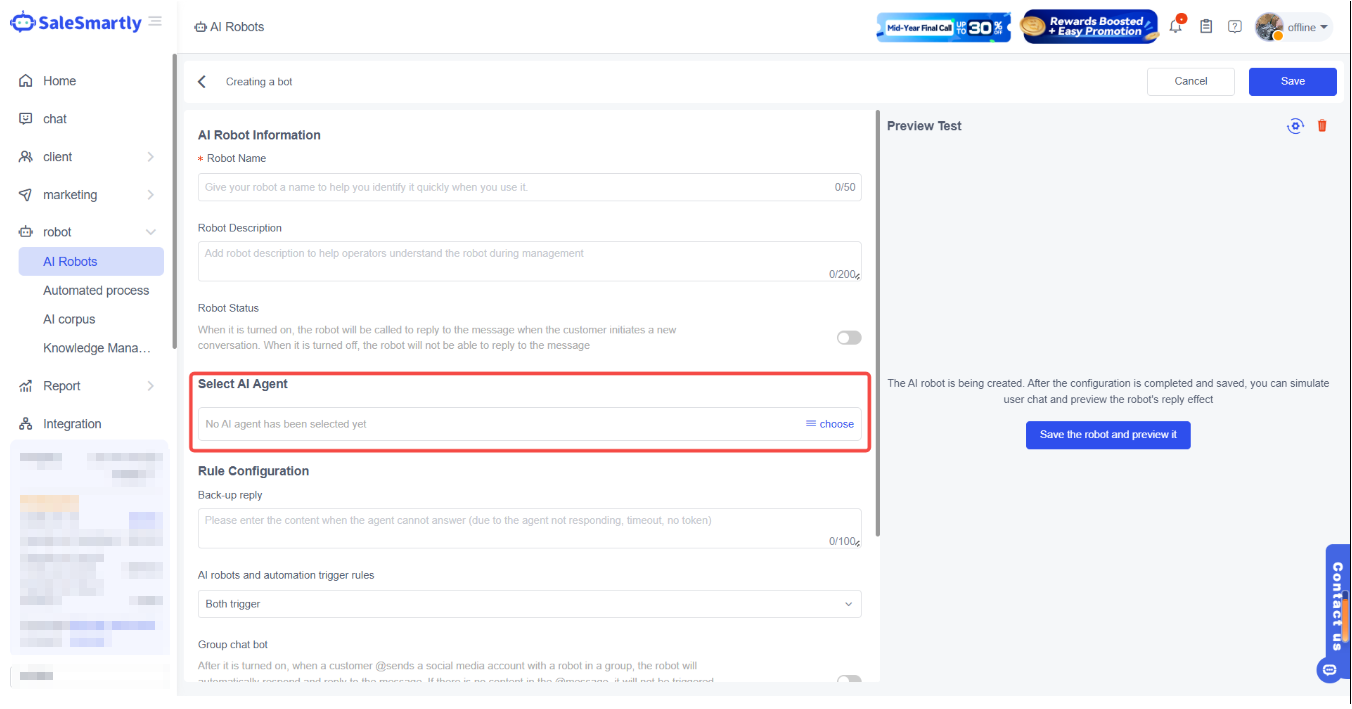
Tạo hoặc chỉnh sửa robot trong mục Robot-AI Robots để gọi API. Để biết thêm chi tiết về cấu hình robot, tham khảo Hướng dẫn cấu hình Robot AI.
Lưu ý bổ sung:
- Đảm bảo kết nối internet ổn định trong quá trình thiết lập
- Nếu gặp lỗi, kiểm tra lại trạng thái xuất bản của trợ lý và khóa API
- Bạn có thể tạo nhiều khóa API cho các mục đích sử dụng khác nhau
Hướng dẫn lấy HelpLook Token để tích hợp chăm sóc khách hàng đa kênh
Hướng dẫn chi tiết cách lấy HelpLook Token để tích hợp vào hệ thống chăm sóc khách hàng đa kênh trên Salesmartly. Từ đăng ký tài khoản đến sao chép token chỉ trong vài bước.
Hướng dẫn tích hợp OpenAI Assistants vào SaleSmartly cho chăm sóc khách hàng đa kênh
Hướng dẫn chi tiết cách tạo và tích hợp OpenAI Assistants vào SaleSmartly để tự động hóa trả lời khách hàng trên các nền tảng mạng xã hội như Facebook, WhatsApp, TikTok.
