Hướng dẫn tích hợp OpenAI Assistants vào SaleSmartly cho chăm sóc khách hàng đa kênh
1. Giới thiệu về OpenAI Assistants (Phiên bản GPTs API)
Bài viết này sẽ giới thiệu cho bạn về OpenAI Assistants (phiên bản GPTs API).
2. Giới thiệu về GPTs và Assistant
2.1. GPTs là gì?
GPTs là phiên bản có thể tùy chỉnh dựa trên chat GPT, cho phép người dùng tạo ra vai trò GPTs riêng của mình. Người dùng có thể tùy chỉnh tên và mô tả GPT, đồng thời tải lên nội dung được chỉ định để có phản hồi cá nhân hóa. Ví dụ: bạn có thể tạo một robot chăm sóc khách hàng chuyên nghiệp dựa trên sản phẩm của riêng mình và đào tạo nó bằng cách tải lên các giới thiệu và tài liệu trợ giúp liên quan đến sản phẩm. Sau đó, GPTs sẽ trả lời các câu hỏi dựa trên nội dung đào tạo.
2.2. Assistant là gì?
Assistant có thể hiểu là phiên bản API của GPTs. Sử dụng Assistant, bạn có thể tạo GPTs thông qua mã và kết nối Assistant với các sản phẩm khác nhau (thông qua SaleSmartly, bạn có thể kết nối GPTs với các phần mềm mạng xã hội phổ biến như Facebook, WhatsApp, TikTok, v.v.).
2.3. Sự khác biệt giữa GTPs và Assistant
Cả GPTs và Assistant đều là trợ lý thông minh của OpenAI và đều hỗ trợ thêm nội dung tùy chỉnh. Tuy nhiên, GPTs chỉ khả dụng cho thành viên Plus và chỉ có thể sử dụng trên trang web chính thức của OpenAI. Nó không thể được kết nối với các hệ thống khác bằng API và có giới hạn về số lần sử dụng GPTs.
Assistant hỗ trợ tạo trên trang web chính thức và gọi API (thông qua robot SaleSmartly, nó có thể được truy cập trực tiếp mà không cần phát triển kỹ thuật). Việc thanh toán cho Assistant không có hạn chế thành viên và chỉ được tính phí dựa trên mức độ sử dụng (đảm bảo rằng tài khoản có số dư hoặc được liên kết với thẻ tín dụng), đồng thời không có giới hạn về số lần sử dụng.
3. Cách tạo OpenAI Assistant
Nội dung này chủ yếu dành cho việc tạo Assistant từ giao diện. Nếu bạn tạo từ API, bạn có thể bỏ qua phần này.
Truy cập Playground của OpenAI: https://platform.openai.com/assistants
4. Cách truy cập nền tảng SaleSmartly
4.1. Đăng ký và truy cập nền tảng API
Mở https://platform.openai.com/apps và nhấp vào đăng ký. Sau khi đăng ký, chọn nền tảng API để truy cập.
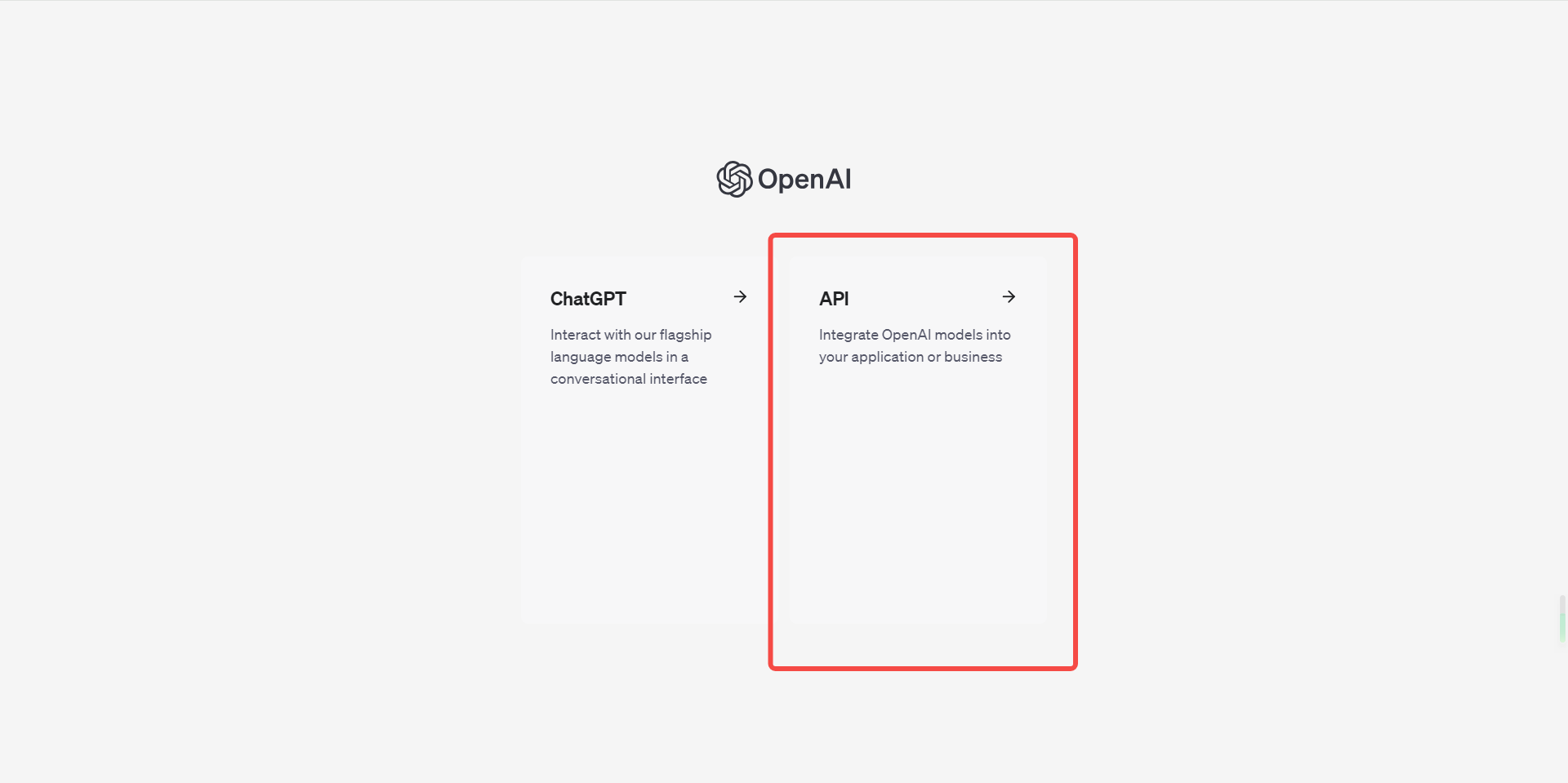
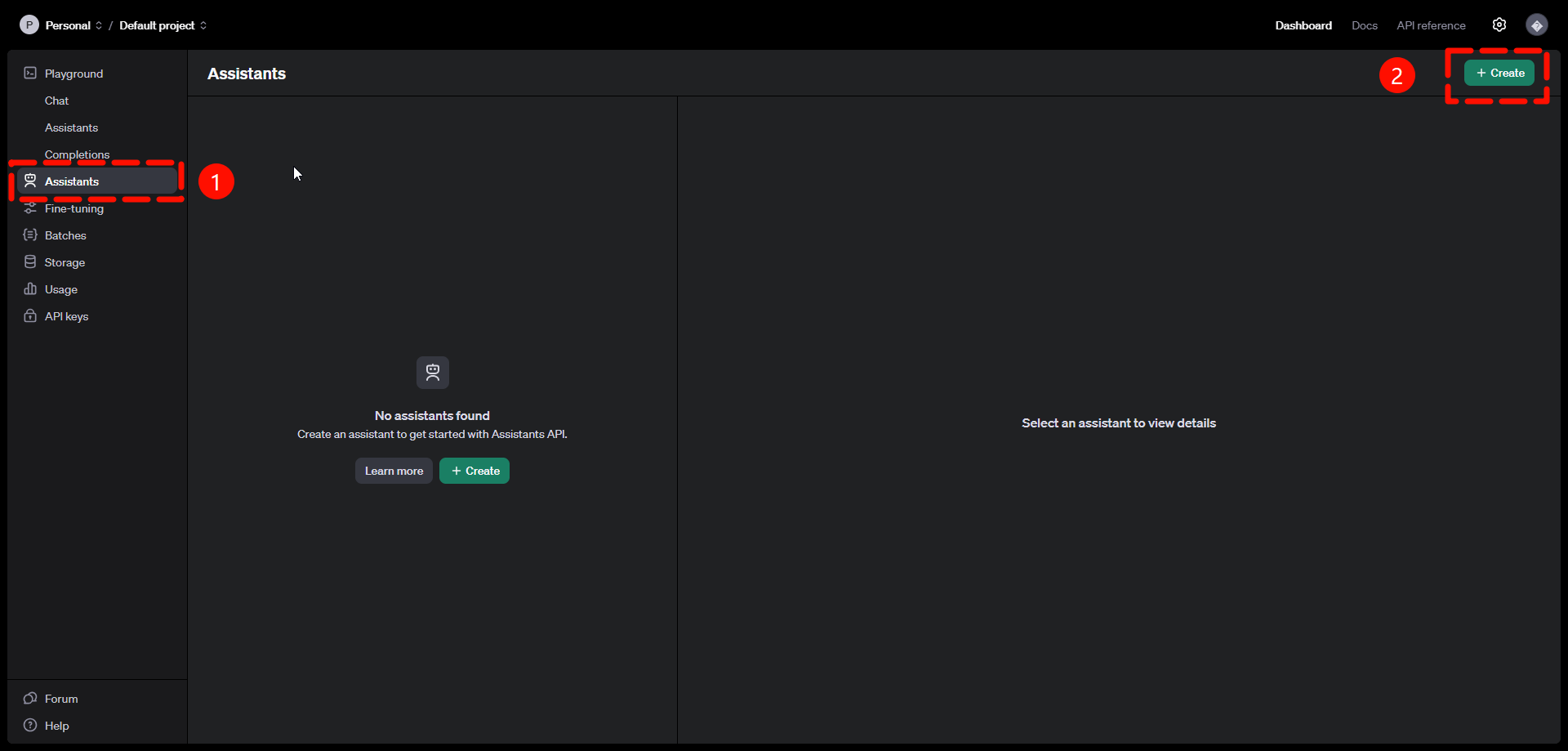
4.2. Tạo Assistants của riêng bạn và sao chép Assistant ID và API Key
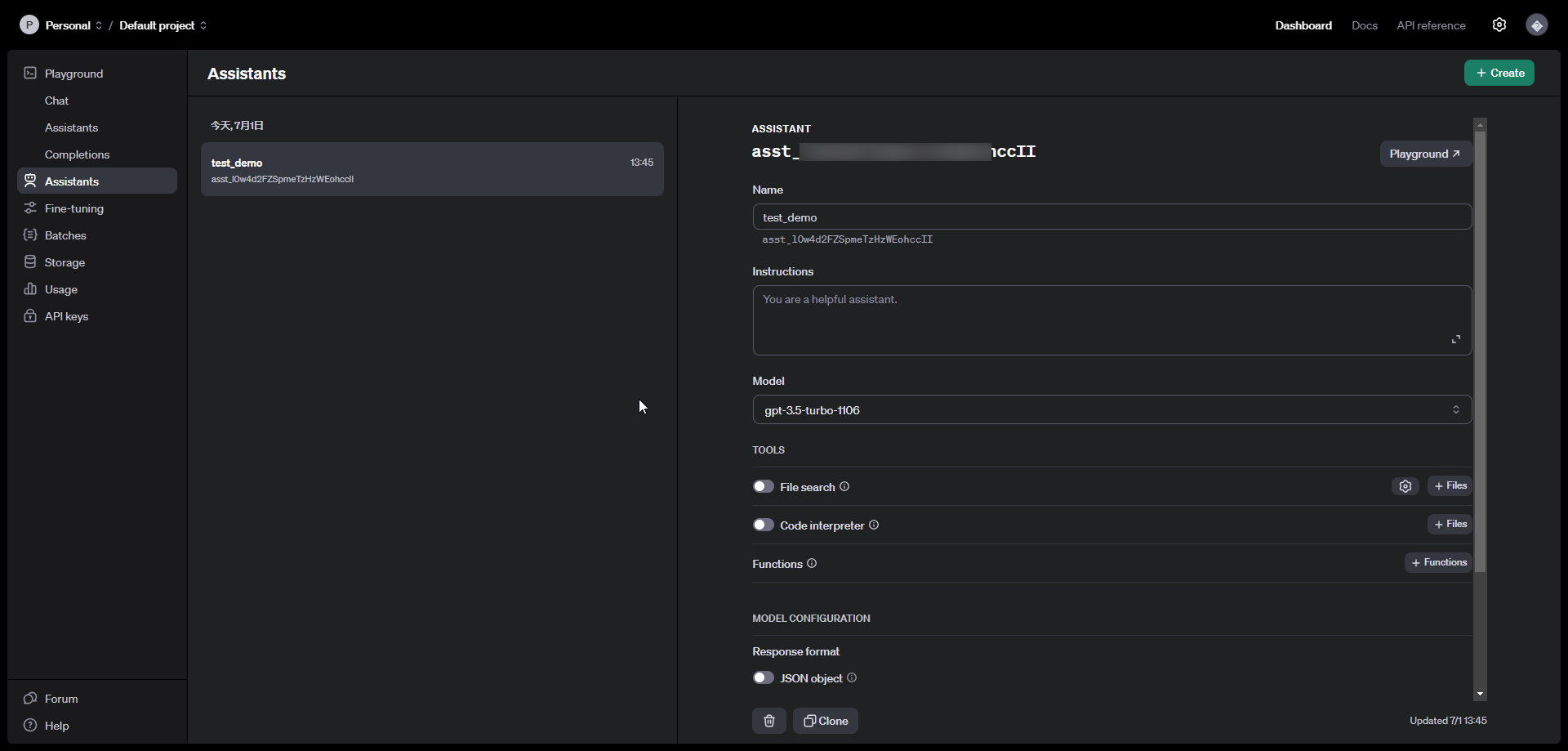
- Truy cập phần quản trị của OpenAI và nhấp vào Tạo trong Assistants để tạo Assistants của bạn. Sau khi tạo xong, ID trợ lý sẽ được hiển thị ở đầu trang.
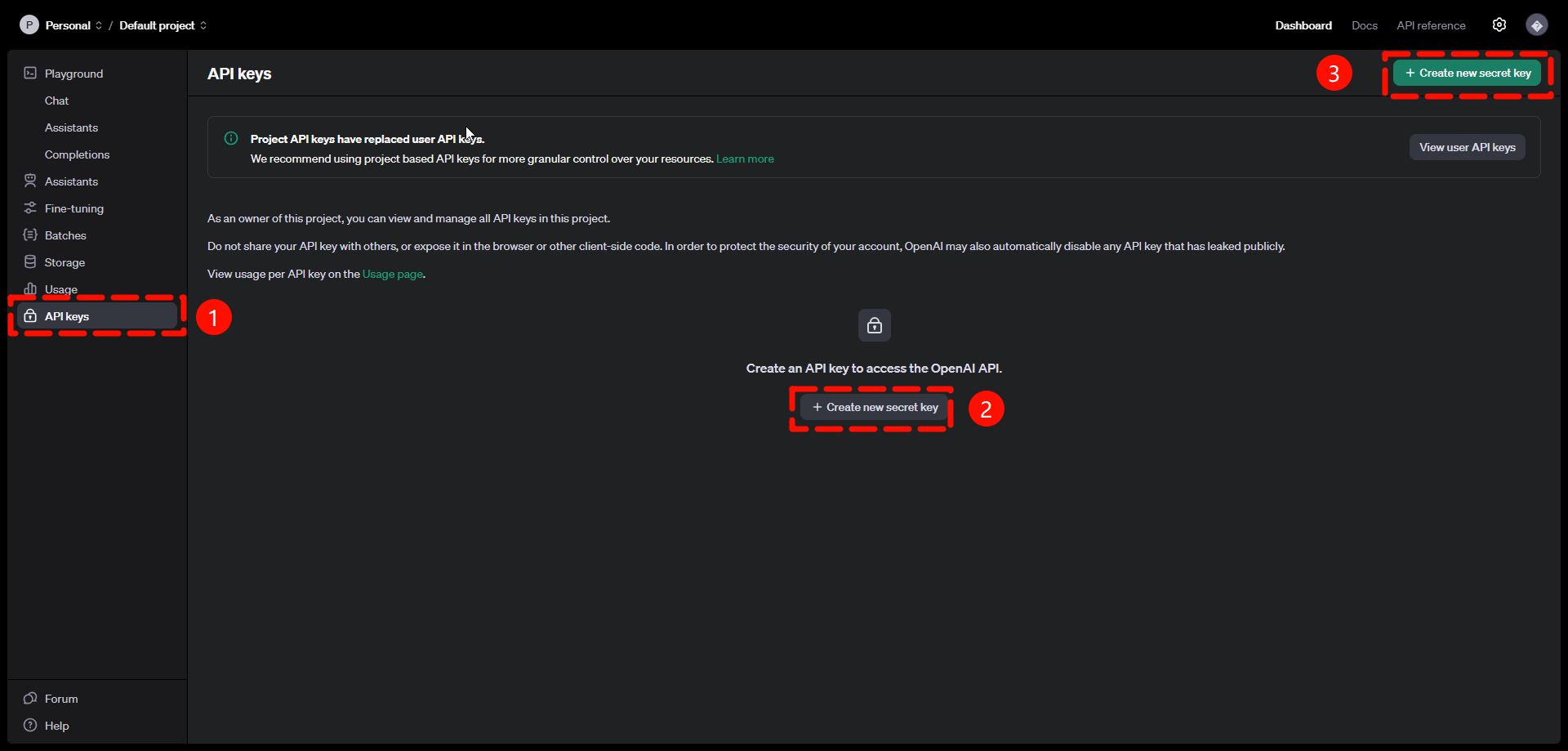
- Nhấp vào API keys để tạo khóa và lưu lại.
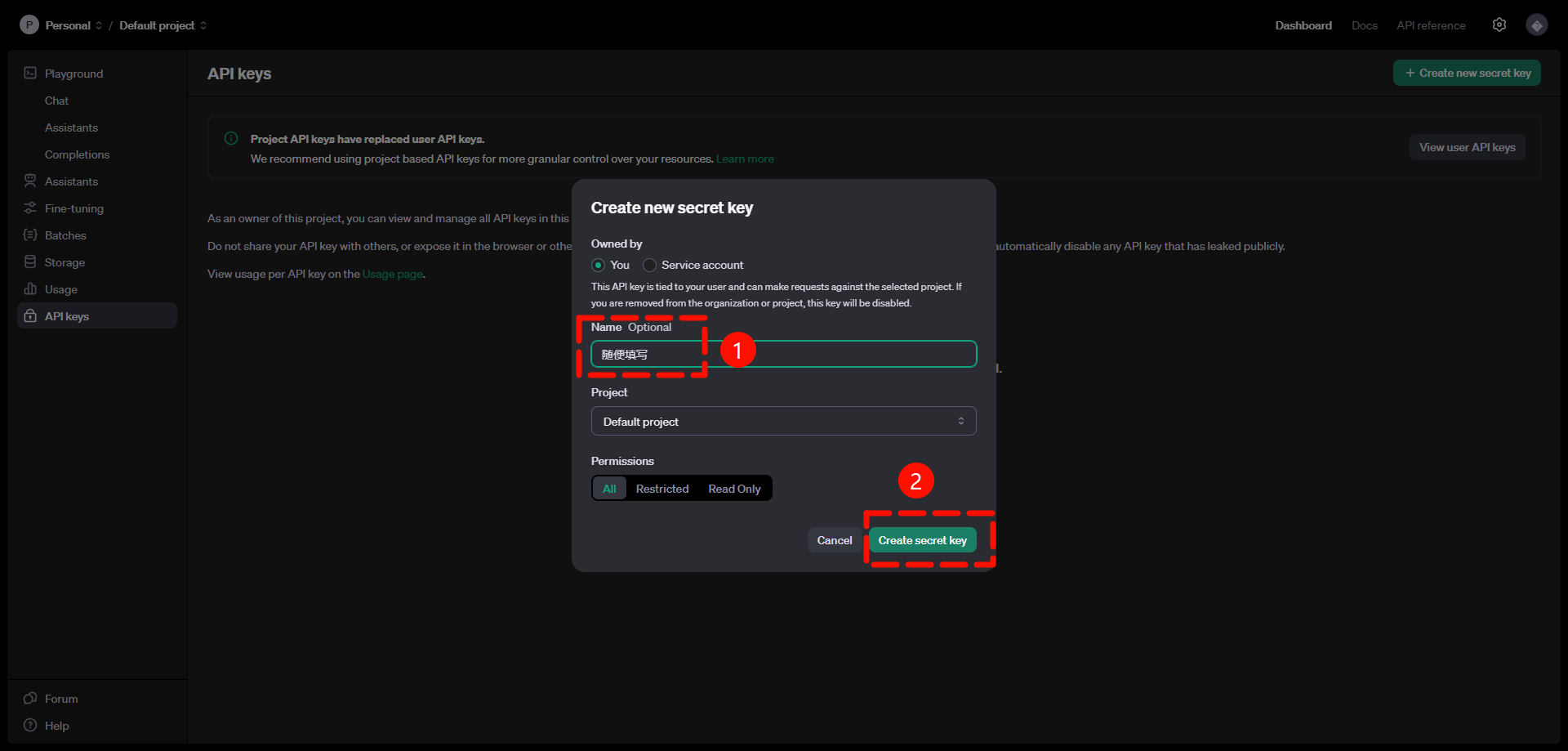
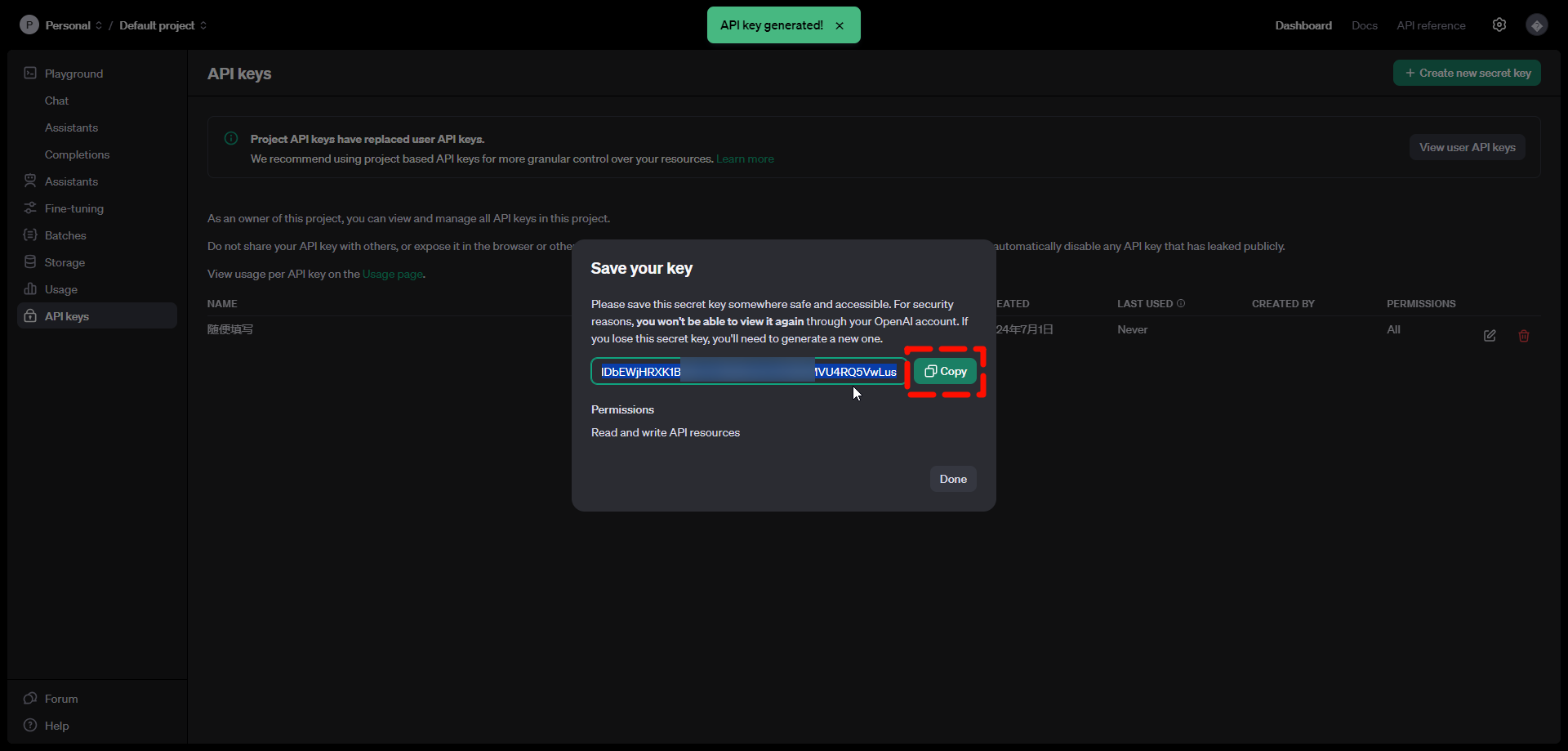
4.3. Cài đặt Assistants của bạn trên SaleSmartly
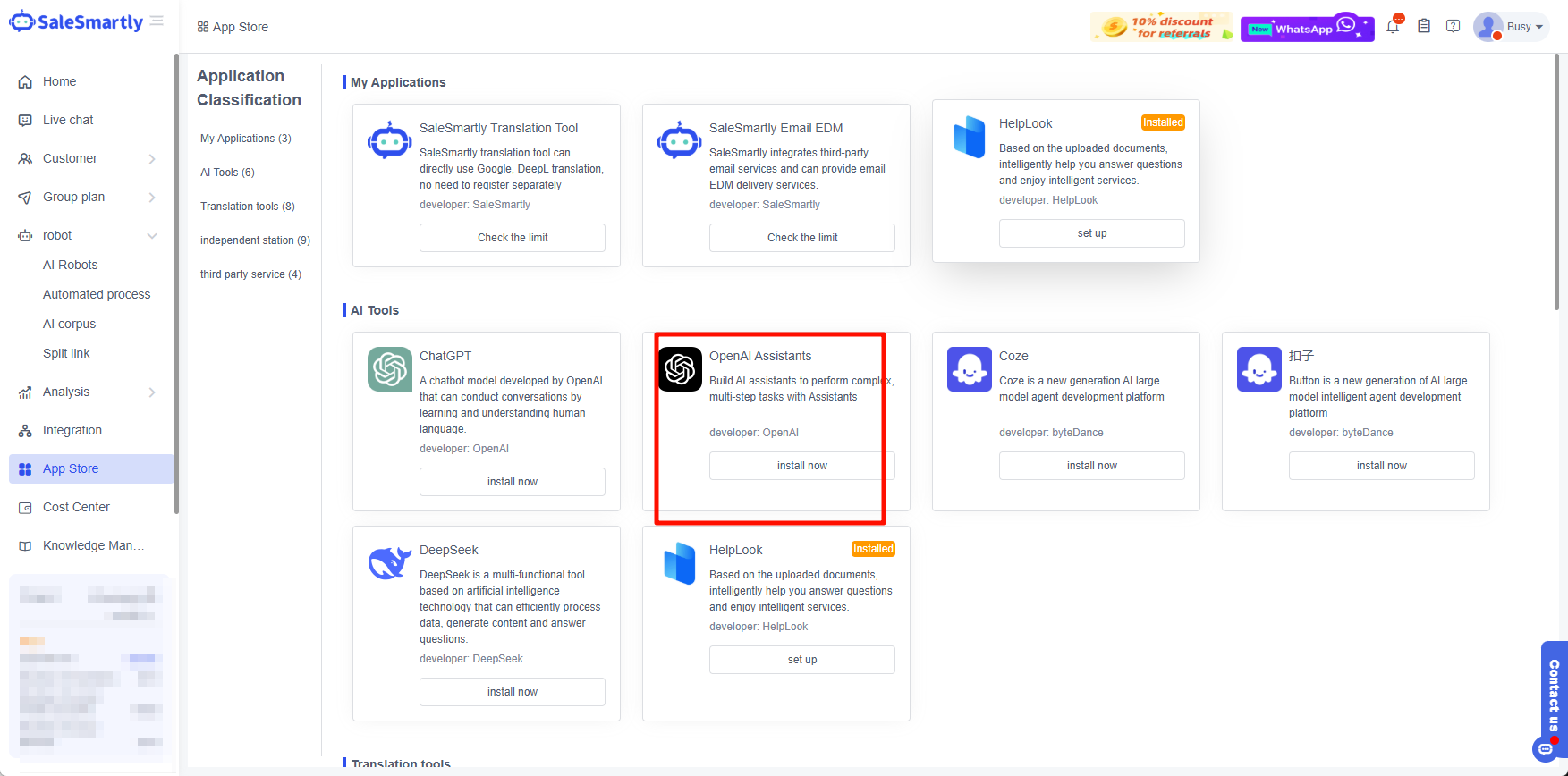
- Đăng nhập vào SaleSmartly, mở App Store - AI Tools - OpenAI Assistants, và nhấp vào Cài đặt Ngay bây giờ.
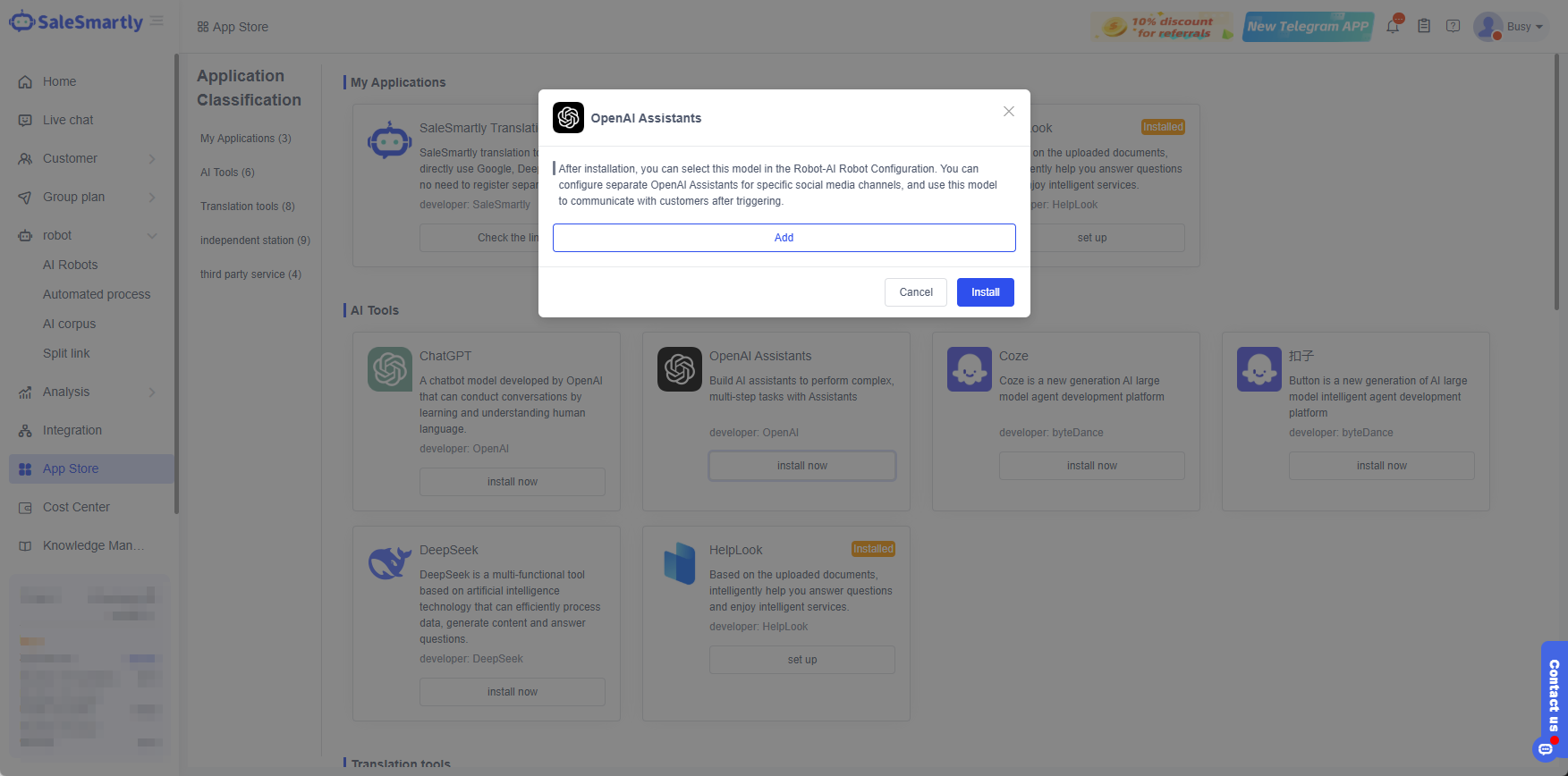
- Nhấp vào Thêm trong cửa sổ bật lên cài đặt và dán khóa và ID vào đây. Có thể cài đặt nhiều trợ lý.
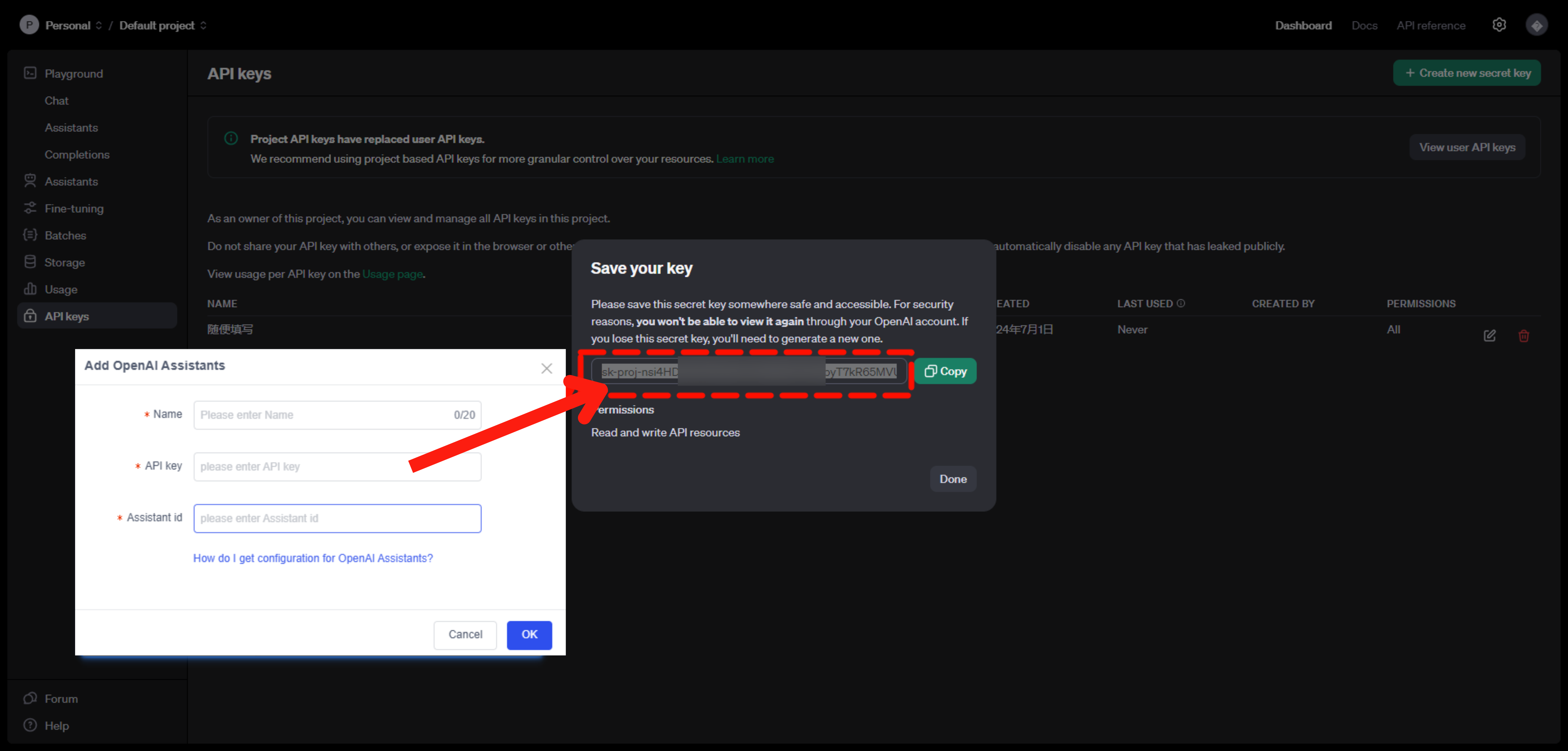
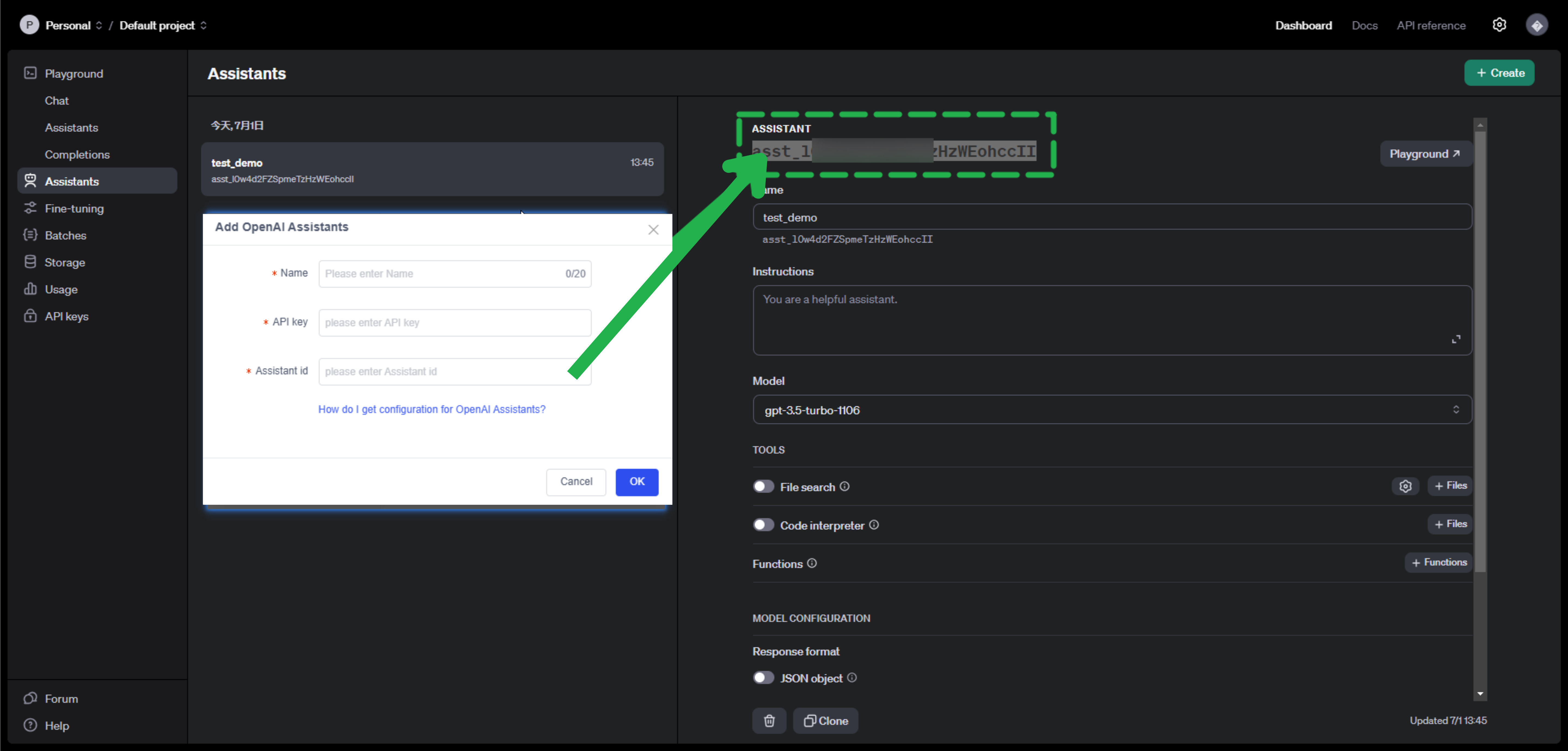
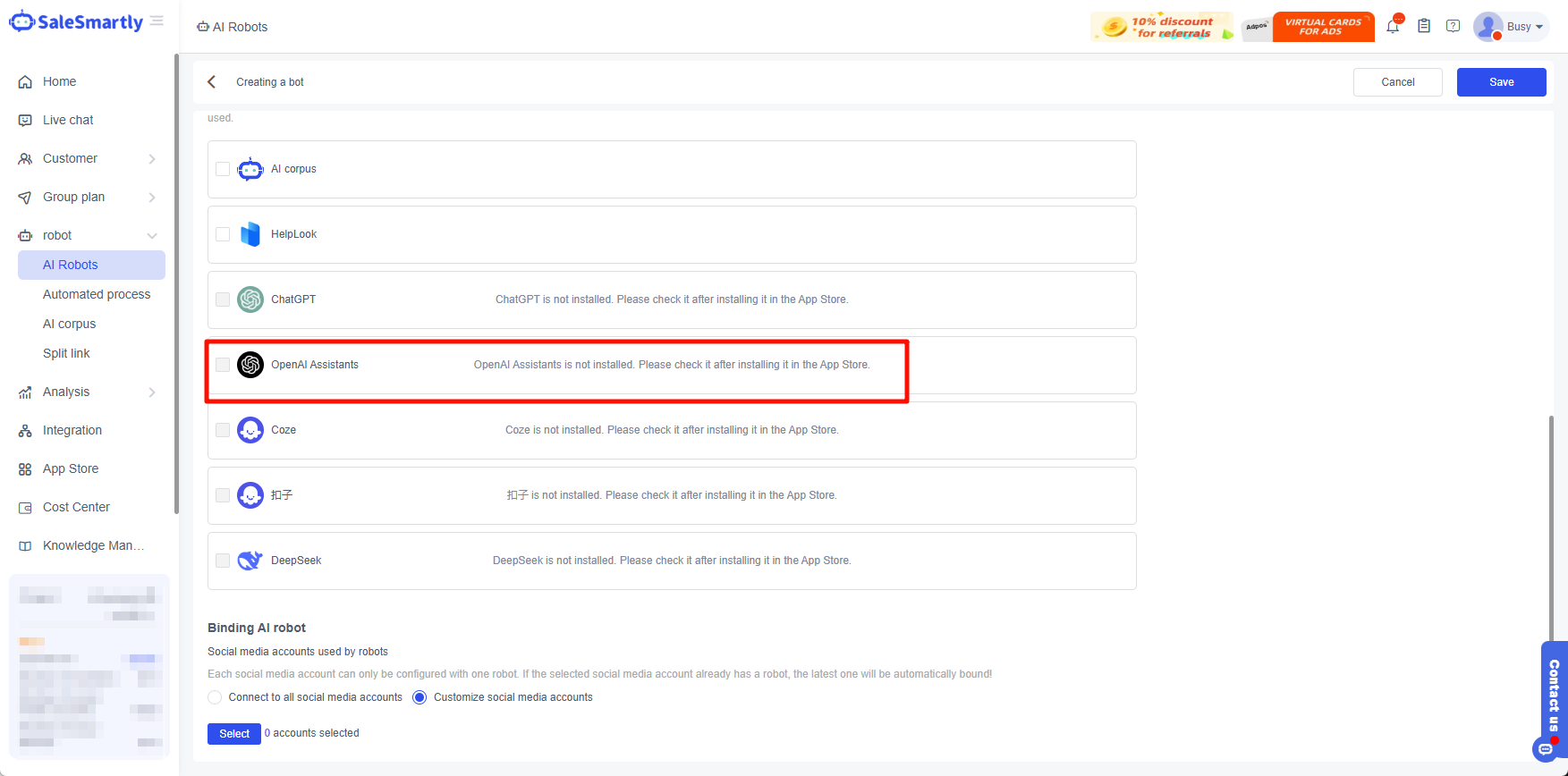
- Tạo hoặc chỉnh sửa một robot trong Robot-AI Robot để gọi trợ lý trả lời thông tin khách hàng. Để biết thêm cấu hình robot, xem Hướng dẫn cấu hình AI Robot.
Hướng dẫn tích hợp GPTBots API cho chăm sóc khách hàng đa kênh
Hướng dẫn chi tiết cách lấy và cài đặt GPTBots API để tối ưu hóa chăm sóc khách hàng đa kênh trên SaleSmartly.
Hướng dẫn tích hợp Coze Bot API vào Salesmartly
Hướng dẫn chi tiết cách lấy API của Coze Bot và tích hợp vào Salesmartly để tối ưu chăm sóc khách hàng đa kênh.
