Hướng dẫn cài đặt SaleSmartly trên Shoptop để chăm sóc khách hàng đa kênh
1. Cài đặt SaleSmartly trên Shoptop
Hướng dẫn chi tiết cách tích hợp SaleSmartly vào cửa hàng Shoptop của bạn để quản lý chăm sóc khách hàng đa kênh hiệu quả.
2. Quy trình thực hiện
2.1. Cách 1: Cài đặt qua plugin Shoptop
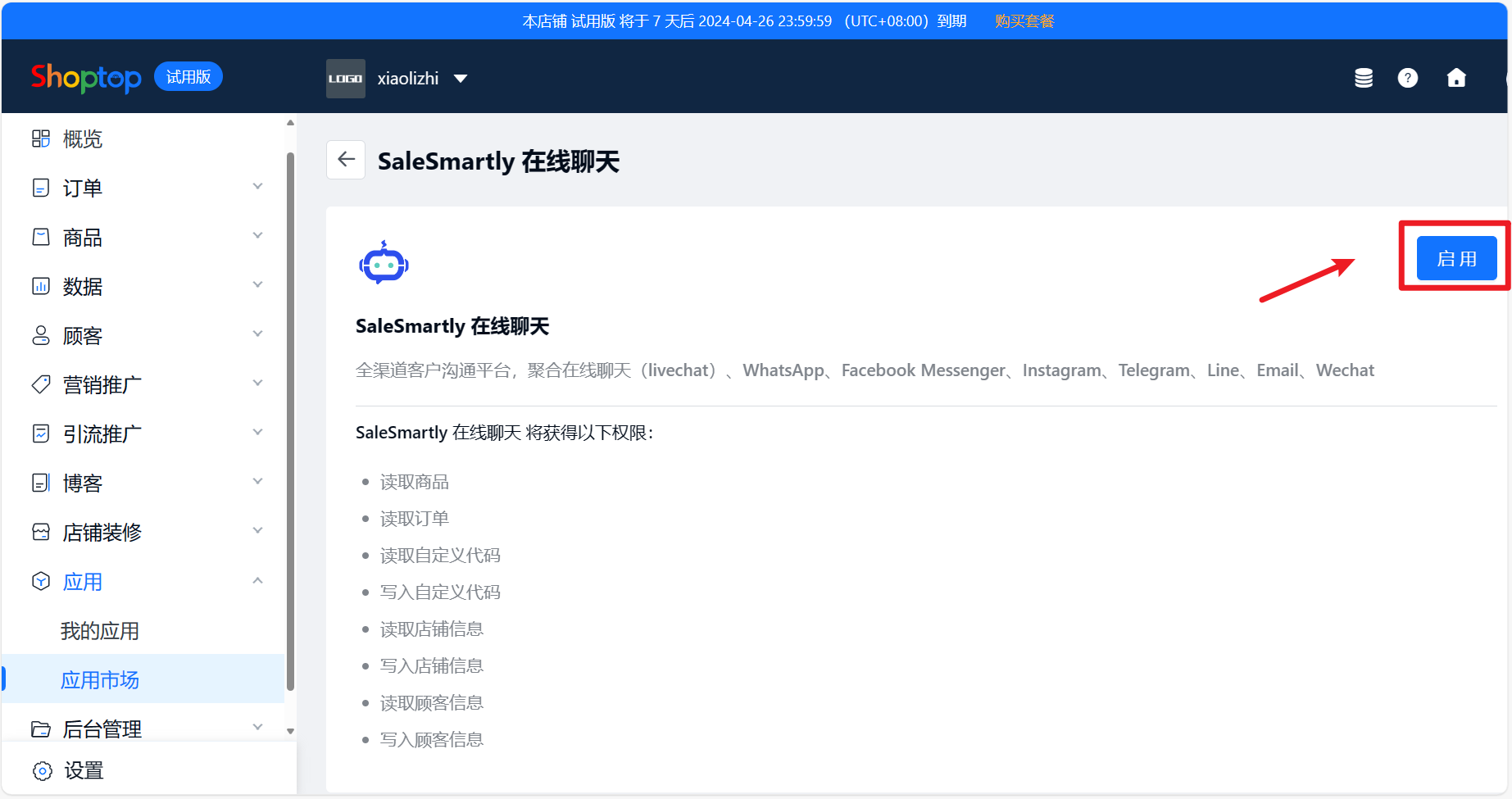
- Sau khi đăng nhập vào Shoptop, truy cập App Market > mục Store Operation, tìm SaleSmartly Chat và nhấp vào trang ủy quyền.

- Tại trang ủy quyền, nhấn Enable để chuyển đến trang đăng ký/đăng nhập SaleSmartly. Sau khi hoàn tất đăng nhập SaleSmartly, quá trình cài đặt thành công.
Lưu ý: Bạn có thể kiểm tra các site Shoptop đã tích hợp trong mục Settings > Chat Plugin > danh sách Integrated Sites trên SaleSmartly.
2.2. Cách 2: Cài đặt qua mã JavaScript
2.2.1. Sao chép mã JavaScript
Trong SaleSmartly, vào Settings > Channels > mục Chat Plugin, chọn và sao chép mã cần cài đặt từ danh sách (nếu chưa có mã plugin, vui lòng tạo mới trước).
2.2.2. Triển khai SaleSmartly lên Shoptop
- Sau khi đăng nhập Shoptop, vào App Market > mục Website Optimization, chọn Custom Code > nhấn Enable > Add Code để vào trang chỉnh sửa mã.
- Tại trang chỉnh sửa mã, dán đoạn mã JavaScript vào ô Insert code và nhấn Save để hoàn tất cài đặt.
Mẹo hữu ích:
- Kiểm tra hiển thị plugin live chat trên giao diện cửa hàng sau khi cài đặt
- Có thể tùy chỉnh vị trí hiển thị chat trong phần cấu hình plugin
- Liên hệ bộ phận hỗ trợ SaleSmartly Việt Nam nếu gặp lỗi trong quá trình tích hợp
Hướng dẫn tích hợp SaleSmartly với Shopline để chăm sóc khách hàng đa kênh
Hướng dẫn chi tiết cách tích hợp SaleSmartly với Shopline để quản lý và phản hồi khách hàng đa kênh trên một nền tảng duy nhất, giúp tối ưu hóa dịch vụ khách hàng.
Hướng dẫn cài đặt SaleSmartly trên Shopyy để chăm sóc khách hàng đa kênh
Hướng dẫn chi tiết cách cài đặt SaleSmartly trên Shopyy qua ứng dụng hoặc mã JavaScript, giúp quản lý và chăm sóc khách hàng đa kênh hiệu quả.
