Hướng dẫn cài đặt SaleSmartly trên WordPress để chăm sóc khách hàng đa kênh
1. Cài đặt SaleSmartly trên WordPress
Hướng dẫn chi tiết cách cài đặt SaleSmartly trên website WordPress của bạn.
Lưu ý: WordPress phải ở phiên bản doanh nghiệp hoặc website tự xây dựng mới có thể sử dụng chức năng cài đặt plugin.
2. Quy trình thực hiện
2.1. Cách 1: Cài đặt qua plugin WordPress
2.1.1. Cài đặt plugin WordPress
- Sau khi đăng nhập WordPress, vào "Cài đặt" > "Plugins" > "Cài đặt Plugin", tìm kiếm "SaleSmartly" và nhấp "Cài đặt ngay".
Việc cài đặt plugin yêu cầu gói WordPress creator. Nếu chưa kích hoạt, bạn cần nâng cấp trước.
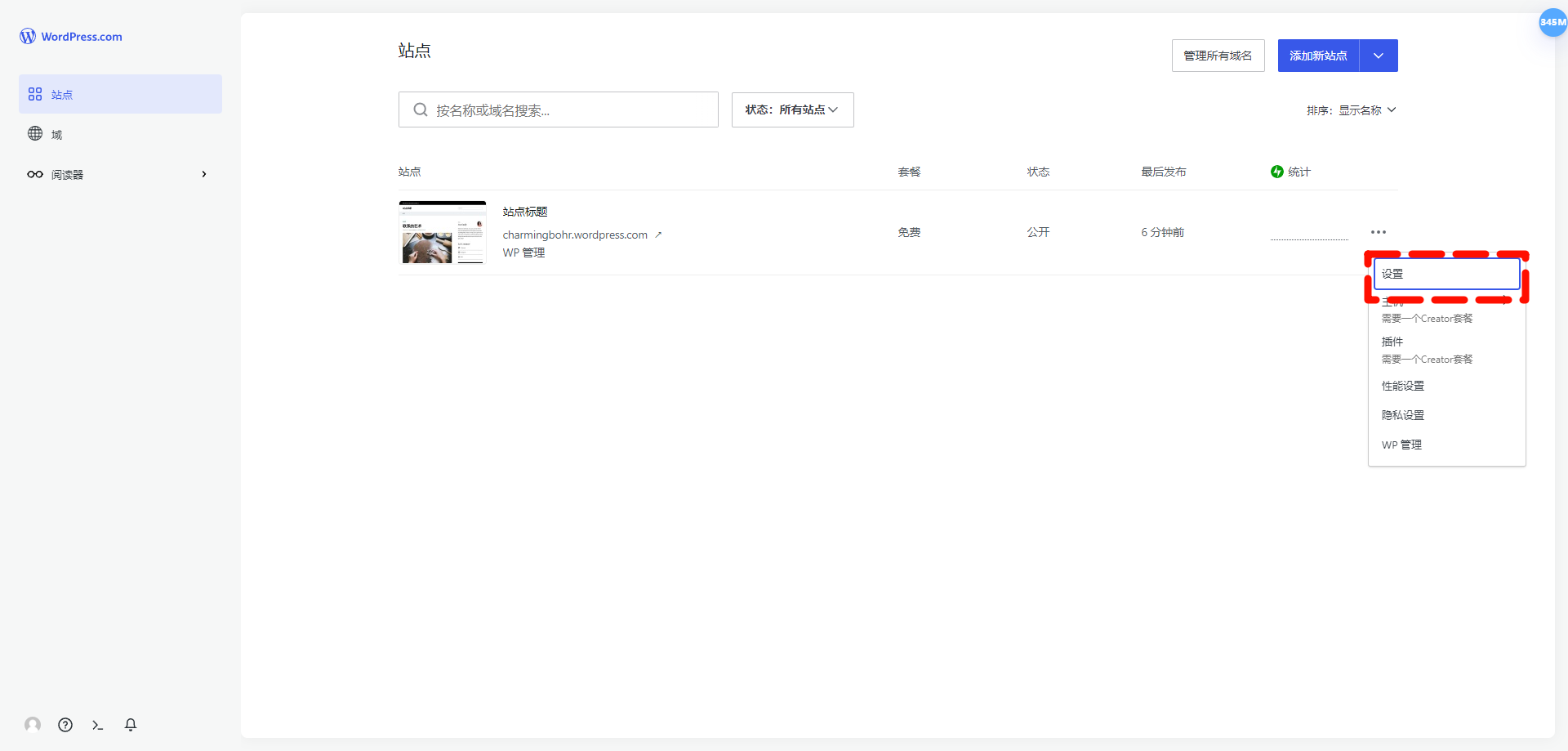


- Khi văn bản nút cài đặt plugin chuyển thành "Kích hoạt", nghĩa là cài đặt đã thành công.
| Nếu xuất hiện thông báo "Plugin could not be activated because it triggered a fatal error" khi kích hoạt, vui lòng tham khảo Cách 3. |
|---|
2.1.2. Kích hoạt và liên kết plugin SaleSmartly
- Vào mục "Plugins" > "Plugin đã cài đặt", tìm SaleSmartly Chat, nhấn Kích hoạt, sau đó nhấn Liên kết một lần.
- Sau khi nhấn liên kết một lần, bạn sẽ được chuyển đến trang đăng nhập SaleSmartly. Đăng nhập thành công sẽ tự động quay lại trang plugin WordPress. Lúc này plugin SaleSmartly đã được cài đặt và kích hoạt thành công trên website.
Lưu ý: Nếu tạm thời không dùng plugin SaleSmartly, chỉ cần nhấn Tắt. Sau khi tắt, plugin sẽ không hiển thị trên trang web nữa.
2.2. Cách 2: Cài đặt qua mã JavaScript
2.2.1. Sao chép mã JavaScript
Trong mục Tích hợp - Plugin Chat của SaleSmartly, chọn và sao chép mã cần cài đặt. Nếu chưa có mã JavaScript plugin chat, vui lòng tạo trước. Xem hướng dẫn tạo plugin chat.
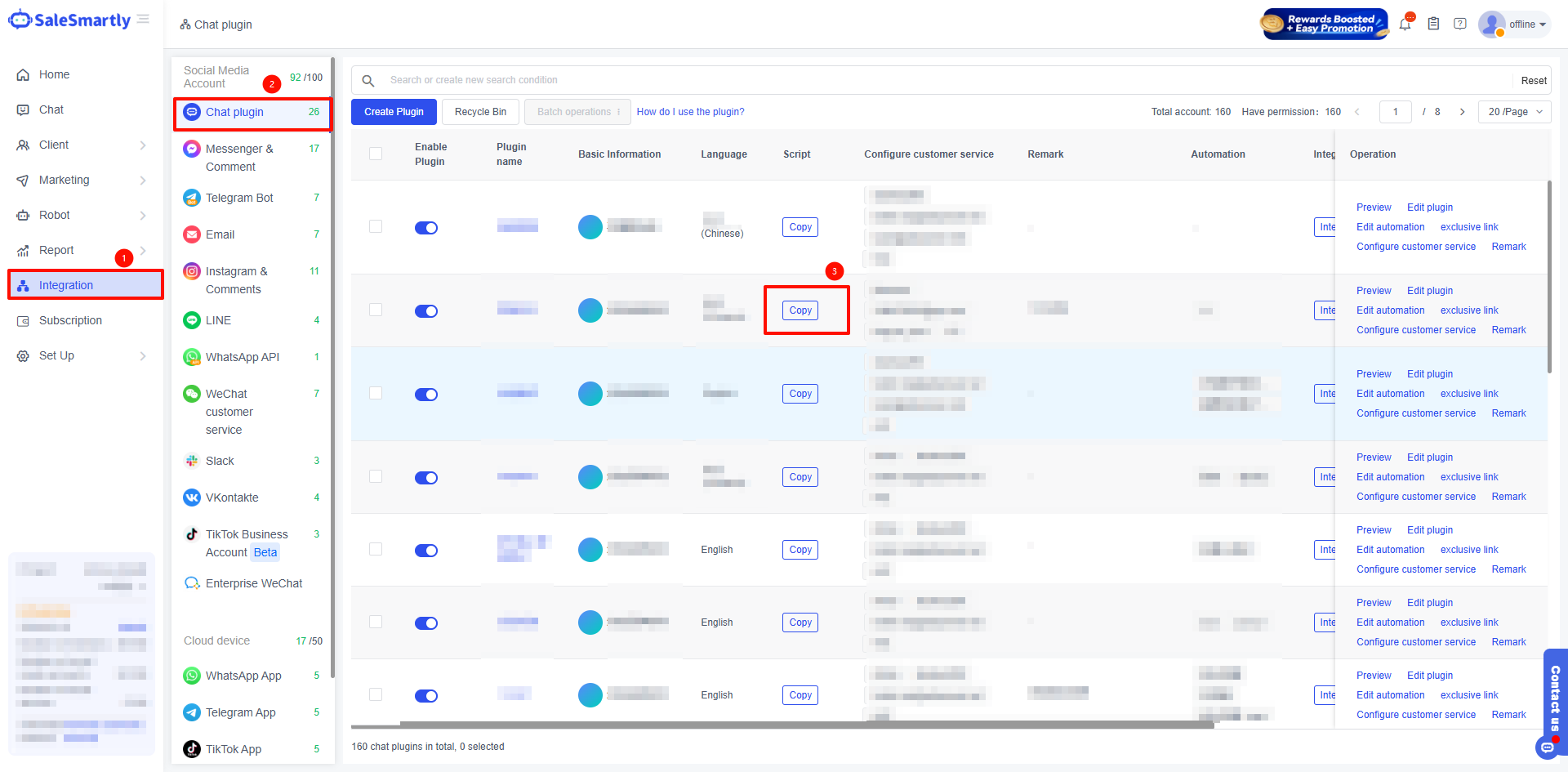
2.2.2. Cài đặt SaleSmartly trên WordPress
Sau khi đăng nhập WordPress, vào trang "Giao diện" > "Chỉnh sửa giao diện", chọn theme website, tìm file "Chân trang" (footer.php), dán mã JavaScript vào trước thẻ đóng và nhấn "Cập nhật file" để hoàn tất.

2.3. Cách 3: Cài đặt qua plugin Header Footer Code Manager
2.3.1. Mở trang quản lý Header Footer Code Manager
Truy cập nhanh qua link: https://wordpress.com/plugins/header-footer-code-manager/hydesdotblog.wordpress.com
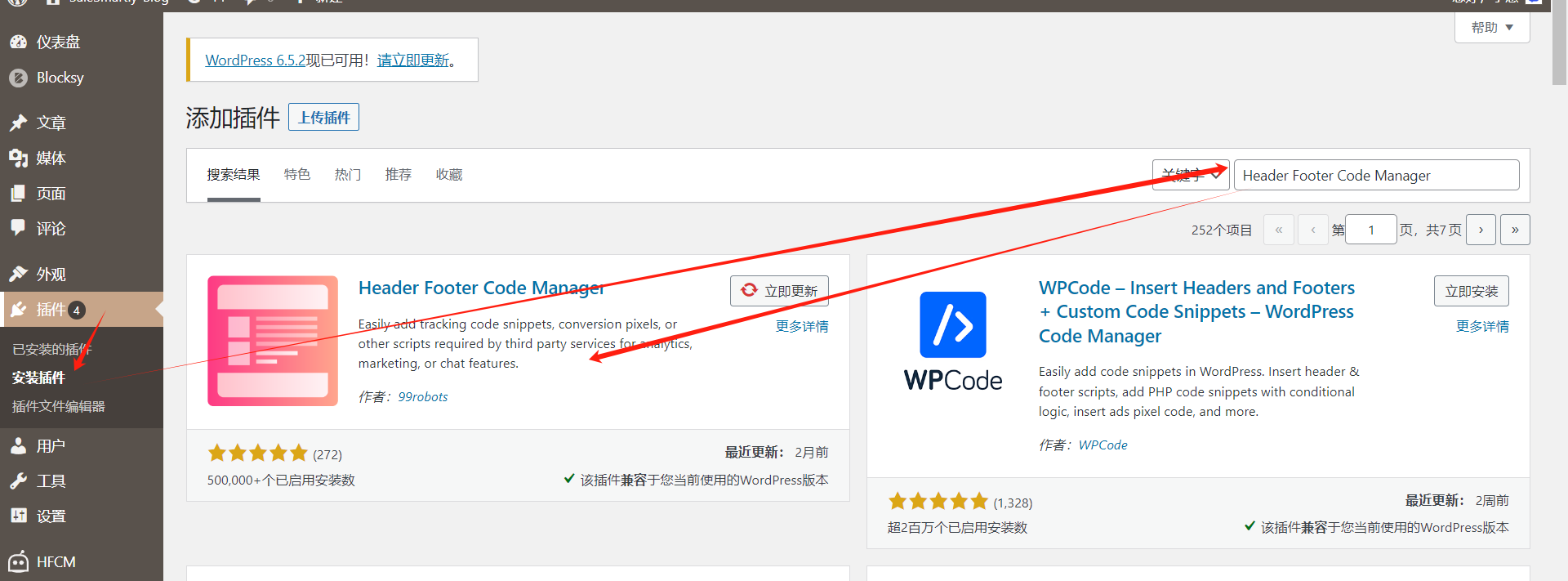
2.3.2. Quay lại plugin và nhấn cài đặt
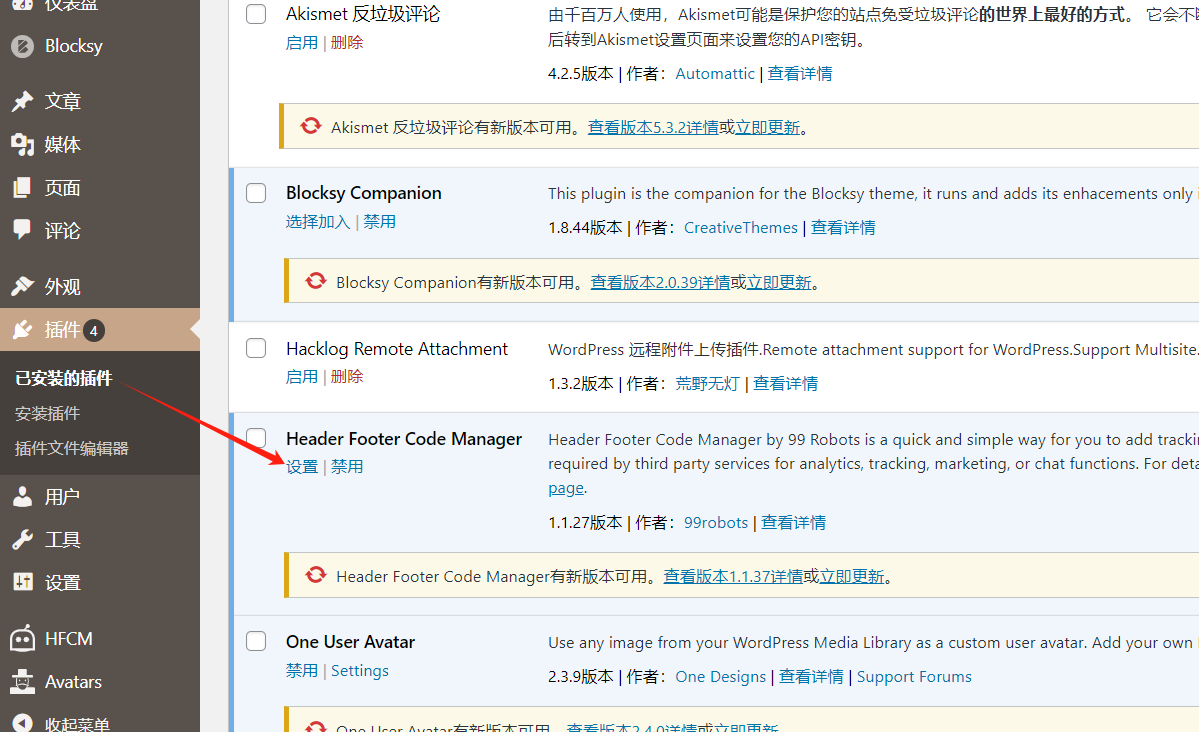
2.3.3. Nhấn thêm mới
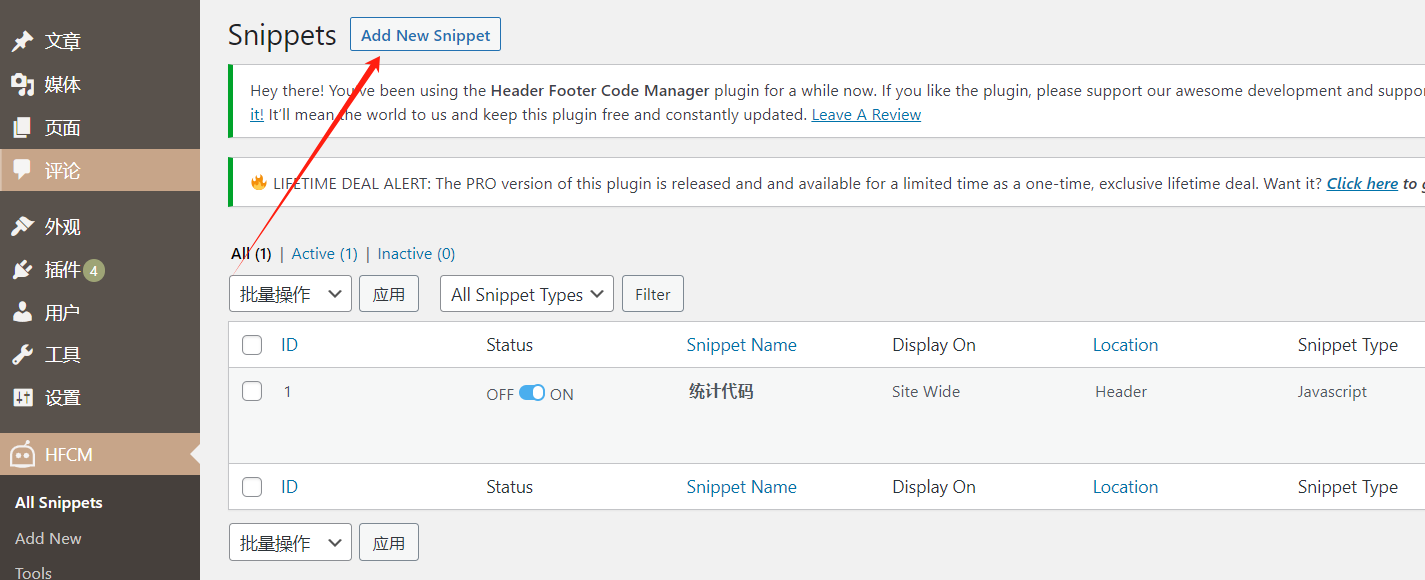
2.3.4. Đặt tên và dán mã
Sao chép mã JS cài đặt từ plugin chat SaleSmartly, dán vào mục Snippet/Code và nhấn Lưu bên dưới.

2.3.5. Lưu lại và kiểm tra
Sau khi lưu, mở trang web để kiểm tra cài đặt thành công chưa.

Hướng dẫn cài đặt SaleSmartly trên FunPinPin bằng mã JavaScript
Hướng dẫn chi tiết cách cài đặt SaleSmartly trên cửa hàng FunPinPin thông qua mã JavaScript để tối ưu hóa trải nghiệm khách hàng.
Hướng dẫn cài đặt SaleSmartly trên XShoppy để chăm sóc khách hàng đa kênh
Hướng dẫn chi tiết cách cài đặt SaleSmartly trên XShoppy để quản lý và chăm sóc khách hàng đa kênh hiệu quả. Tối ưu trải nghiệm khách hàng ngay hôm nay.
