Hướng dẫn cài đặt SaleSmartly trên Shopyy để chăm sóc khách hàng đa kênh
1. Cài đặt SaleSmartly trên Shopyy
Hướng dẫn chi tiết cách cài đặt SaleSmartly trên cửa hàng Shopyy của bạn để tối ưu hóa chăm sóc khách hàng đa kênh và marketing tự động.
2. Quy trình thực hiện
2.1 Cách 1: Cài đặt qua ứng dụng Shopyy
- Sau khi đăng nhập vào Shopyy, truy cập mục Ứng dụng - 'Cửa hàng ứng dụng', tìm kiếm SaleSmartly và nhấp 'Cài đặt ngay'.
| Lưu ý: Chỉ phiên bản nâng cao của Shopyy mới hỗ trợ cài đặt ứng dụng. |
|---|


Sau khi mở ứng dụng, nhấp "Đến trang ủy quyền".

Chọn Ứng dụng nhà phát triển và nhấp Thêm và ủy quyền. Bạn sẽ được chuyển hướng đến trang ủy quyền SaleSmartly.

Khi thấy thông báo xác nhận, việc ủy quyền đã thành công. Nhấp để đăng nhập vào tài khoản SaleSmartly của bạn.

2.2 Cách 2: Cài đặt qua mã JavaScript
2.2.1 Sao chép mã JavaScript
Trong SaleSmartly, truy cập mục Tích hợp - Plugin trò chuyện, chọn và sao chép mã cần cài đặt từ danh sách (nếu chưa có mã plugin, vui lòng tạo trước).

2.2.2 Cài đặt SaleSmartly trên cửa hàng Shopyy
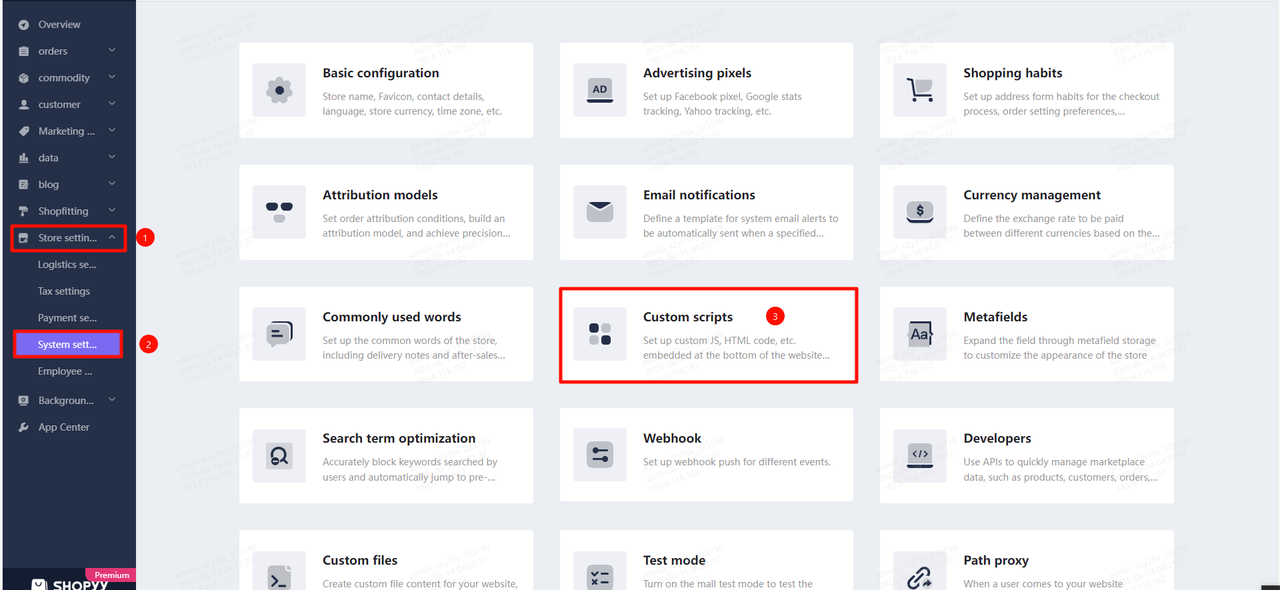
- Sau khi đăng nhập Shopyy, vào 'Cài đặt cửa hàng' - 'Cài đặt hệ thống' và nhấp 'Tùy chỉnh Script' để vào trang thêm mã.
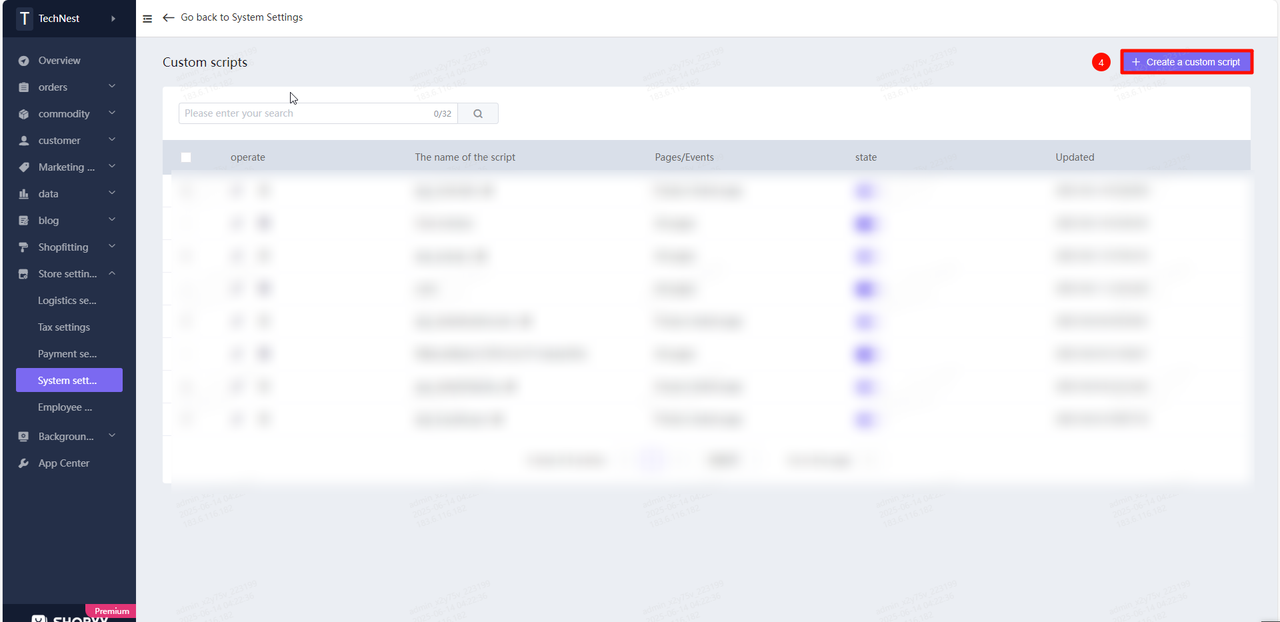
- Trang thêm mã. Nhấp 'Tạo Script tùy chỉnh' ở góc trên bên phải để vào trang chỉnh sửa mã. Dán mã JavaScript vào ô 'Nội dung Script'. Thiết lập thông tin cơ bản và nhấp 'Lưu' để hoàn tất cài đặt.

3. Câu hỏi thường gặp
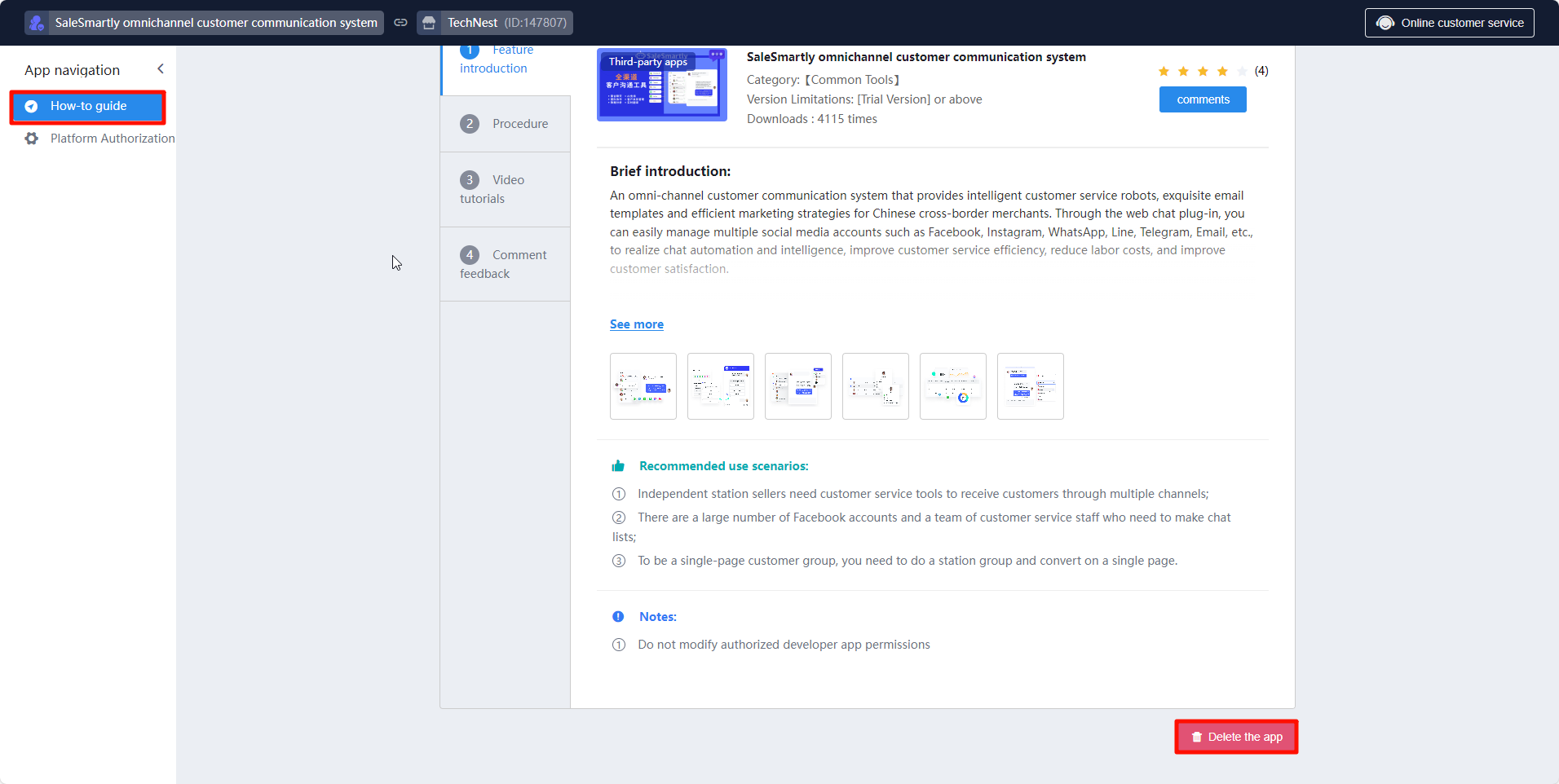
3.1 Cách gỡ cài đặt ứng dụng?
Hướng dẫn cài đặt SaleSmartly trên Shoptop để chăm sóc khách hàng đa kênh
Hướng dẫn chi tiết cách cài đặt SaleSmartly trên Shoptop qua plugin hoặc mã JavaScript để tối ưu chăm sóc khách hàng đa kênh hiệu quả.
Hướng dẫn cài đặt SaleSmartly trên FunPinPin bằng mã JavaScript
Hướng dẫn chi tiết cách cài đặt SaleSmartly trên cửa hàng FunPinPin thông qua mã JavaScript để tối ưu hóa trải nghiệm khách hàng.
