Hướng dẫn tùy chỉnh avatar chăm sóc khách hàng đa kênh
Hướng dẫn chi tiết cách thay đổi avatar cho chat plugin, robot, nhân viên hỗ trợ và WhatsApp API để tối ưu trải nghiệm khách hàng.
1. Chỉnh sửa plugin live chat và avatar logo cửa hàng
1.1. Truy cập Tích hợp - Plugin live chat - Chỉnh sửa plugin.
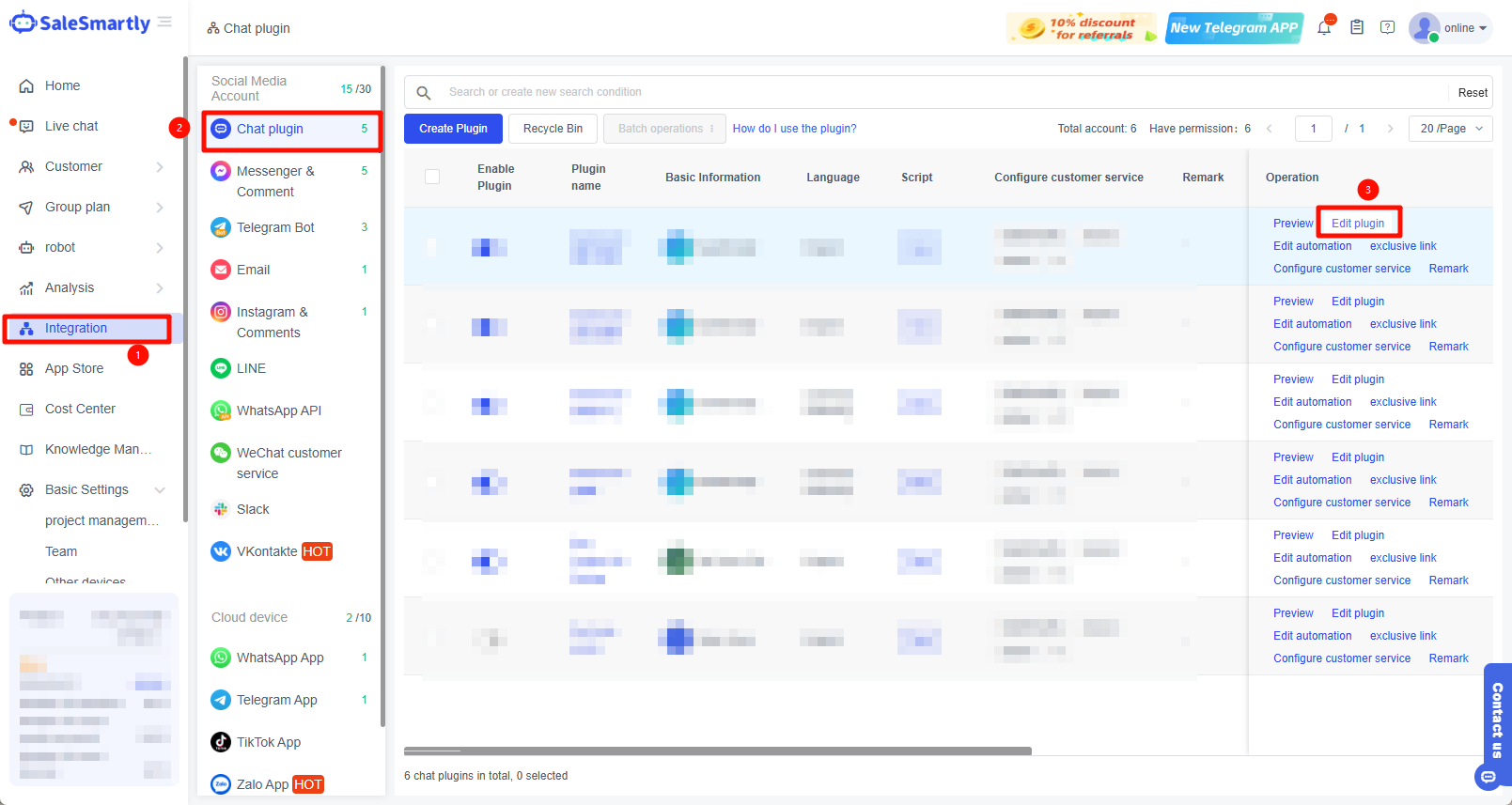
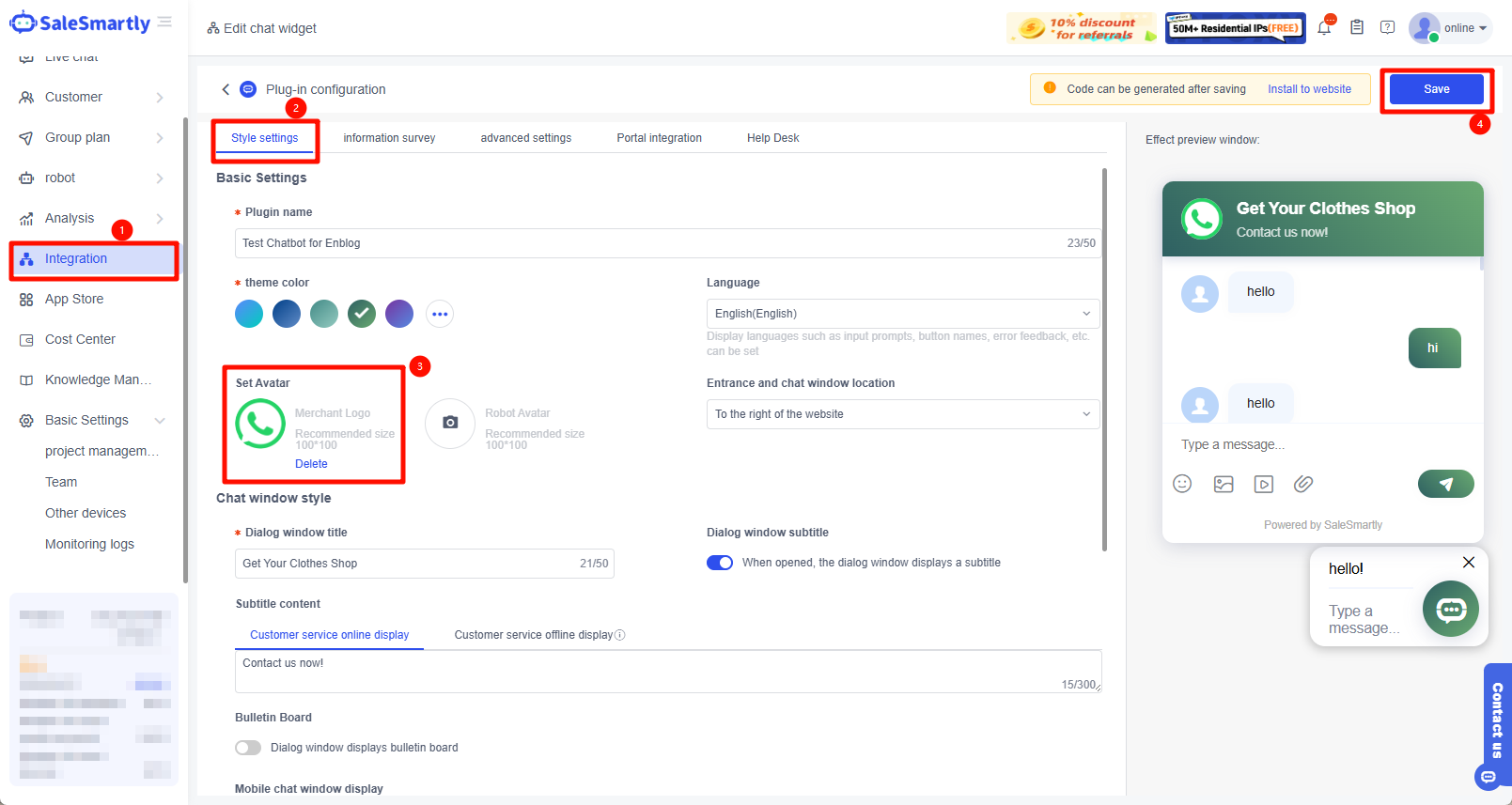
1.2. Tìm mục Cài đặt giao diện - Đặt avatar - Logo cửa hàng, tải lên avatar và nhấp Lưu ở góc trên bên phải để áp dụng.
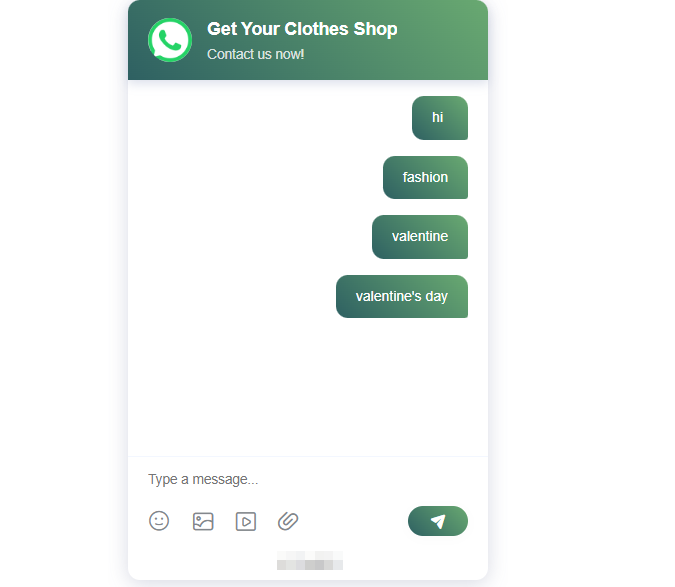
1.3. Xem trước hiệu ứng.
2. Thay đổi avatar robot
2.1. Truy cập Tích hợp - Plugin live chat - Chỉnh sửa plugin.
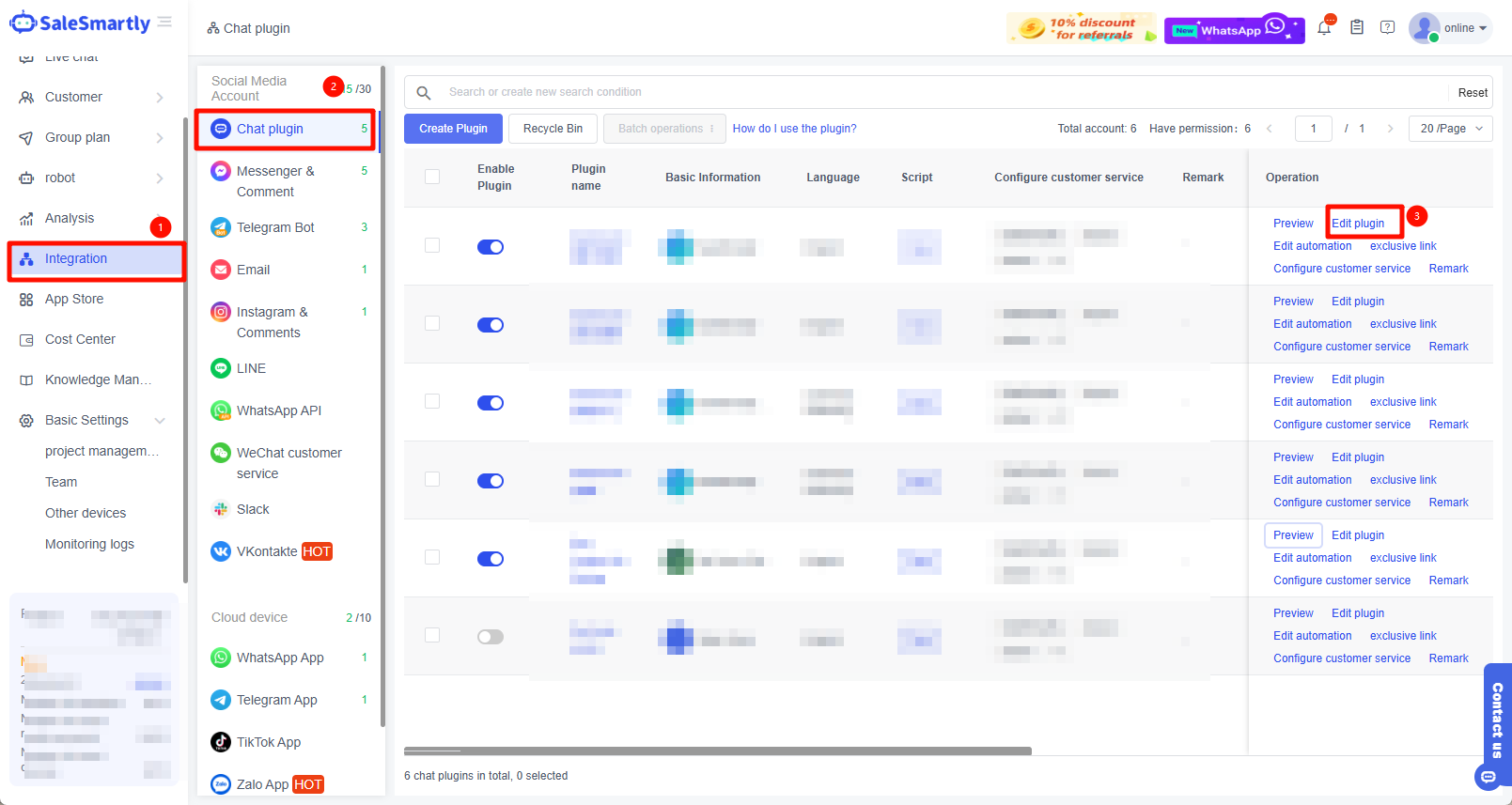
2.2. Tìm mục Cài đặt giao diện - Đặt avatar - Avatar robot, tải lên avatar và nhấp Lưu ở góc trên bên phải để áp dụng.
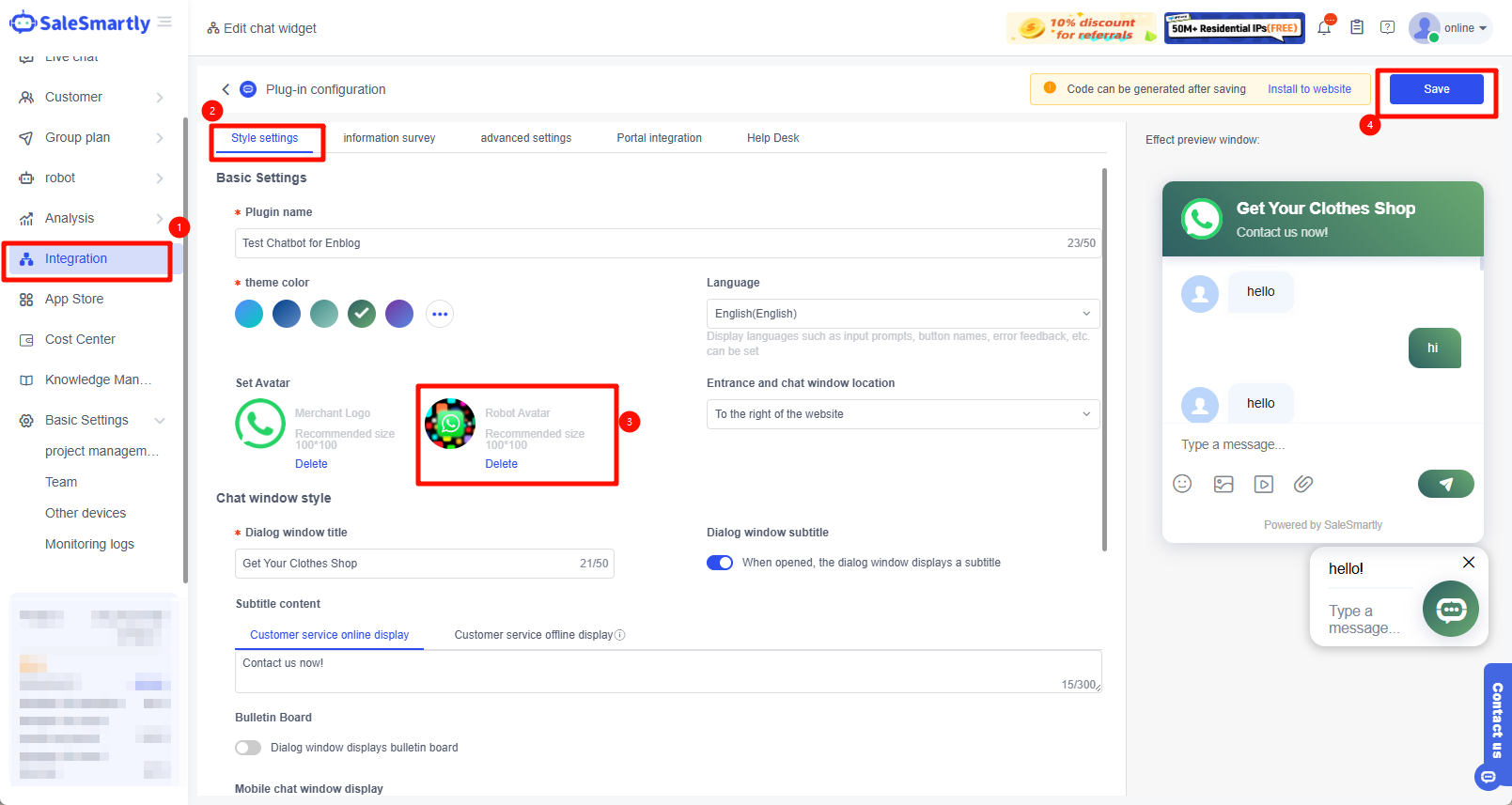
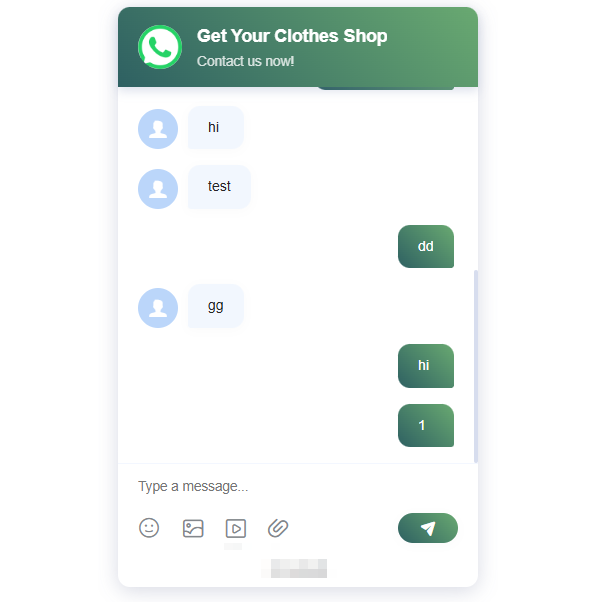
2.3. Xem trước hiệu ứng.
3. Thay đổi avatar biểu tượng mở plugin live chat
Lưu ý:
- Kích thước ảnh tải lên không vượt quá 5 MB
- Kích thước khuyến nghị: 60*60 pixel
- Chỉ hỗ trợ định dạng JPG/JPEG/PNG/GIF
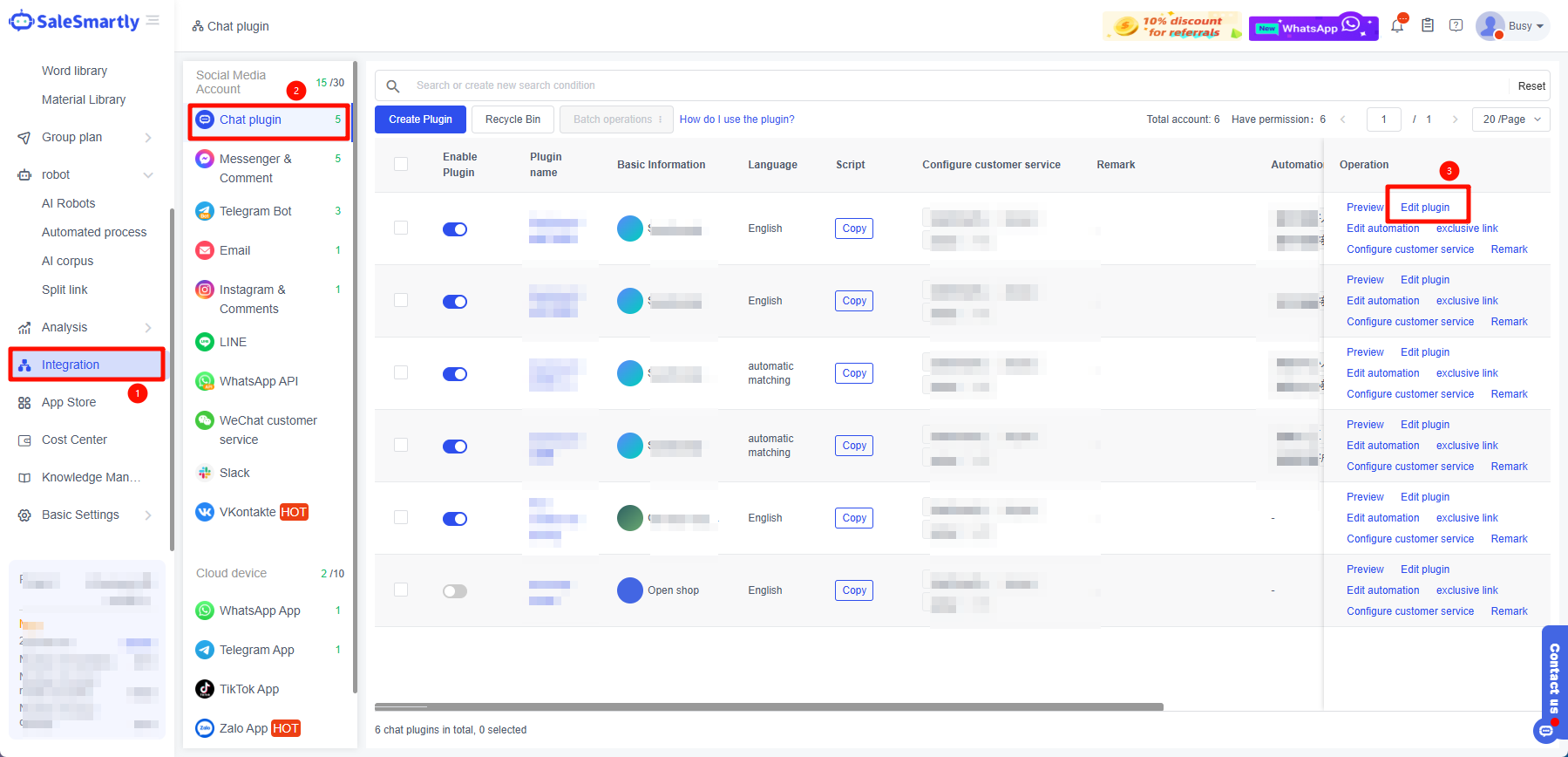
3.1. Truy cập Tích hợp - Plugin live chat - Chỉnh sửa plugin.
| Lưu ý quan trọng Biểu tượng mở plugin cần được đóng lại trước khi thu gọn, nếu không thay đổi sẽ không có hiệu lực! |
|---|
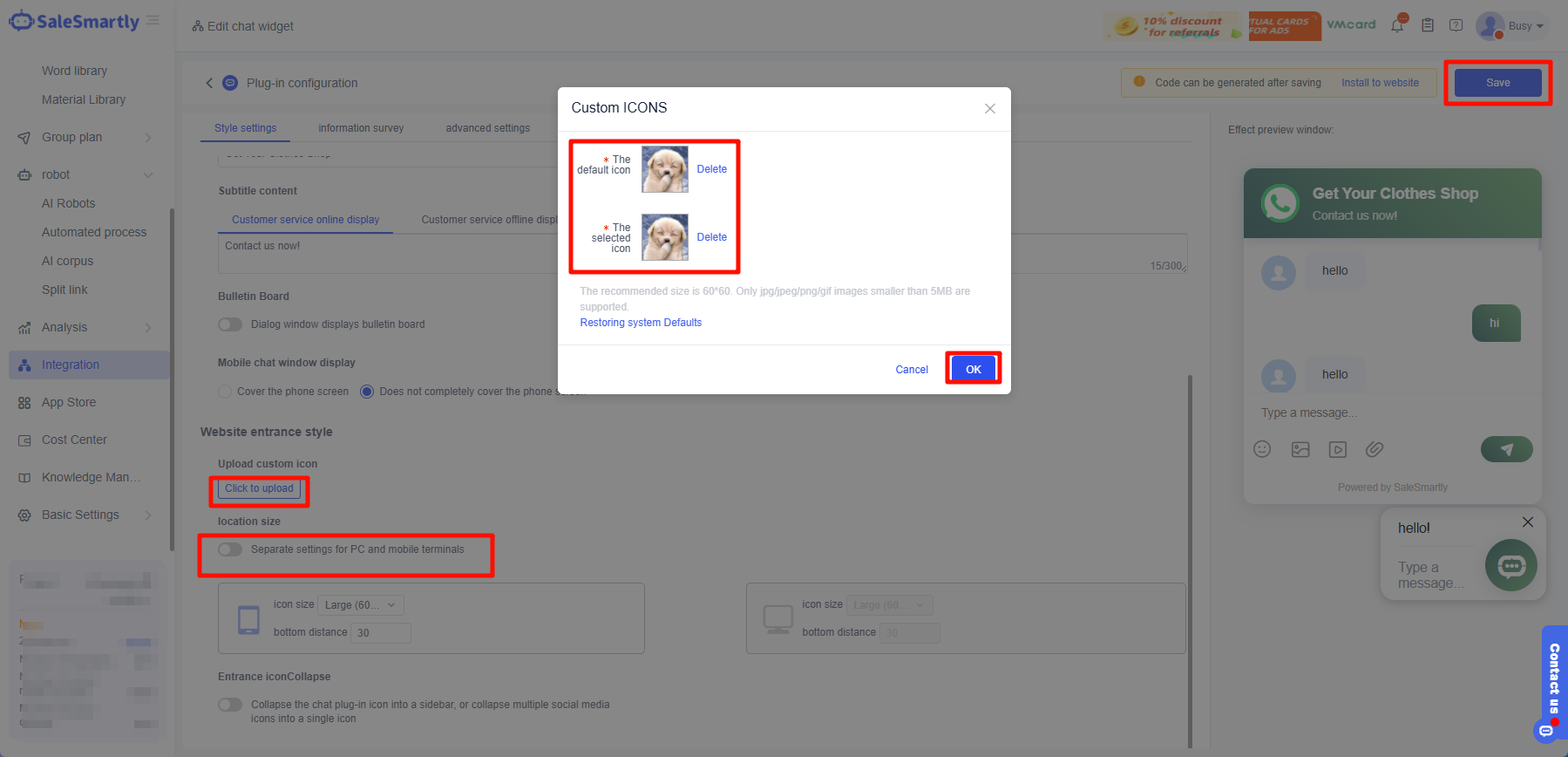
3.2. Xem hiệu ứng trực tiếp.
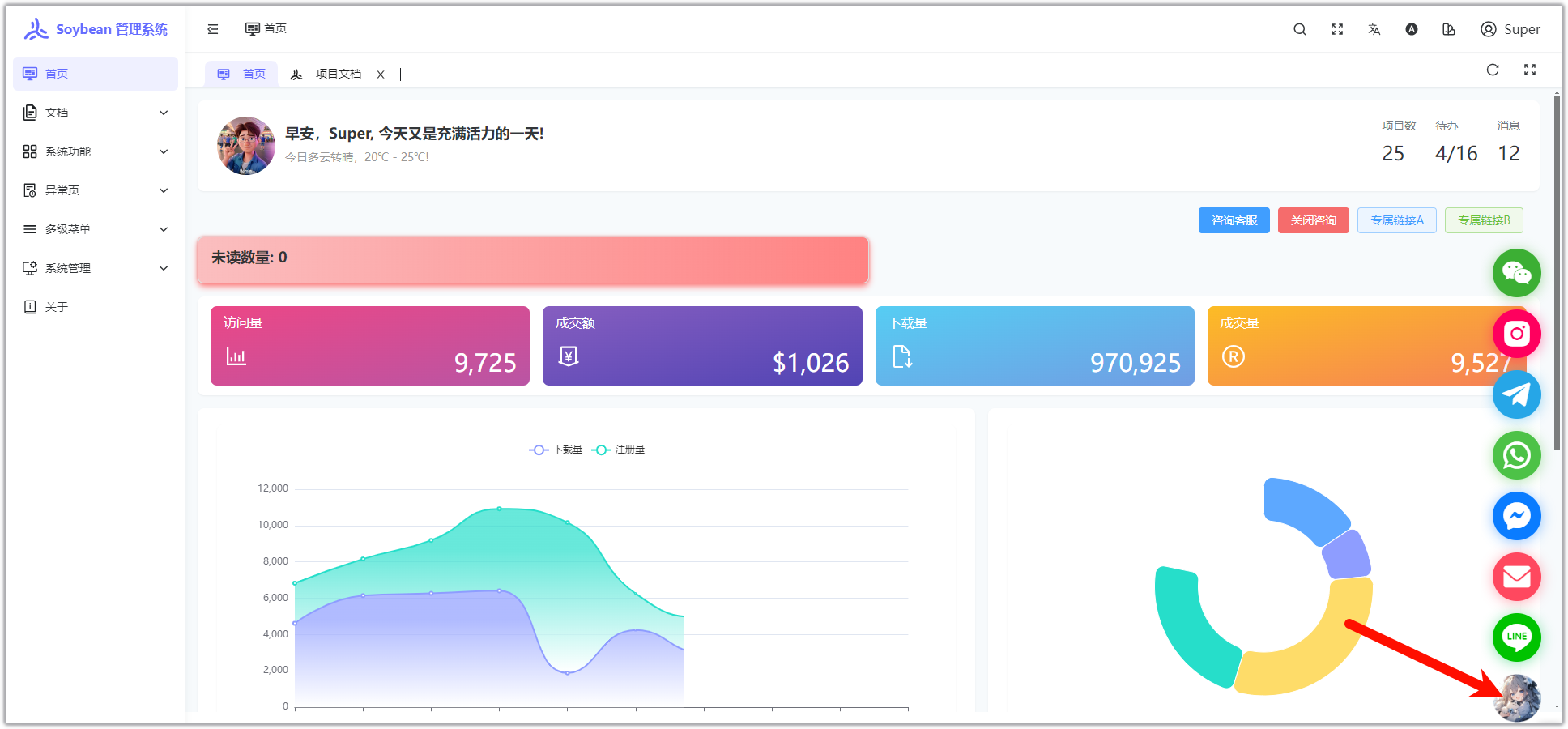
4. Thay đổi ảnh đại diện nhân viên chăm sóc khách hàng
4.1. Truy cập Cài đặt cơ bản - Đội ngũ - Quản lý nhân sự - nhấp Chỉnh sửa.
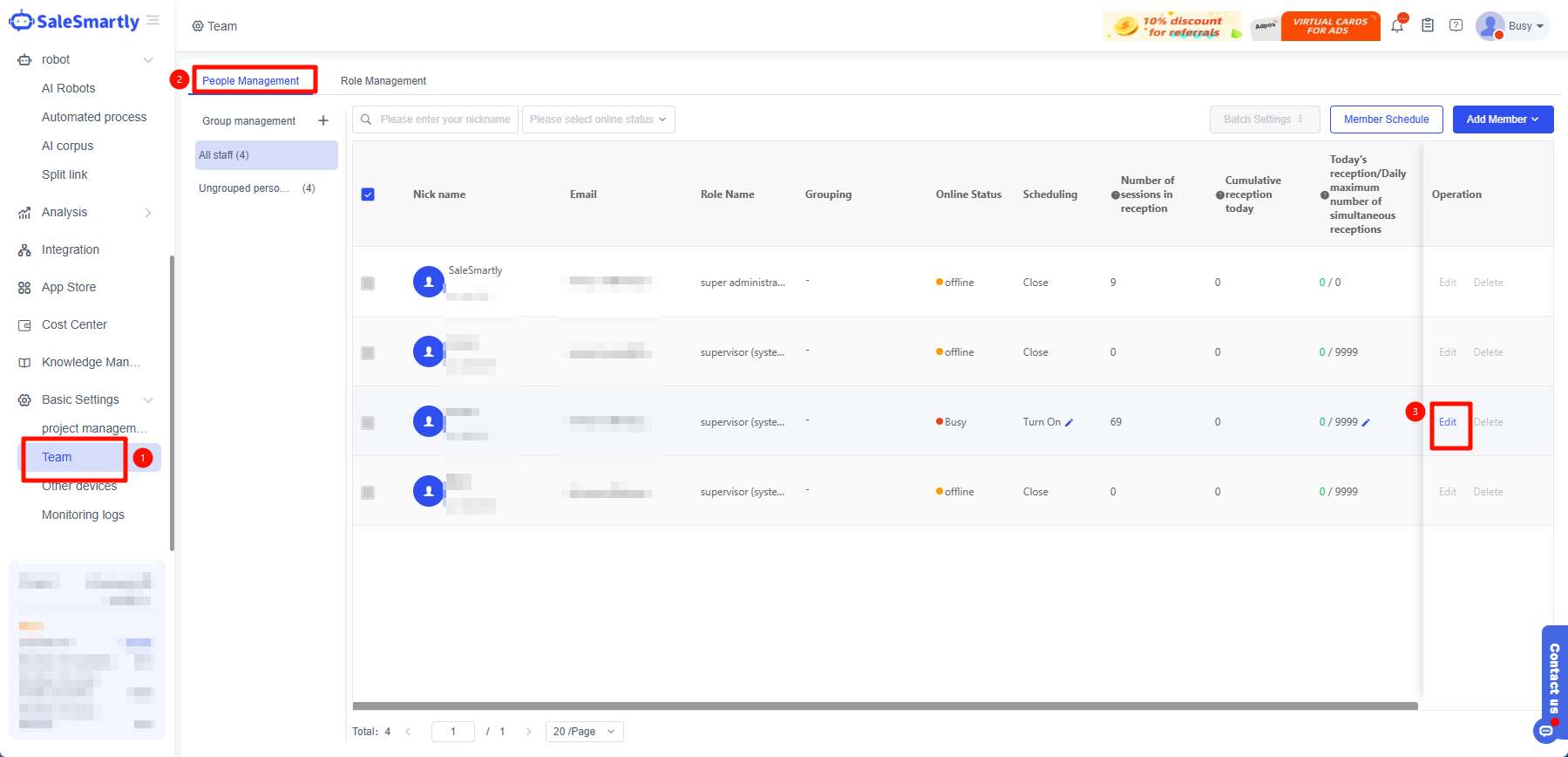
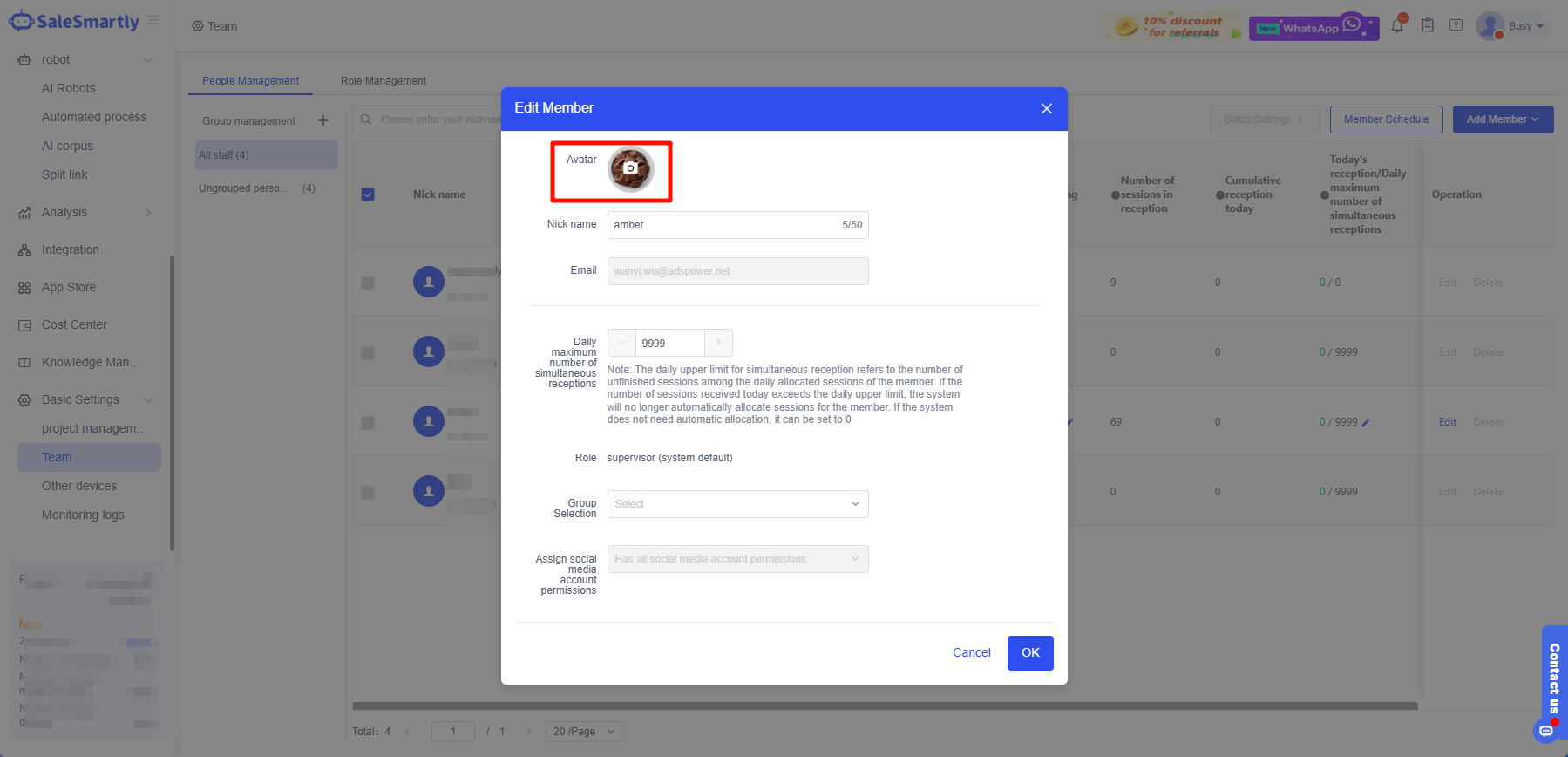
4.2. Nhấp vào tải lên ảnh đại diện và xác nhận.
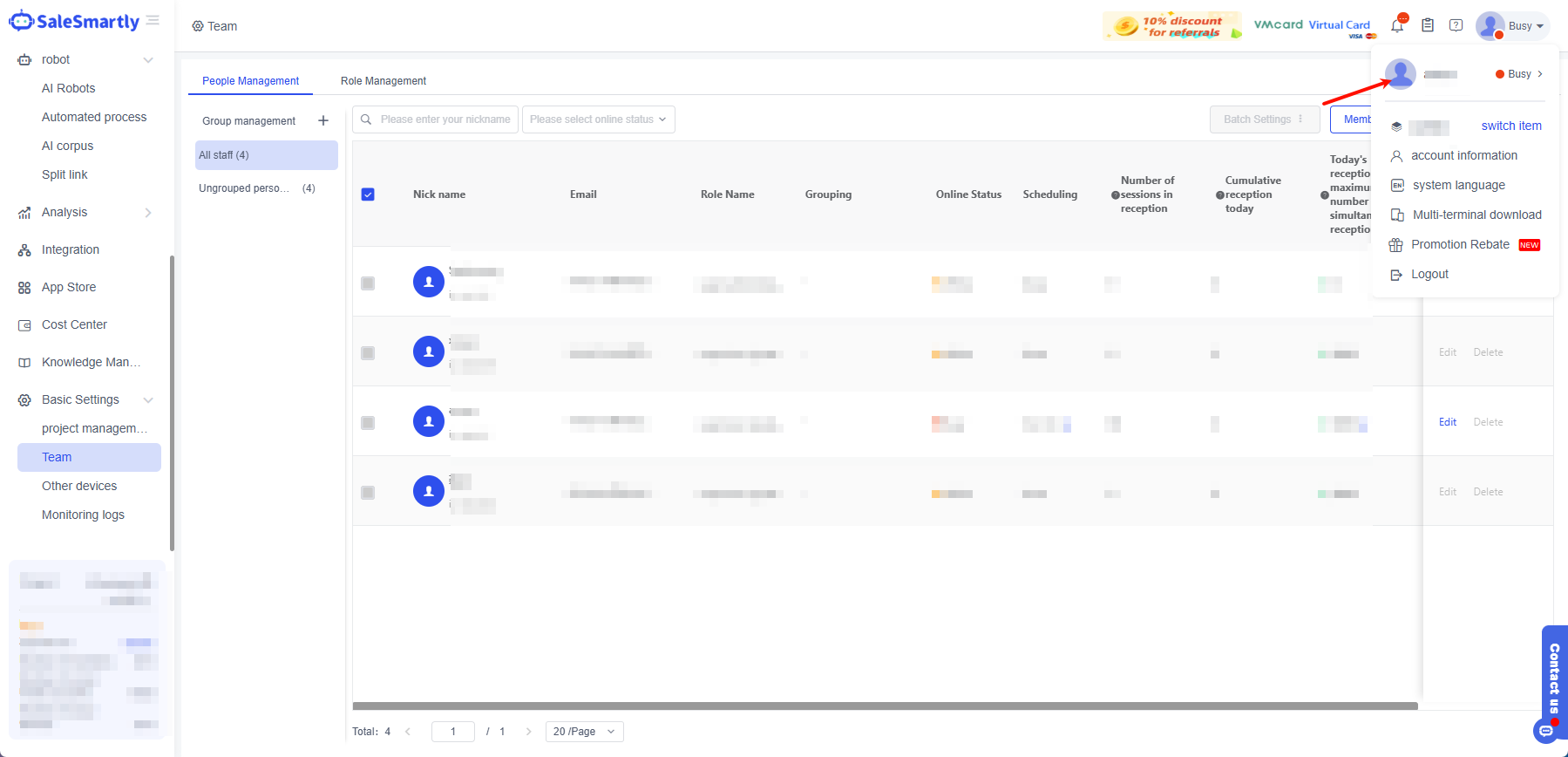
4.3. Xem trước hiệu ứng.
5. Thay đổi avatar số điện thoại WhatsApp Business API
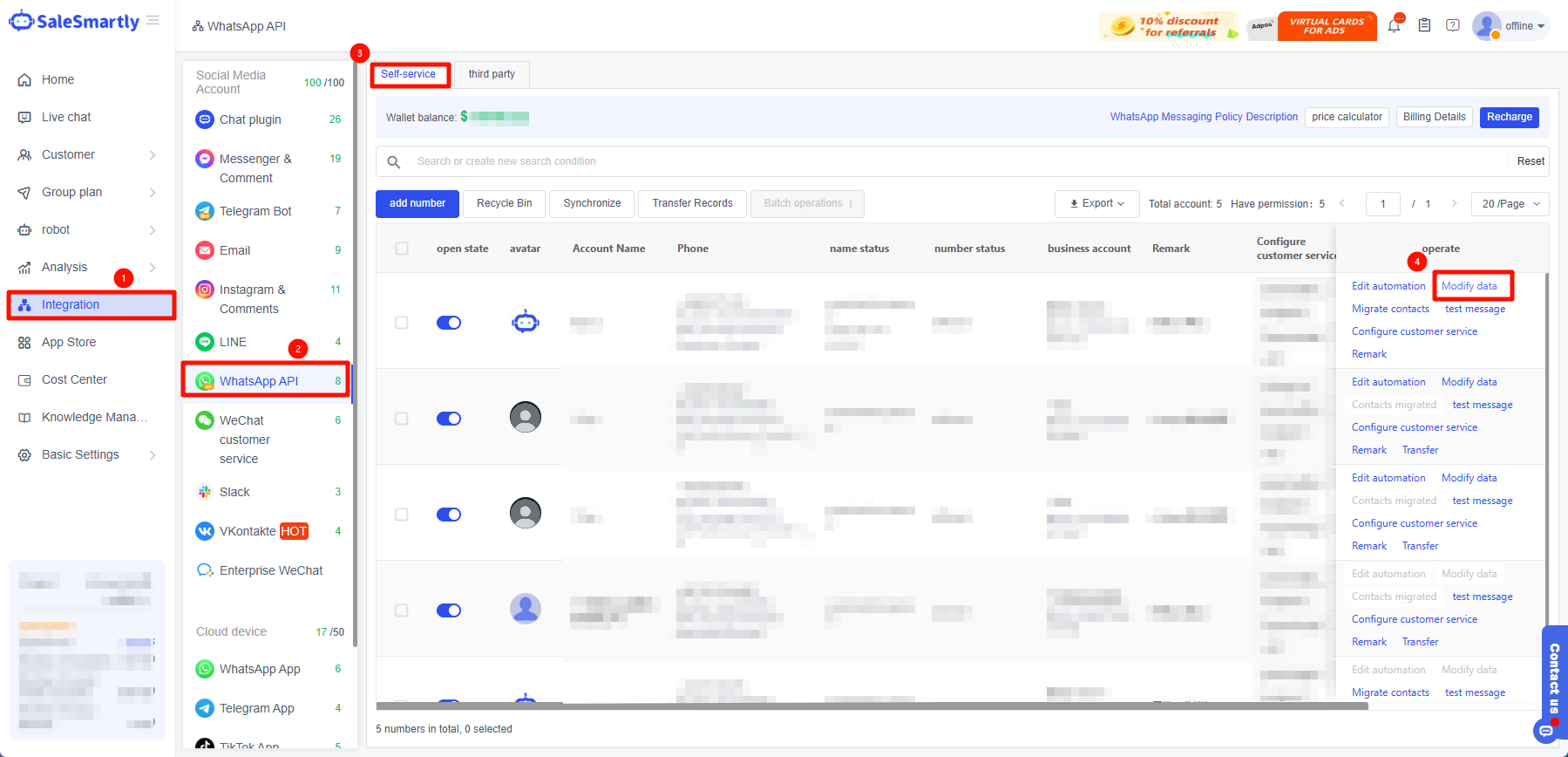
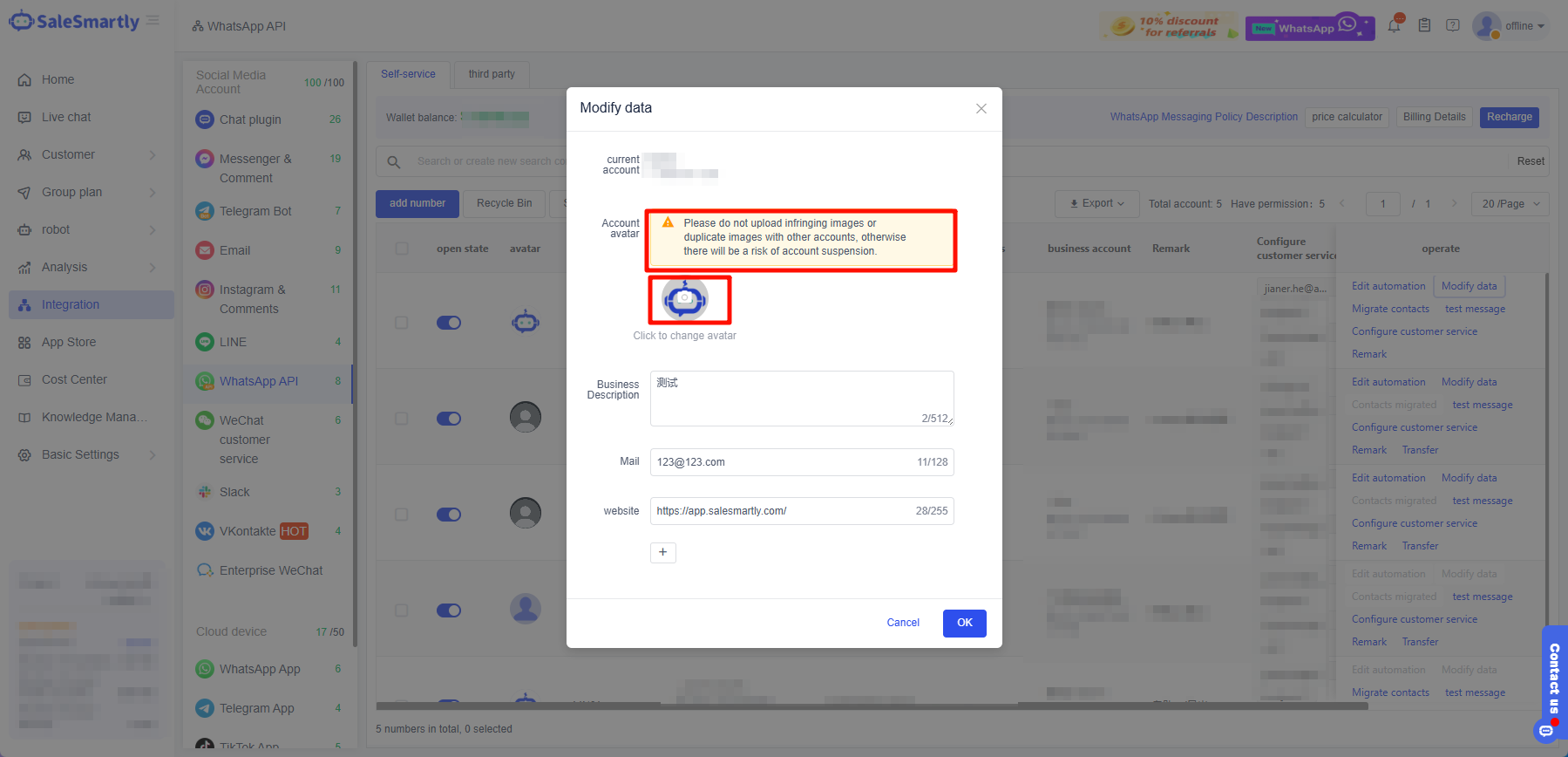
5.1. Vào Tích hợp - WhatsApp API - Chỉnh sửa dữ liệu.
Cảnh báo quan trọng:
- Không tải lên hình ảnh vi phạm bản quyền
- Tránh dùng hình ảnh trùng lặp với tài khoản khác
- Có nguy cơ bị khóa tài khoản nếu vi phạm
Hướng dẫn đổi mật khẩu tài khoản SaleSmartly đơn giản
Hướng dẫn chi tiết cách đổi mật khẩu tài khoản SaleSmartly qua email hoặc trang thông tin cá nhân. Đảm bảo bảo mật tài khoản của bạn.
Hướng dẫn tùy chỉnh chat widget chăm sóc khách hàng đa kênh
Hướng dẫn chi tiết cách tùy chỉnh chat widget để tối ưu hóa trải nghiệm chăm sóc khách hàng đa kênh trên Salesmartly.
