Hướng dẫn cài đặt chế độ tối cho SaleSmartly trên Chrome
1. Trình duyệt web - Google Chrome
1.1. Cài đặt tiện ích Dark Reader
Mở Google Chrome → Truy cập Chrome Web Store → Tìm kiếm "Dark Reader".
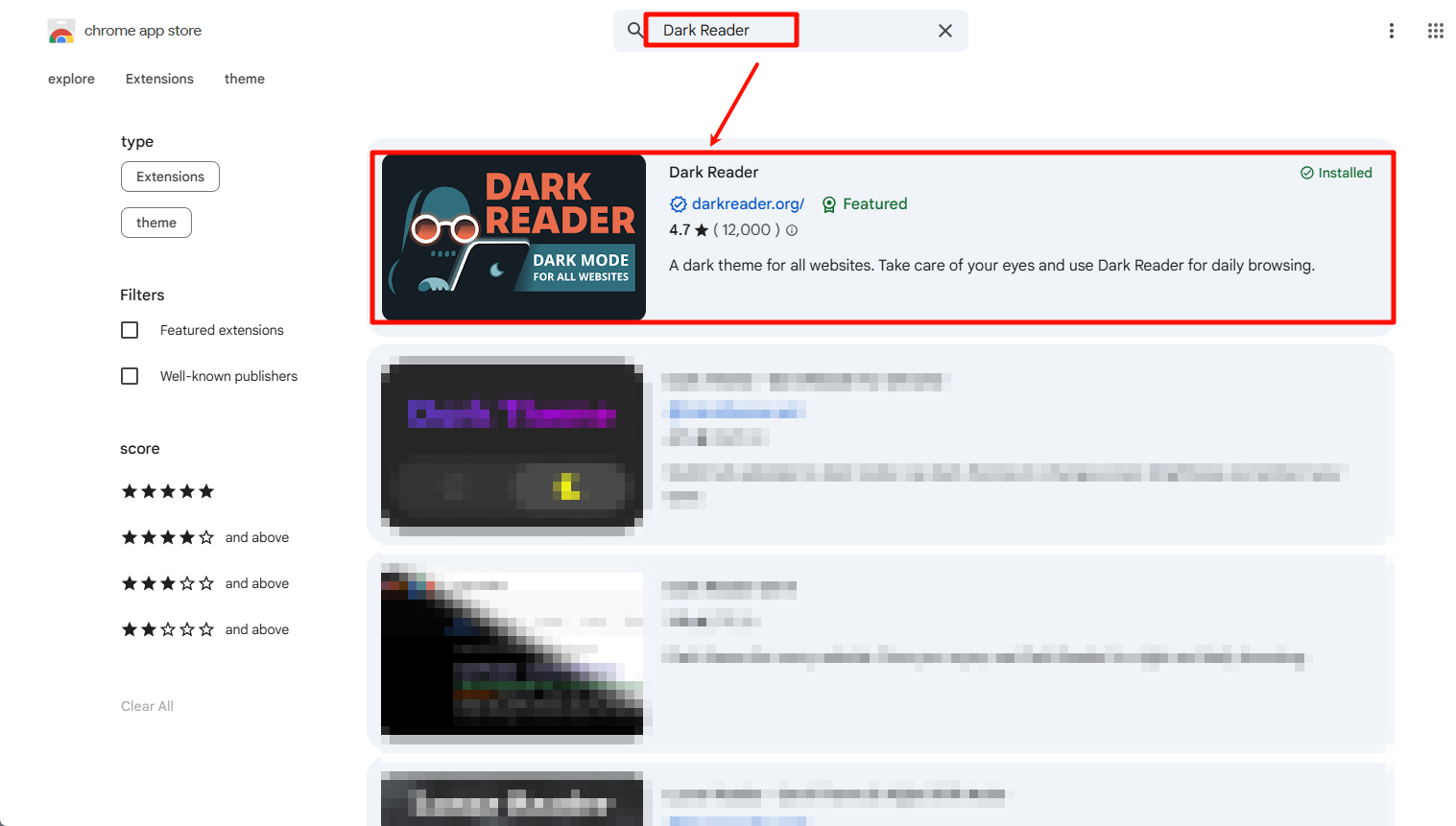
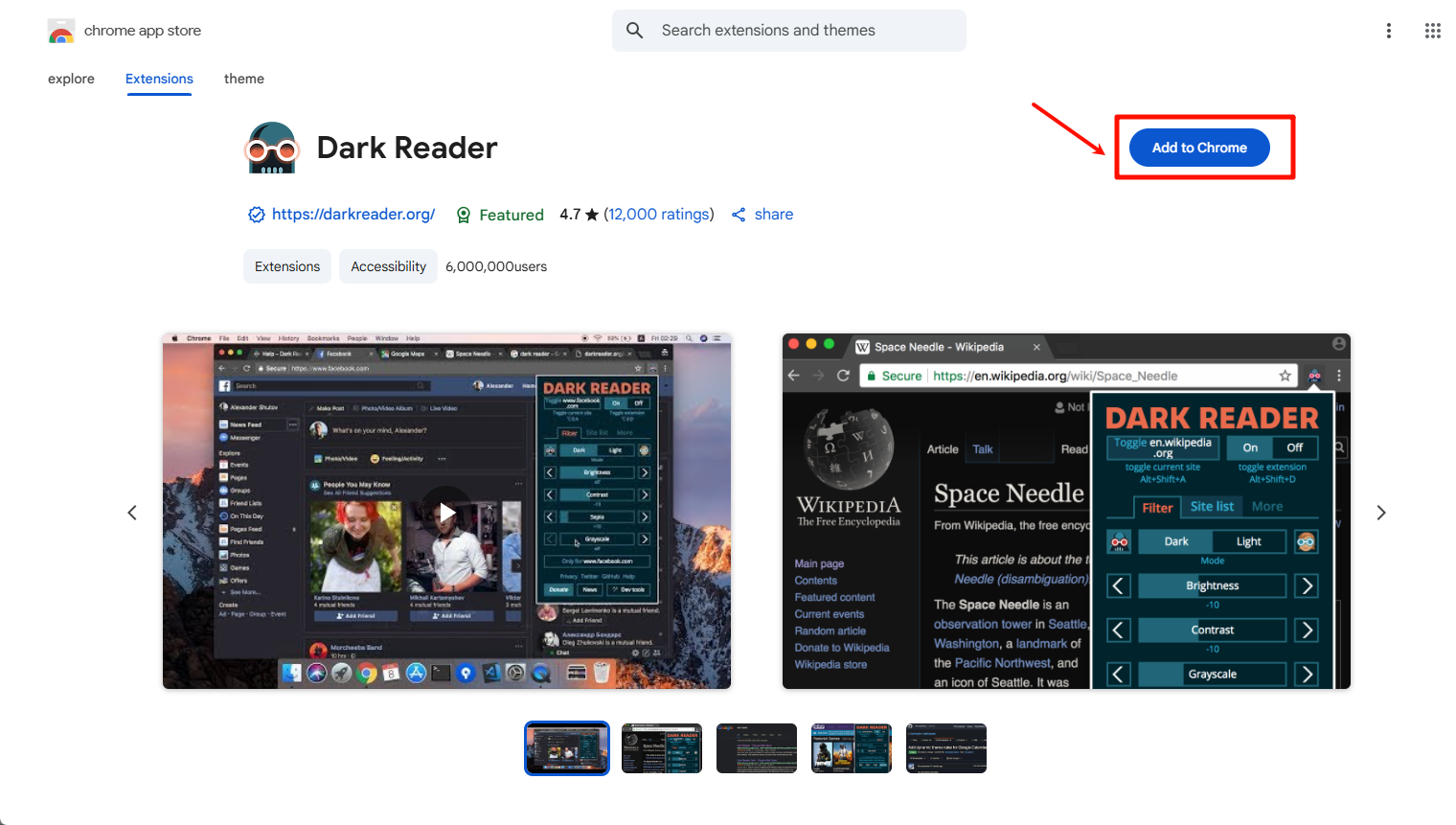
Nhấp vào nút Thêm vào Chrome.
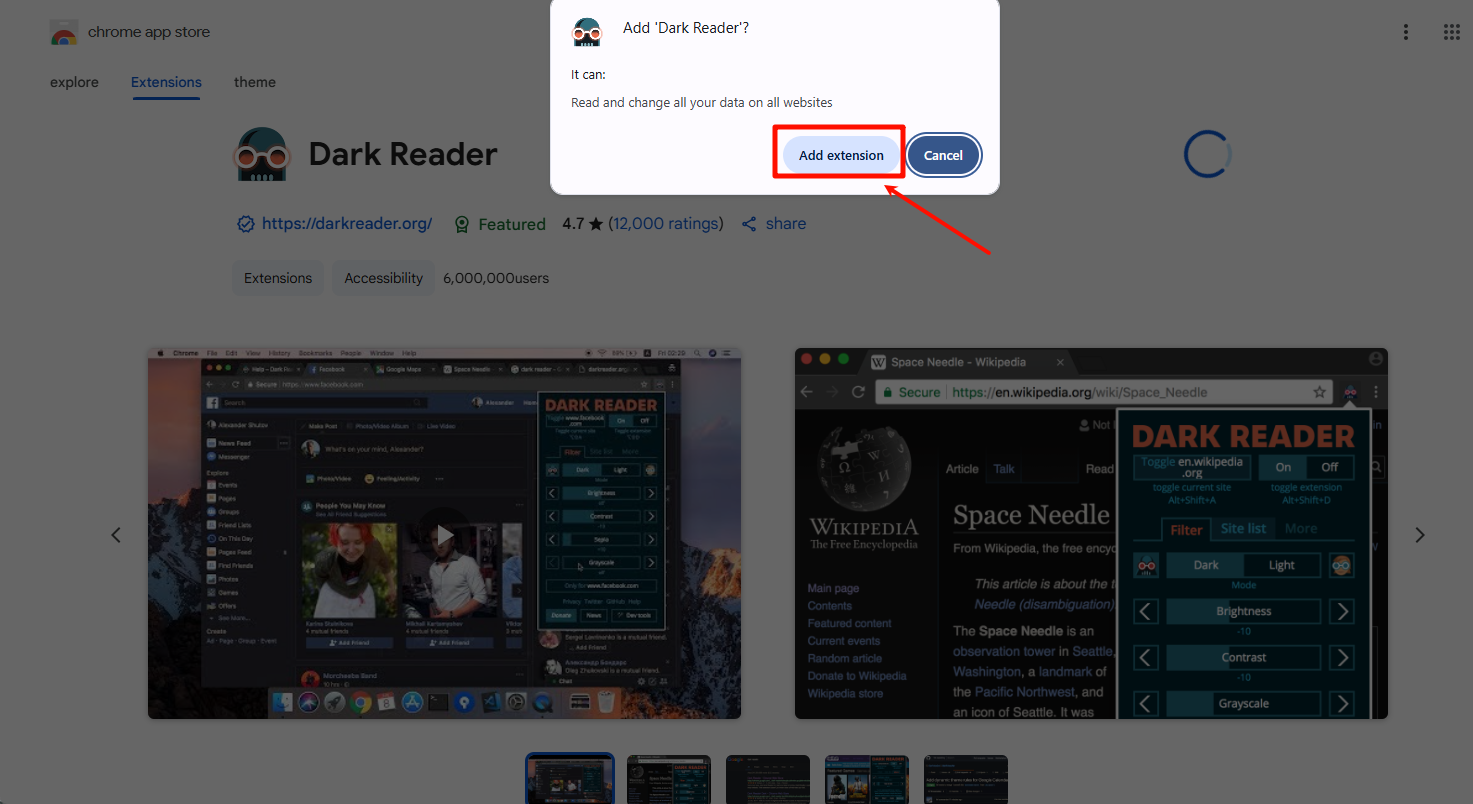
Xác nhận bằng cách nhấp vào Thêm tiện ích để hoàn tất cài đặt.
1.2. Áp dụng chế độ tối cho SaleSmartly
Mở bảng điều khiển SaleSmartly → Nhấp vào biểu tượng Dark Reader trên thanh công cụ trình duyệt.
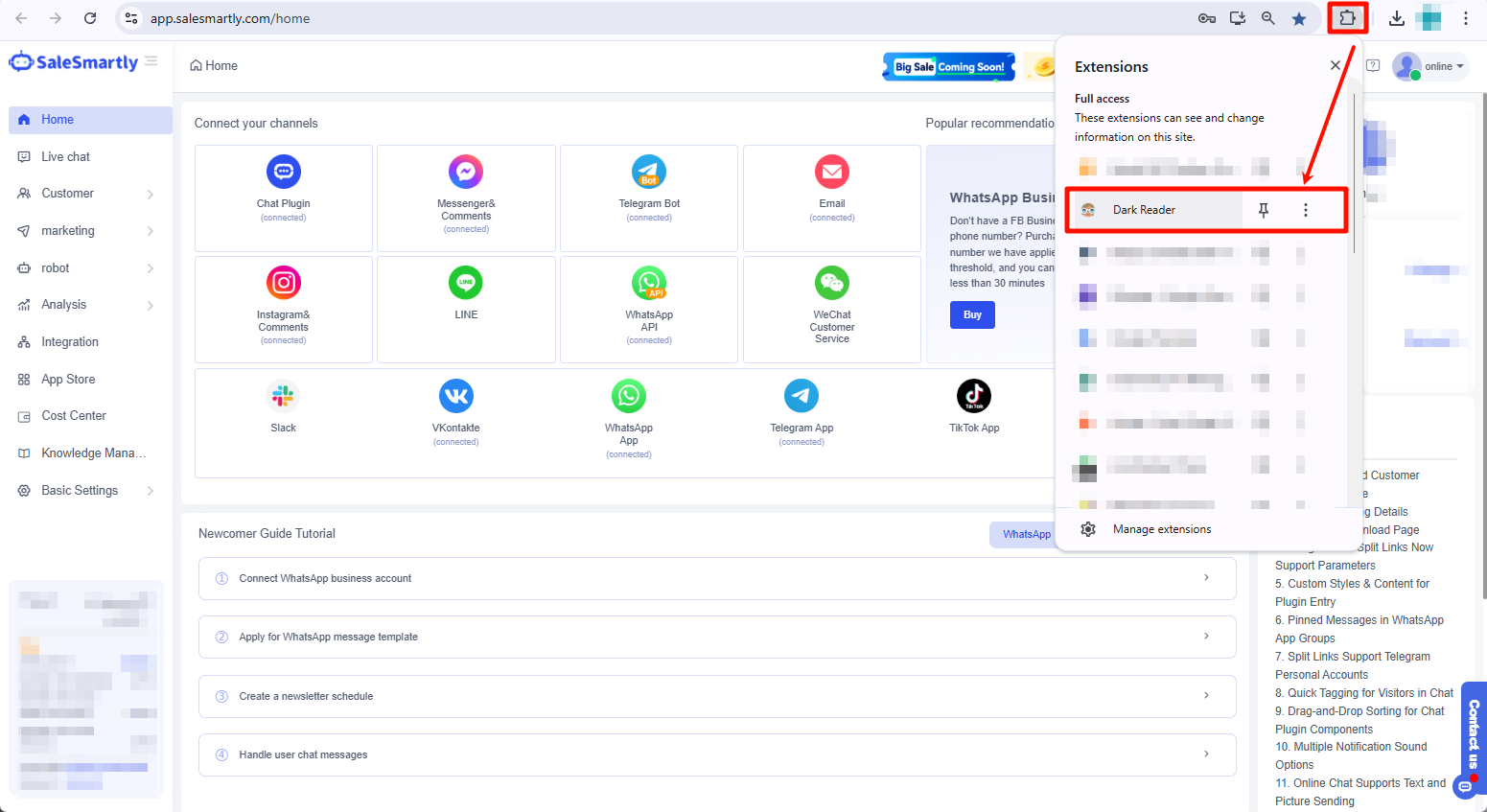
Chọn Dark Reader → Bật công tắc chuyển đổi → Chuyển đến tab Danh sách trang web → Chọn chế độ "Chỉ đảo ngược các trang được liệt kê" → Nhập URL https://app.salesmartly.com/home → Nhấn Enter để xác nhận.
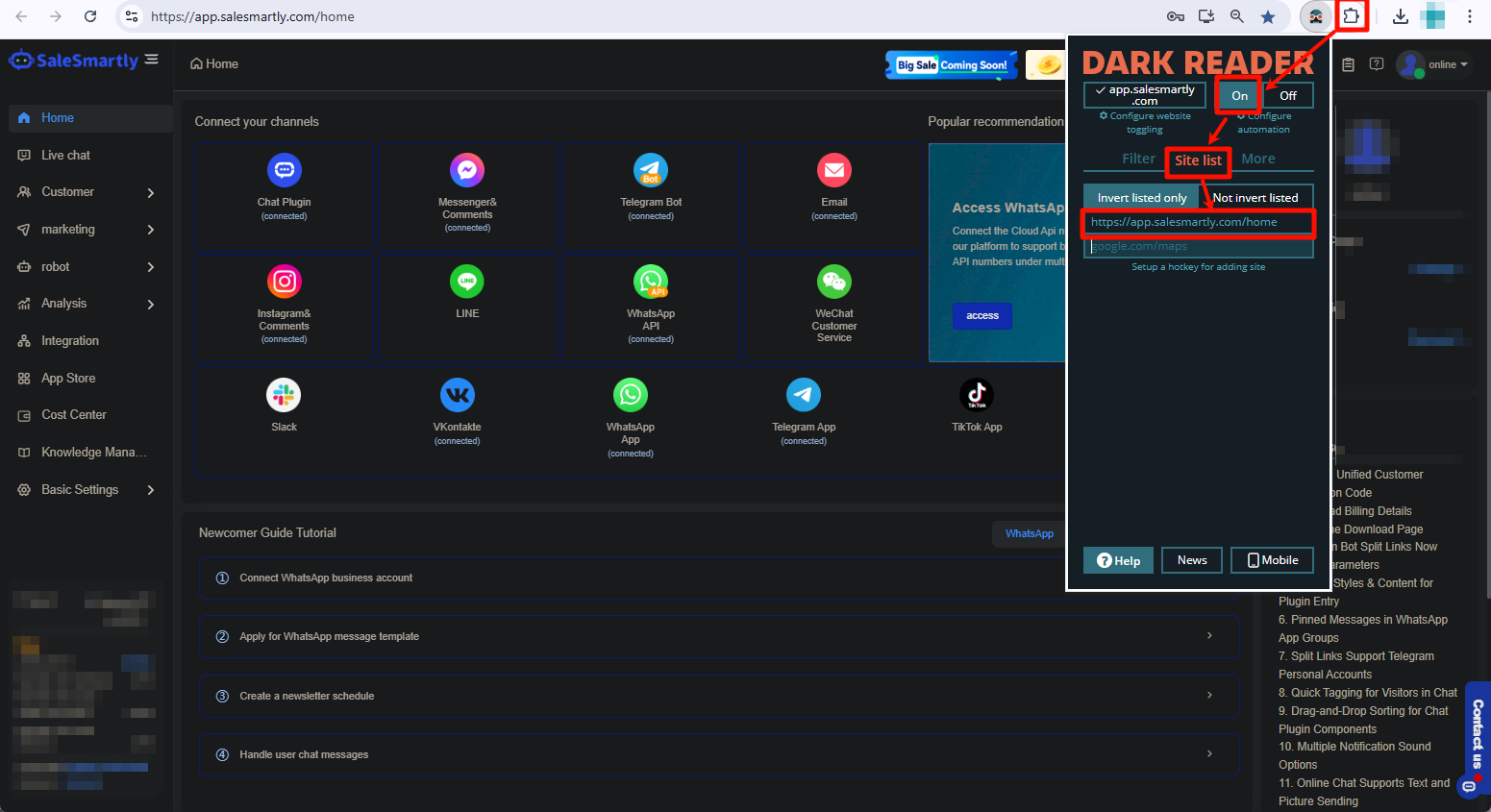
✨ SaleSmartly sẽ hiển thị ở chế độ tối, trong khi tất cả các trang web khác giữ nguyên giao diện mặc định. Bạn có thể bật/tắt Dark Reader toàn cục bất cứ lúc nào thông qua biểu tượng tiện ích.
Lưu ý quan trọng:
- Chế độ tối chỉ áp dụng cho SaleSmartly, không ảnh hưởng đến các trang web khác
- Bạn có thể điều chỉnh độ tối/độ tương phản trong phần cài đặt của Dark Reader
- Tính năng này giúp giảm mỏi mắt khi làm việc lâu với SaleSmartly
Hướng dẫn tích hợp chat plugin đa kênh cho website
Hướng dẫn chi tiết cách tích hợp chat plugin đa kênh vào website, bao gồm cài đặt, tùy chỉnh giao diện và thu thập thông tin khách hàng.
Hướng dẫn đăng ký WhatsApp API cho chăm sóc khách hàng đa kênh
Hướng dẫn chi tiết từng bước đăng ký WhatsApp API để tối ưu hóa chăm sóc khách hàng đa kênh, bao gồm các bước chuẩn bị và giải quyết lỗi thường gặp.
