Hướng dẫn thiết lập quy trình tự động chăm sóc khách hàng đa kênh
1. Tổng quan về quy trình tự động
Quy trình tự động là tính năng cho phép robot tự động trả lời tin nhắn khách hàng, giải quyết vấn đề, hướng dẫn đặt hàng... giúp nâng cao hiệu suất chăm sóc khách hàng và giảm khiếu nại. Bạn có thể tạo và quản lý quy trình tự động tại mục Robot - Quy trình tự động. Khi tạo quy trình, bạn có thể chọn các trình kích hoạt (trigger), điều kiện và hành động khác nhau để triển khai các kịch bản kinh doanh đa dạng.
- Trigger (Trình kích hoạt): Sự kiện bắt đầu quy trình tự động
- Điều kiện: Bộ lọc để xác định khi nào thực thi hành động tương ứng
- Hành động: Các thao tác tự động sẽ thực hiện
Hướng dẫn tạo quy trình tự động đầu tiên
1.1. Các kịch bản ứng dụng (click để xem chi tiết)
1.1.1. Tin nhắn chào mừng
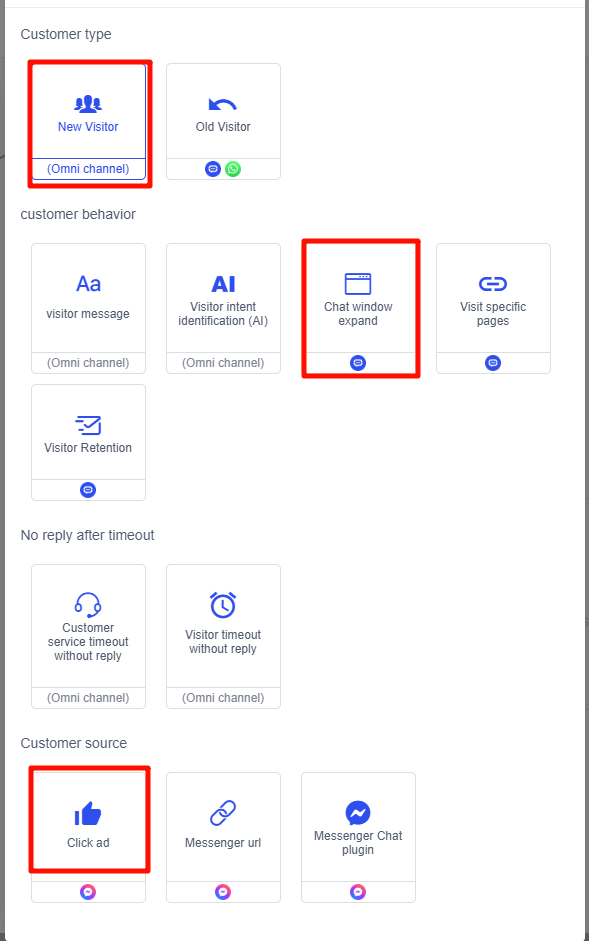
Kịch bản 1: Khách truy cập website/click quảng cáo Facebook nhưng chưa gửi tin nhắn
- Chọn trigger "Khách truy cập website lần đầu"
- Thiết lập nội dung chào tự động
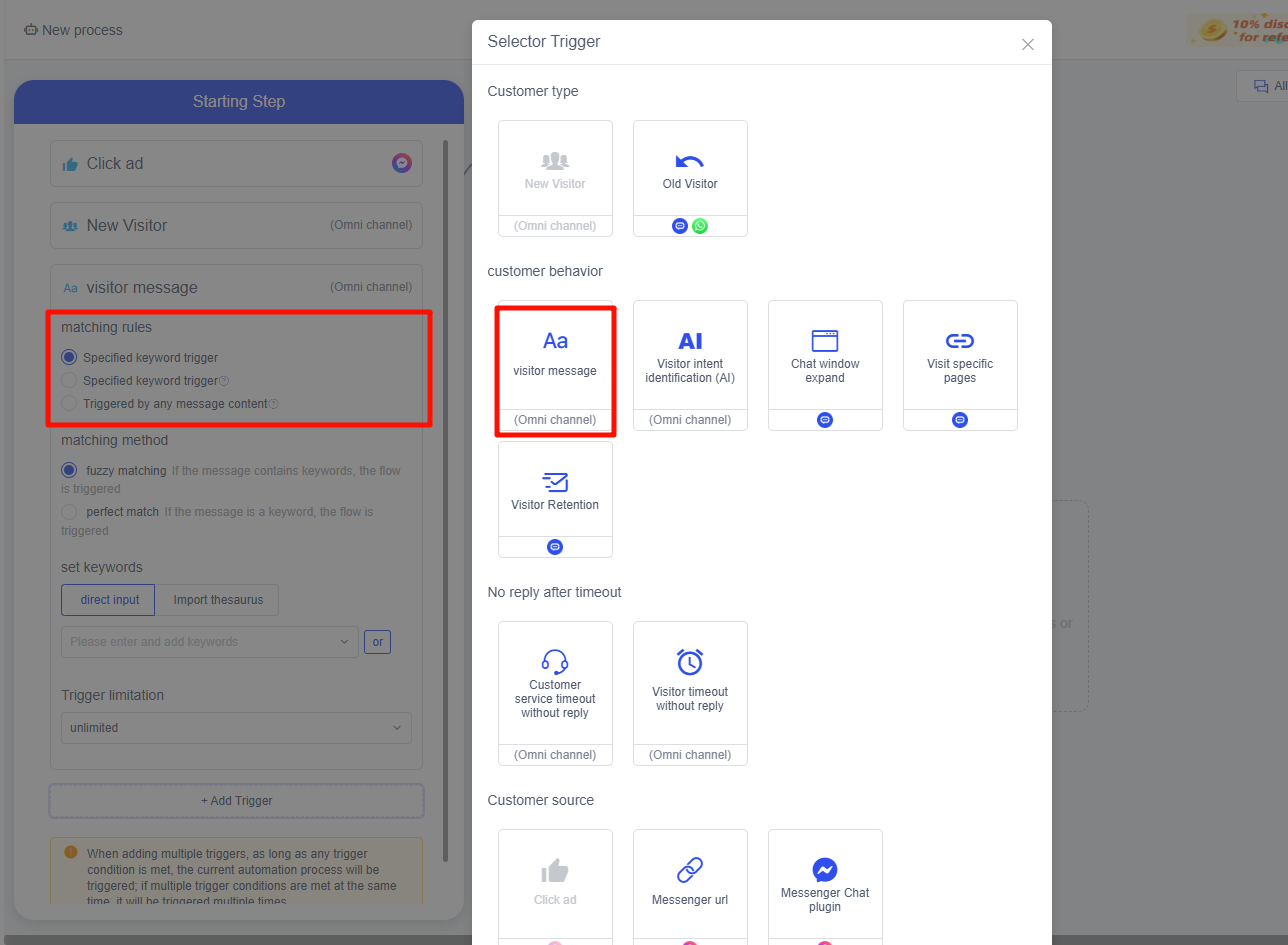
Kịch bản 2: Khách chủ động gửi tin nhắn đầu tiên
- Chọn trigger "Khách gửi tin nhắn"
- Có thể thêm điều kiện lọc theo từ khóa
Cách thiết lập:
- Kéo thả action "Gửi tin nhắn" vào khung làm việc
- Kết nối trigger với action (như hình 2)
- Nhập nội dung tin nhắn tại khung vàng
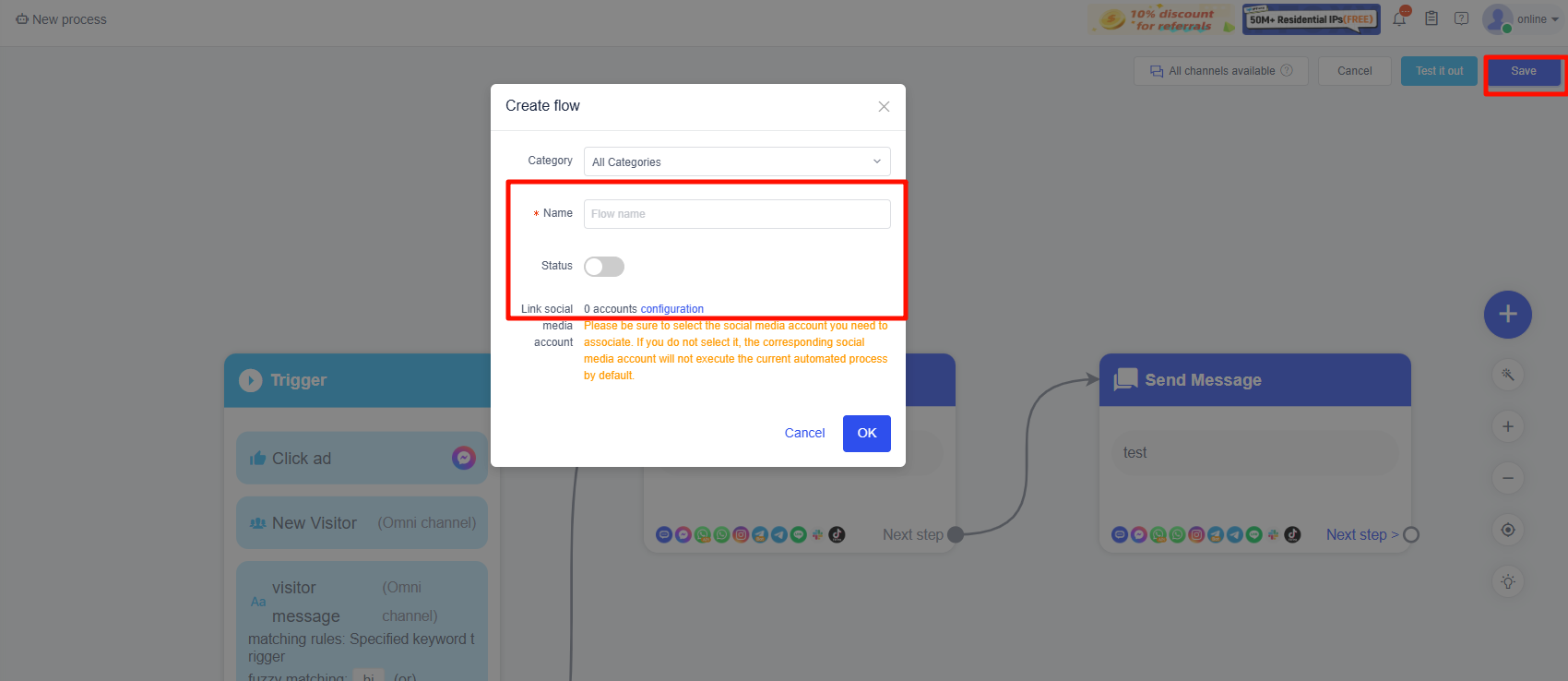
Lưu ý khi kích hoạt:
- Đặt tên quy trình rõ ràng
- Bật trạng thái "Kích hoạt"
- Chọn kênh social media áp dụng
- Nhấn "OK" và kiểm tra thử nghiệm
1.1.2. Chỉ định nhân viên chăm sóc
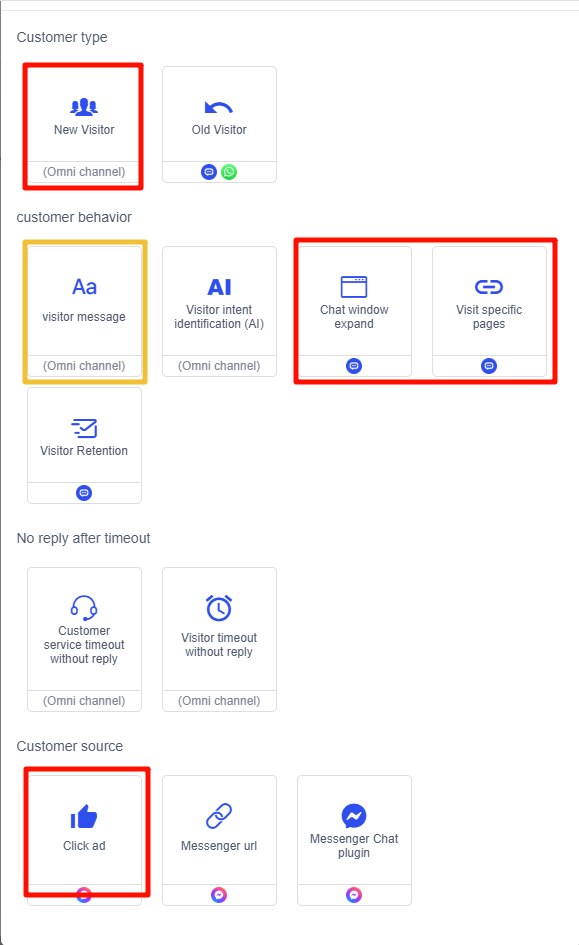
2 loại trigger chính:
- Hành động khách hàng (khung đỏ): Click quảng cáo, mở cửa sổ chat...
- Tin nhắn chủ động (khung vàng): Nội dung tin nhắn đặc biệt
Các bước thực hiện:
- Thêm action "Phân công CSKH"
- Thiết lập điều kiện phân công (nếu cần)
- Chọn nhân viên cụ thể để phân bổ
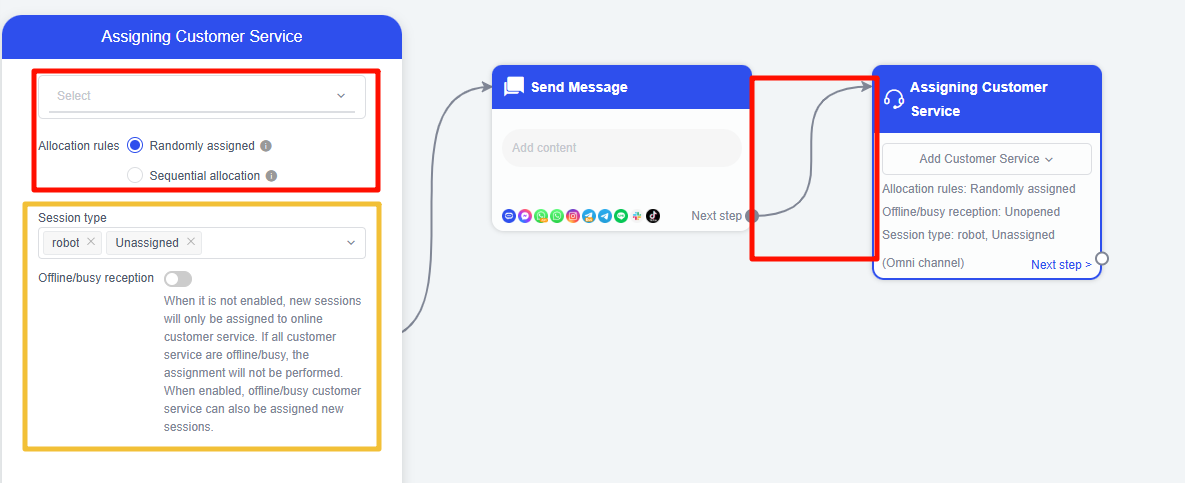
Tùy chọn nâng cao:
- Áp dụng cho phiên tự động phân bổ sai
- Bỏ qua trạng thái online/offline của CSKH
- Lưu cấu hình và kiểm tra thực tế
1.1.3. Tự động kết thúc phiên
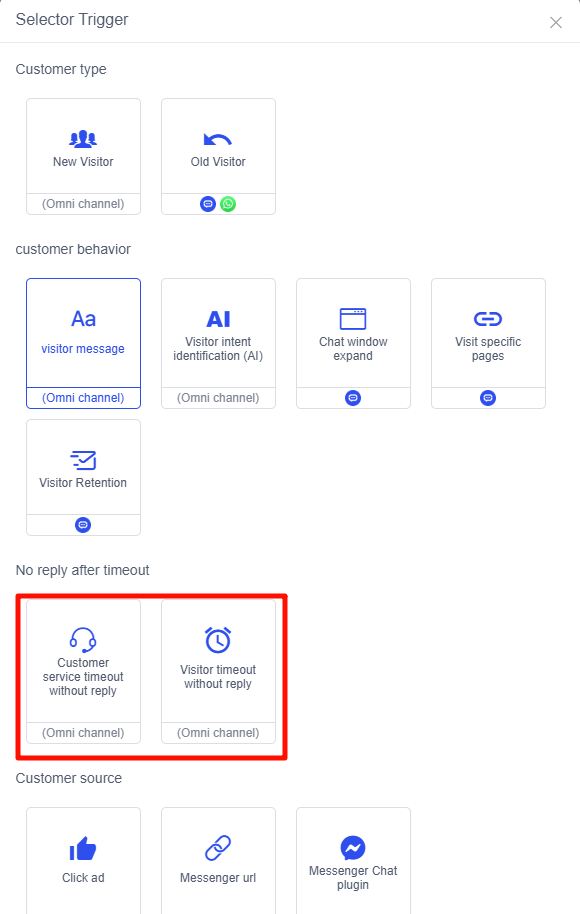
Thiết lập cơ bản:
- Trigger: "CSKH không trả lời sau X phút"
- Cài đặt thời gian chờ (ví dụ: 15 phút)
- Giới hạn số lần kích hoạt/khách hàng
Thêm điều kiện (tuỳ chọn):
- Trạng thái phiên chat
- Loại khách hàng
- Nội dung tin nhắn cuối
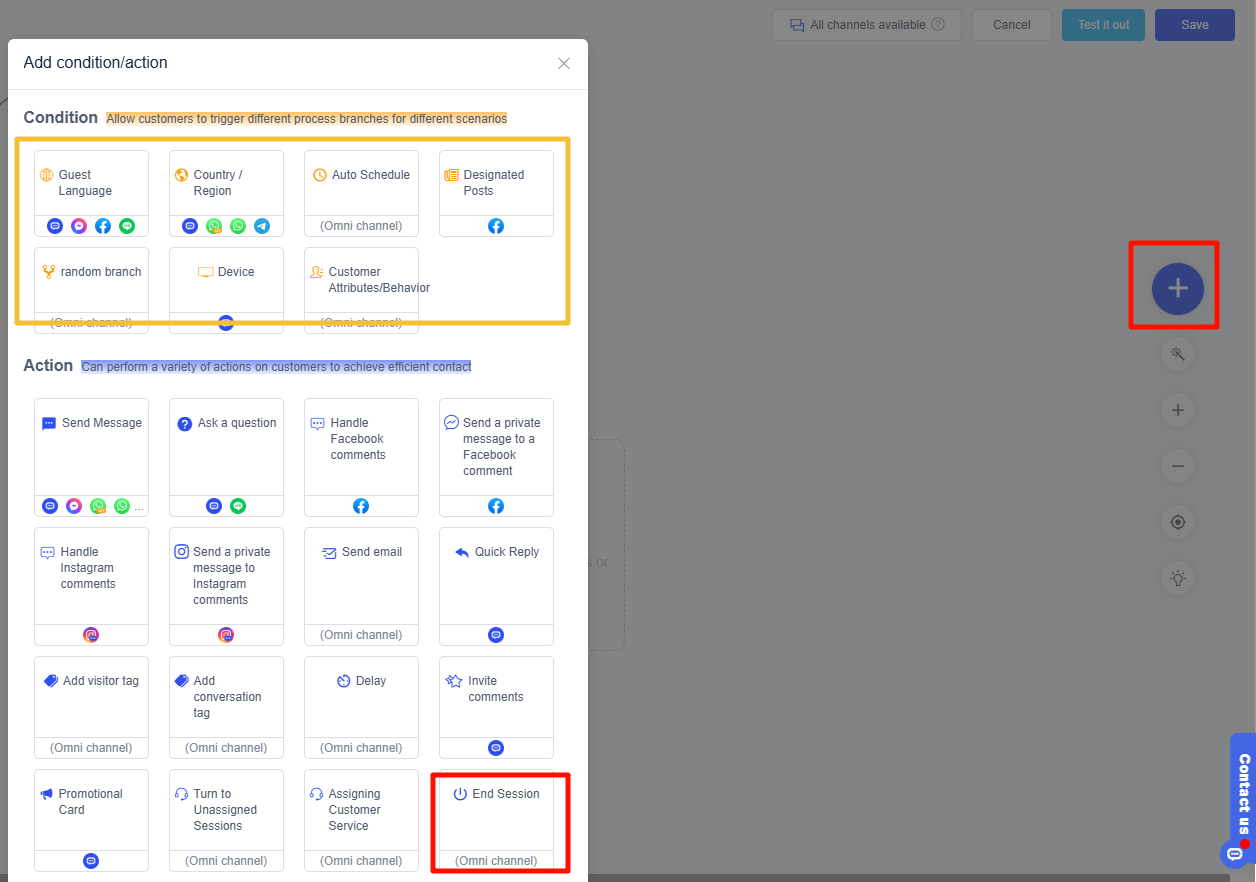
Lưu ý quan trọng:
- Bắt buộc kết nối trigger với action (khung đỏ)
- Kiểm tra kỹ điều kiện trước khi lưu
- Test kỹ trước khi áp dụng chính thức
1.1.4. Tạo phím tắt nhanh
3 nhóm trigger chính:
- Theo loại khách hàng
- Theo hành vi
- Xử lý timeout
Cách thêm phím tắt:
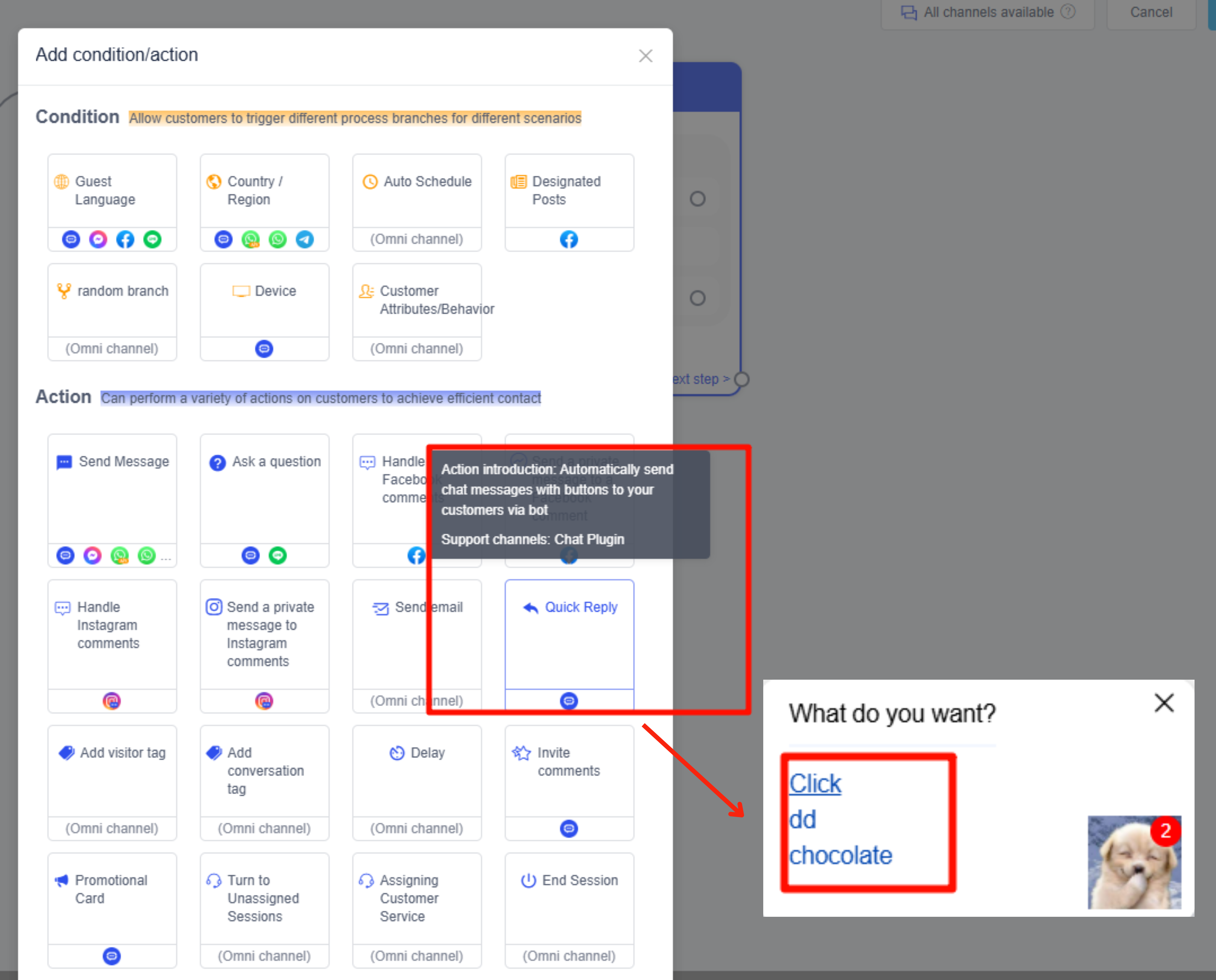
- Chọn Phản hồi nhanh trong mục Thêm điều kiện/hành động
- Tuỳ chọn 2 loại nút bấm:
- Nút quy trình: Chuyển tiếp sang bước tiếp theo
- Nút liên kết: Mở URL chỉ định (nội bộ/ngoài website)
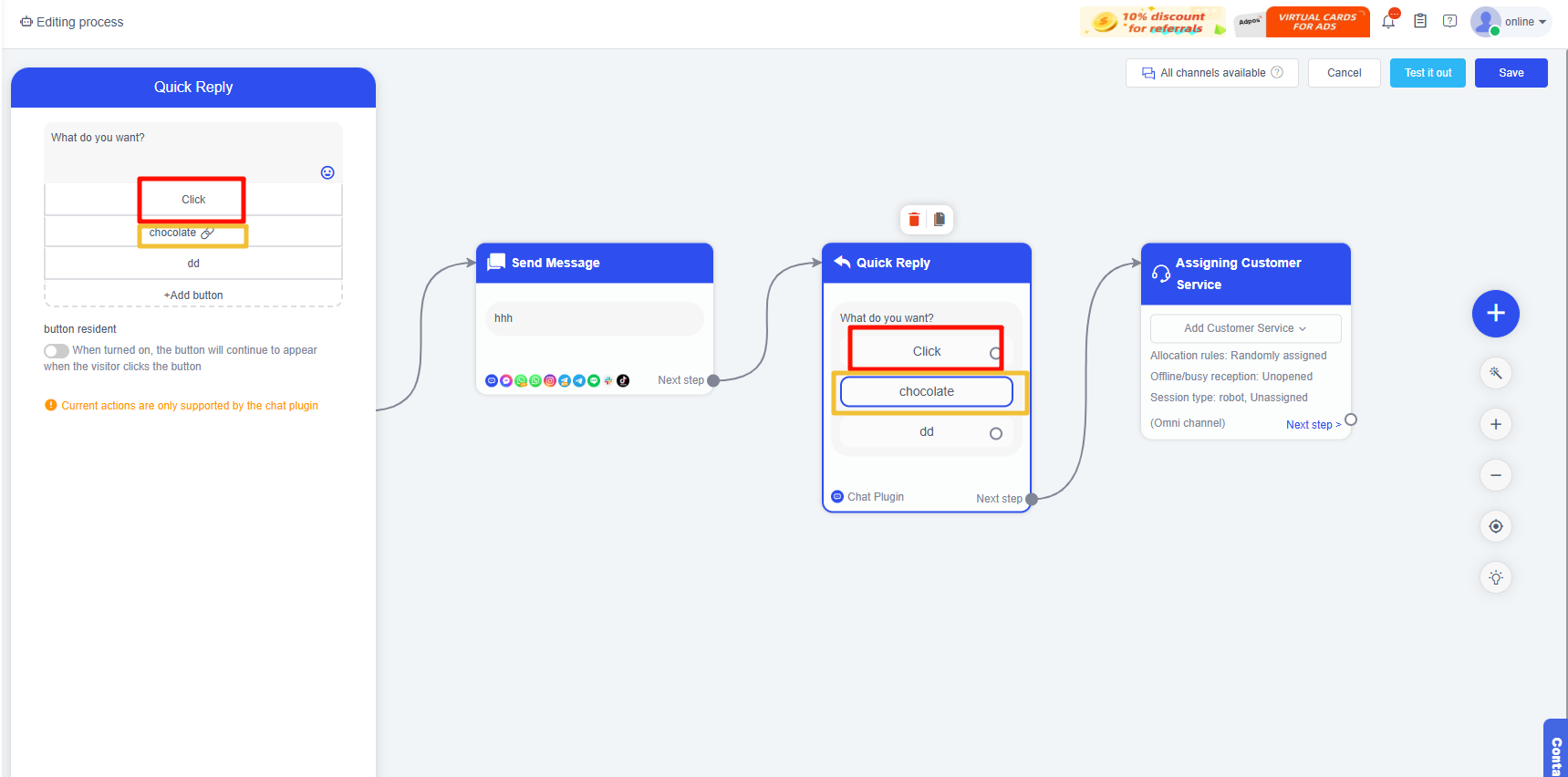
2 cách thêm nút bấm:
- Trong tin nhắn: Kèm mô tả chi tiết
- Trong action: Tiện lọc theo từ khoá
2. Hướng dẫn nâng cao
2.1. Tạo quy trình tự động tùy chỉnh
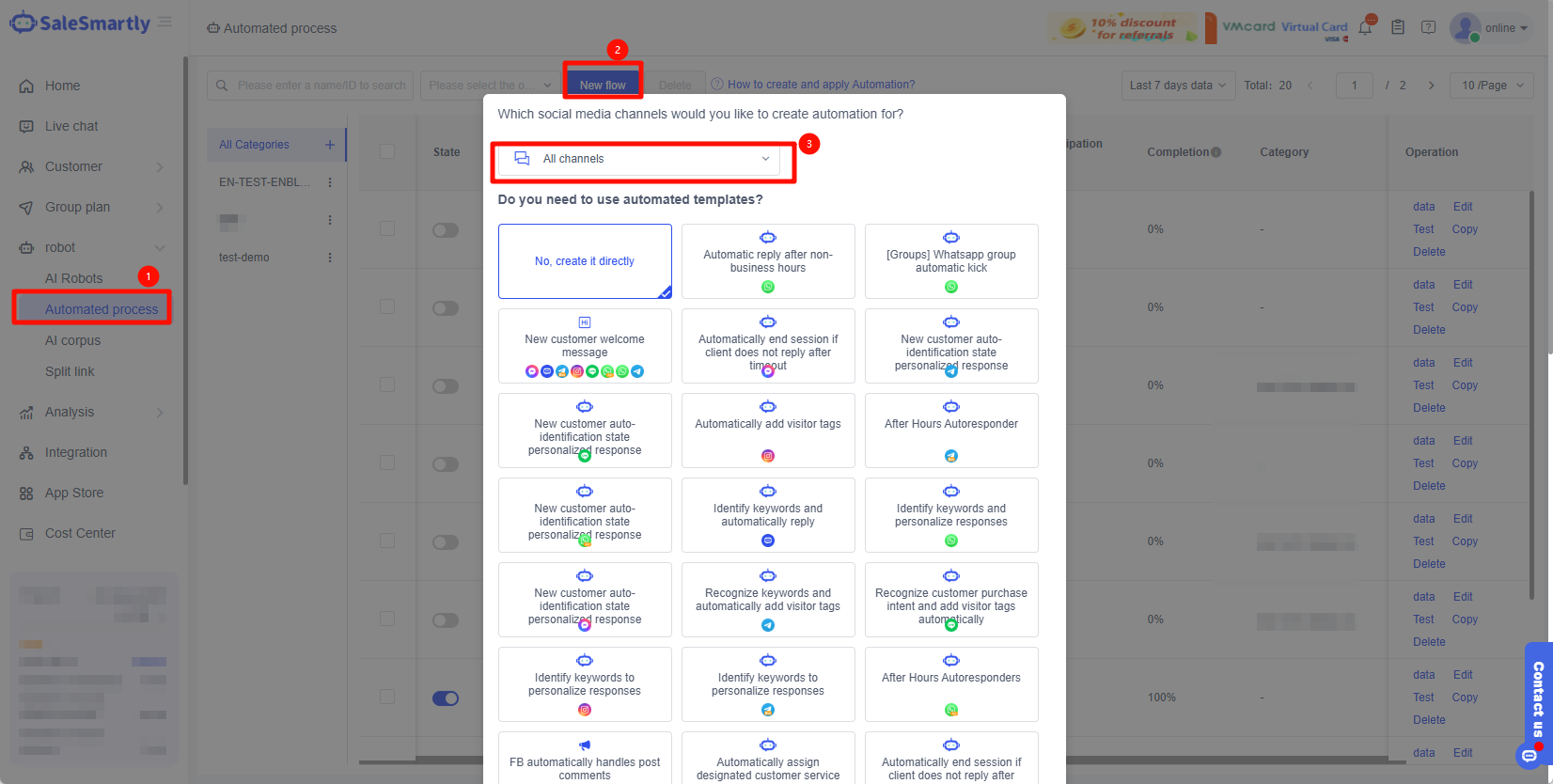
Các trigger phổ biến:
- Khách gửi tin nhắn/từ khóa cụ thể
- Lần đầu truy cập website
- Click quảng cáo Facebook
- Gửi thông tin form
- Truy cập trang đích nhất định
Hành động khả dụng:
- Trả lời tự động
- Gửi thông tin sản phẩm
- Thêm tag khách hàng
- Phân công CSKH cụ thể
- Kết thúc phiên chat
Giới thiệu thành phần quy trình tự động
2.2. Thiết kế kịch bản kinh doanh
Ví dụ ứng dụng thực tế:
- Chào mừng tự động
- Trả lời FAQs
- Hướng dẫn đặt hàng
- Xử lý bình luận bài viết
- Phân loại khách hàng bằng tag
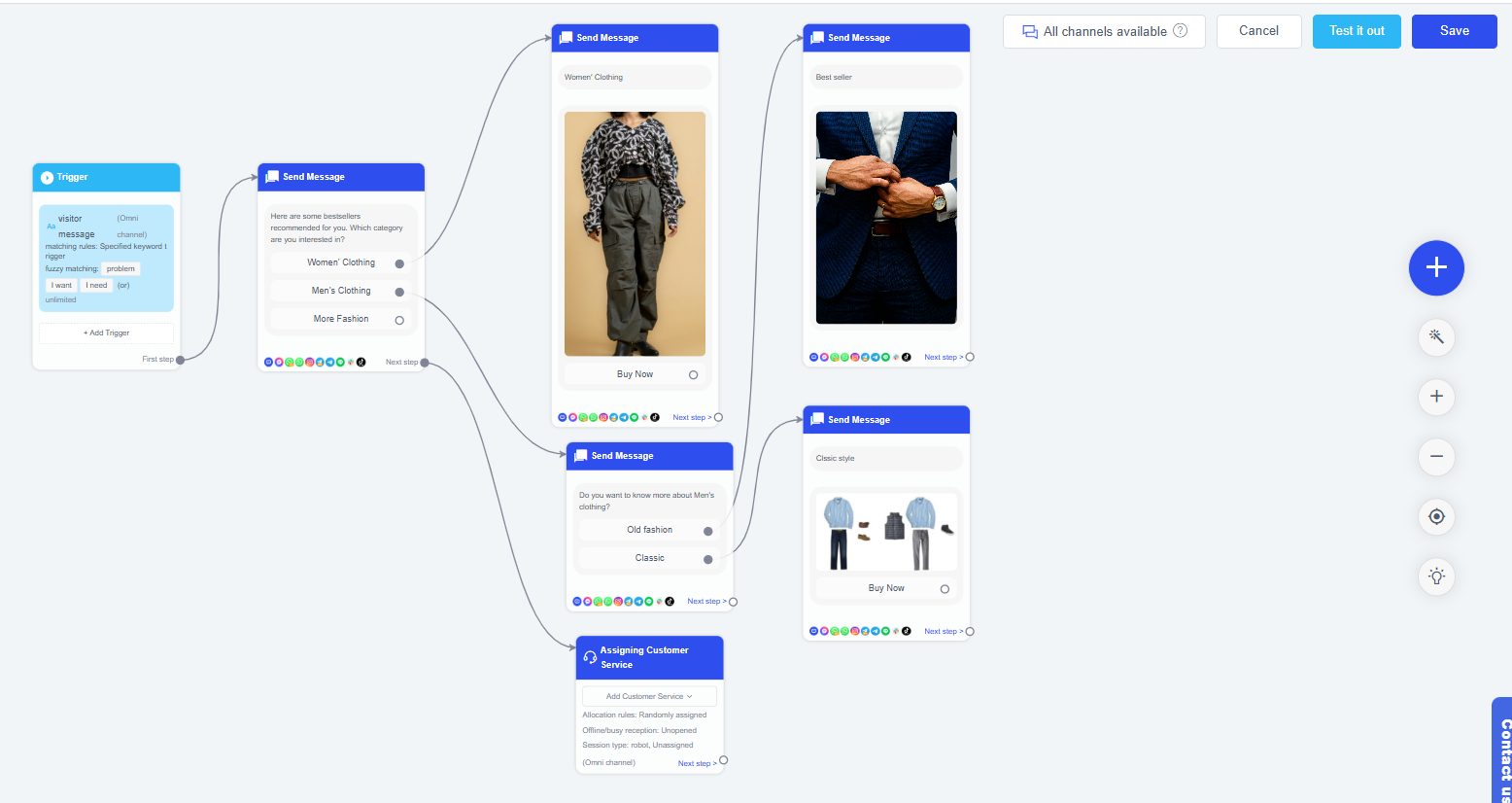
(Ví dụ auto-reply thông tin sản phẩm)
2.3. Liên kết kênh truyền thông
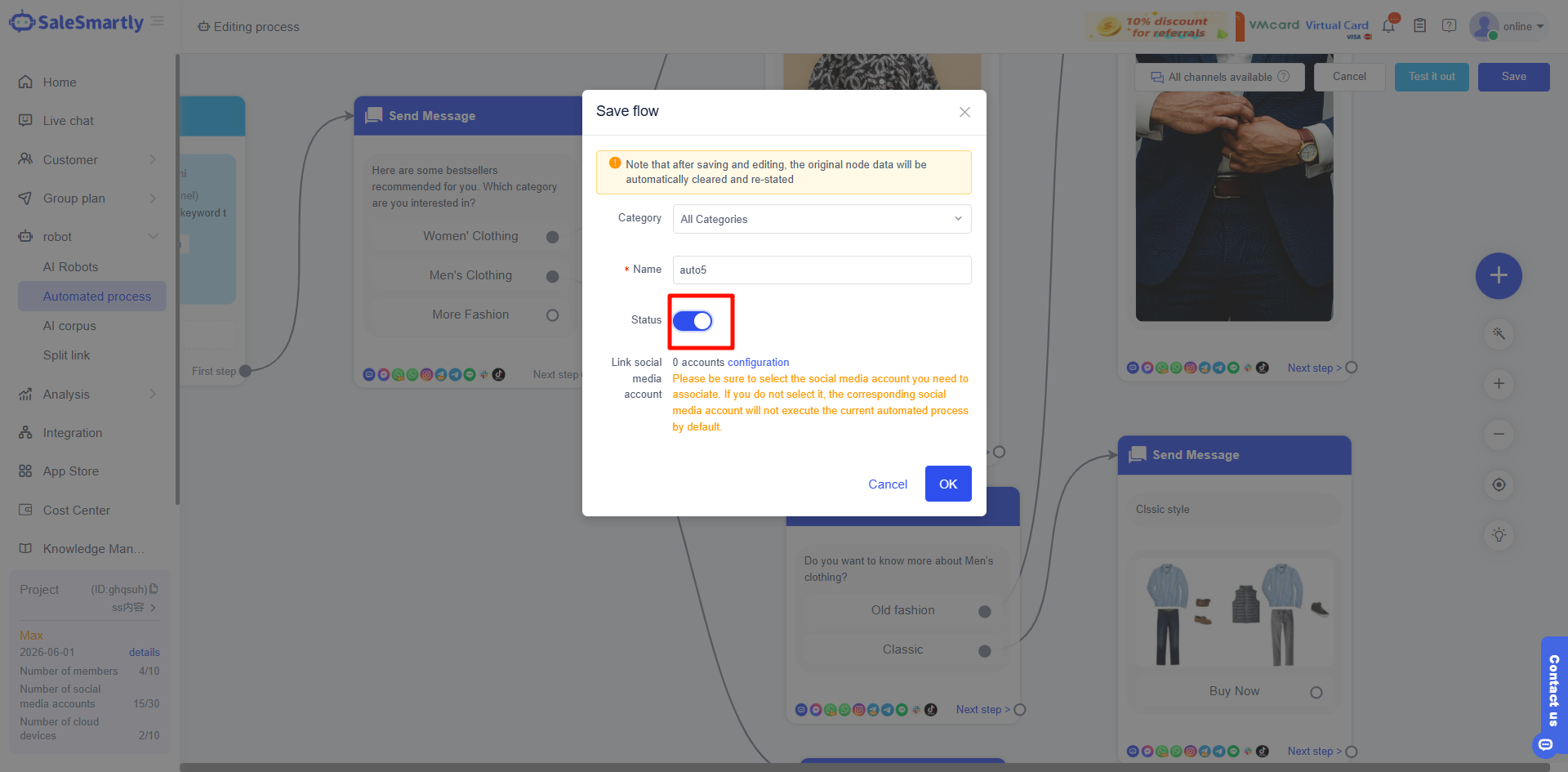
Cách thực hiện:
- Vào mục cài đặt quy trình
- Tick chọn kênh social muốn áp dụng
- Lưu thay đổi
2.4. Kiểm thử & tối ưu
Quy trình kiểm tra:
- Chạy thử nhiều kịch bản
- Điều chỉnh lỗi phát sinh
- Tối ưu thời gian phản hồi
- Cân bằng tải cho CSKH
2.5. Giám sát & phân tích
Chỉ số quan trọng cần theo dõi:
- Số lần kích hoạt
- Tỷ lệ click
- Thời gian xử lý
- Đánh giá khách hàng
Lưu ý: Tính năng có thể thay đổi theo phiên bản, vui lòng kiểm tra bản cập nhật mới nhất.
3. Câu hỏi thường gặp
3.1. Quy trình không kích hoạt?
3.1.1. Kiểm tra quyền truy cập
- Xác nhận kênh đã liên kết
- WhatsApp cần cấu hình riêng
- Kiểm tra cài đặt robot hosting
3.1.2. Lỗi trigger
- Trigger "Universal" áp dụng cho mọi kênh
- Trigger plugin chat chỉ dành cho website tự xây dựng
- Facebook trigger chỉ dùng cho Messenger/ads
3.1.3. Kiểm tra kết nối quy trình
- Nhấn "Chỉnh sửa" để xem luồng tác vụ
- Đảm bảo các bước được kết nối đúng
Giải pháp khác:
- Bật "Duy trì hosting" trong cài đặt chat
- Kiểm tra độ ưu tiên trigger
- Xác nhận AI robot đã được cấu hình đầy đủ
Hướng dẫn thêm nút chăm sóc khách hàng đa kênh trên trang công khai
Hướng dẫn chi tiết cách thêm nút chăm sóc khách hàng đa kênh trên trang công khai để tối ưu trải nghiệm khách hàng.
Hướng dẫn quản lý số dư ví trong chăm sóc khách hàng đa kênh
Tìm hiểu cách quản lý số dư ví trong hệ thống chăm sóc khách hàng đa kênh. Số dư không bị hoàn lại nhưng có thể sử dụng cho các giao dịch sau.
