Hướng dẫn thiết lập quyền truy cập hội thoại đa kênh
1. Quyền Truy Cập Phiên Trò Chuyện Thành Viên: Chỉ Cho Phép Thành Viên Xem Phiên Của Họ
1.1 Thêm Vai Trò
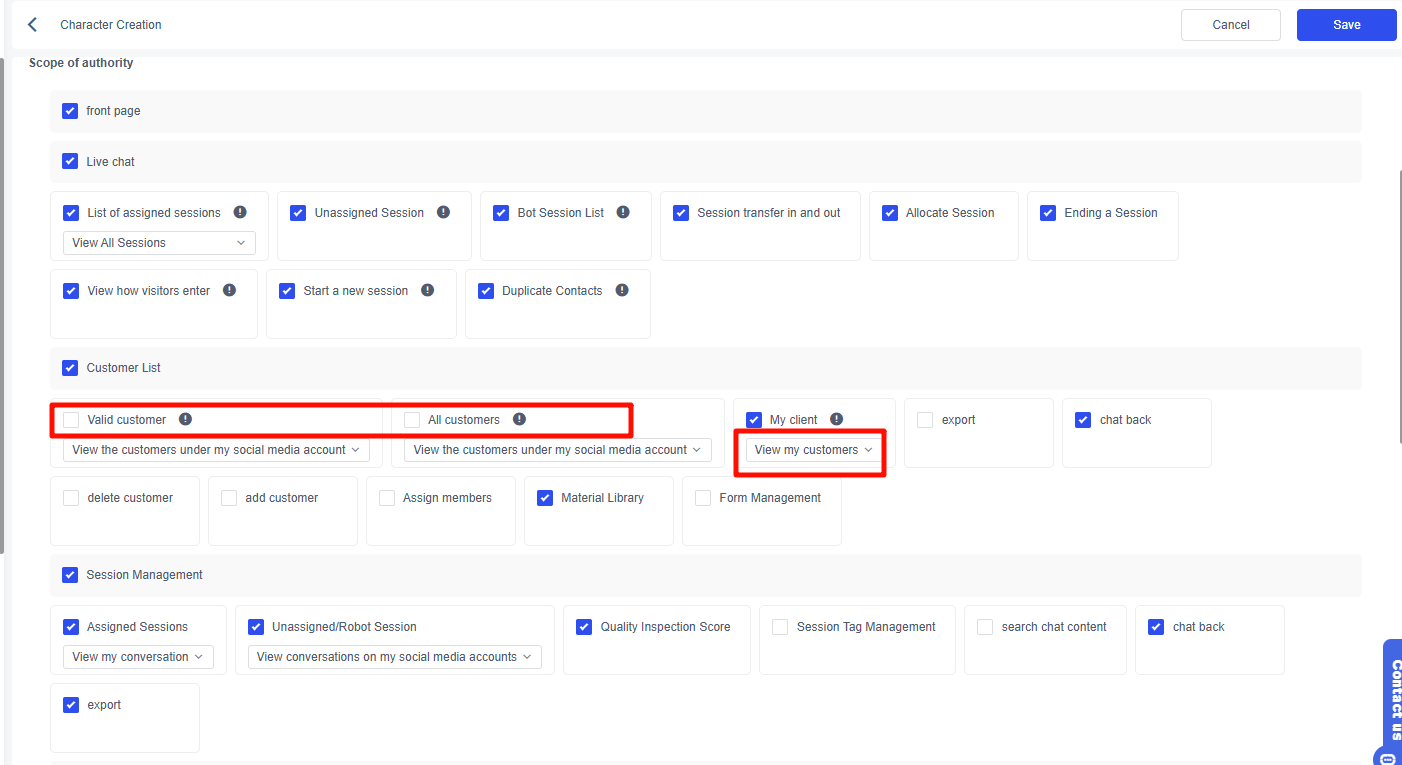
- Nhấp vào Cài đặt cơ bản - Đội ngũ - Quản lý vai trò - Thêm vai trò
- Nếu bạn đã tạo vai trò trước đó, vui lòng chuyển đến bước chỉnh sửa vai trò: Nhấp để chuyển
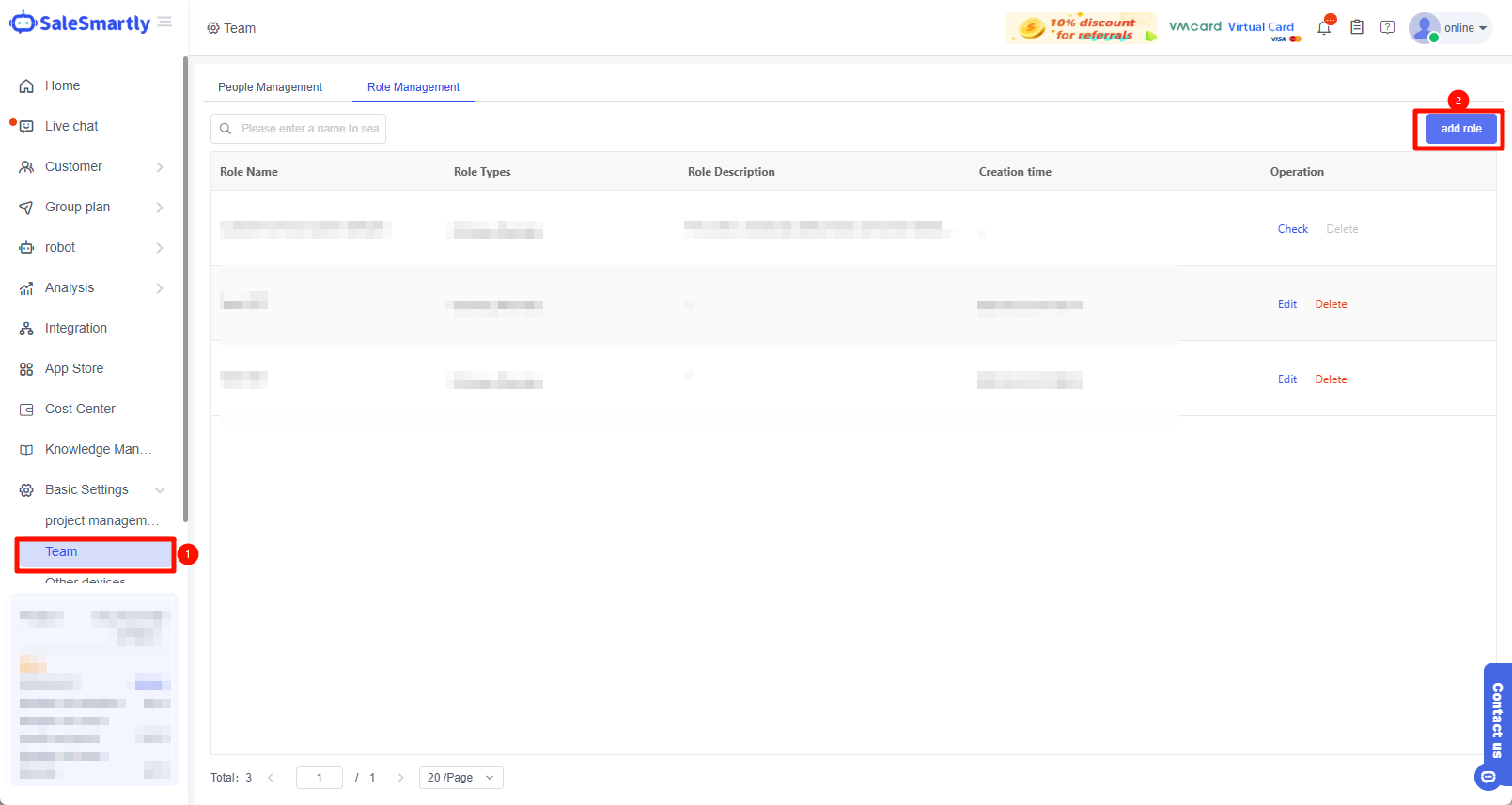
1.2 Tạo Vai Trò và Chỉnh Sửa
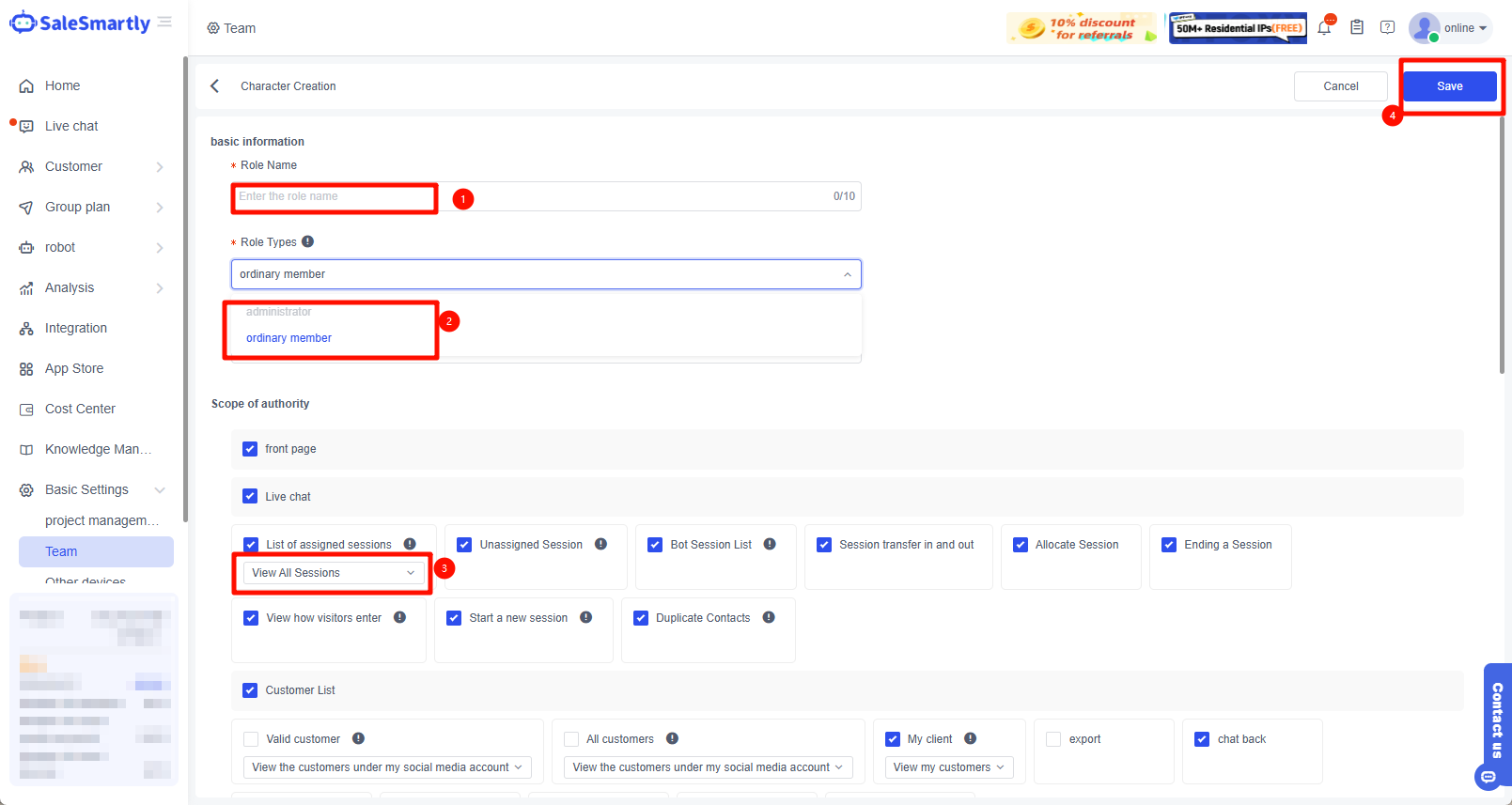
- Nhập tên vai trò
- Chọn loại vai trò
- Live chat - Danh sách phiên được phân công - Chọn Xem phiên của tôi, sau đó nhấp Lưu ở góc trên bên phải.
Quản trị viên: có thể quản lý thành viên thông thường nhưng không thể quản lý quản trị viên khác
Thành viên thông thường: được quản lý bởi quản trị viên và không thể thay đổi vai trò hoặc quyền của họ
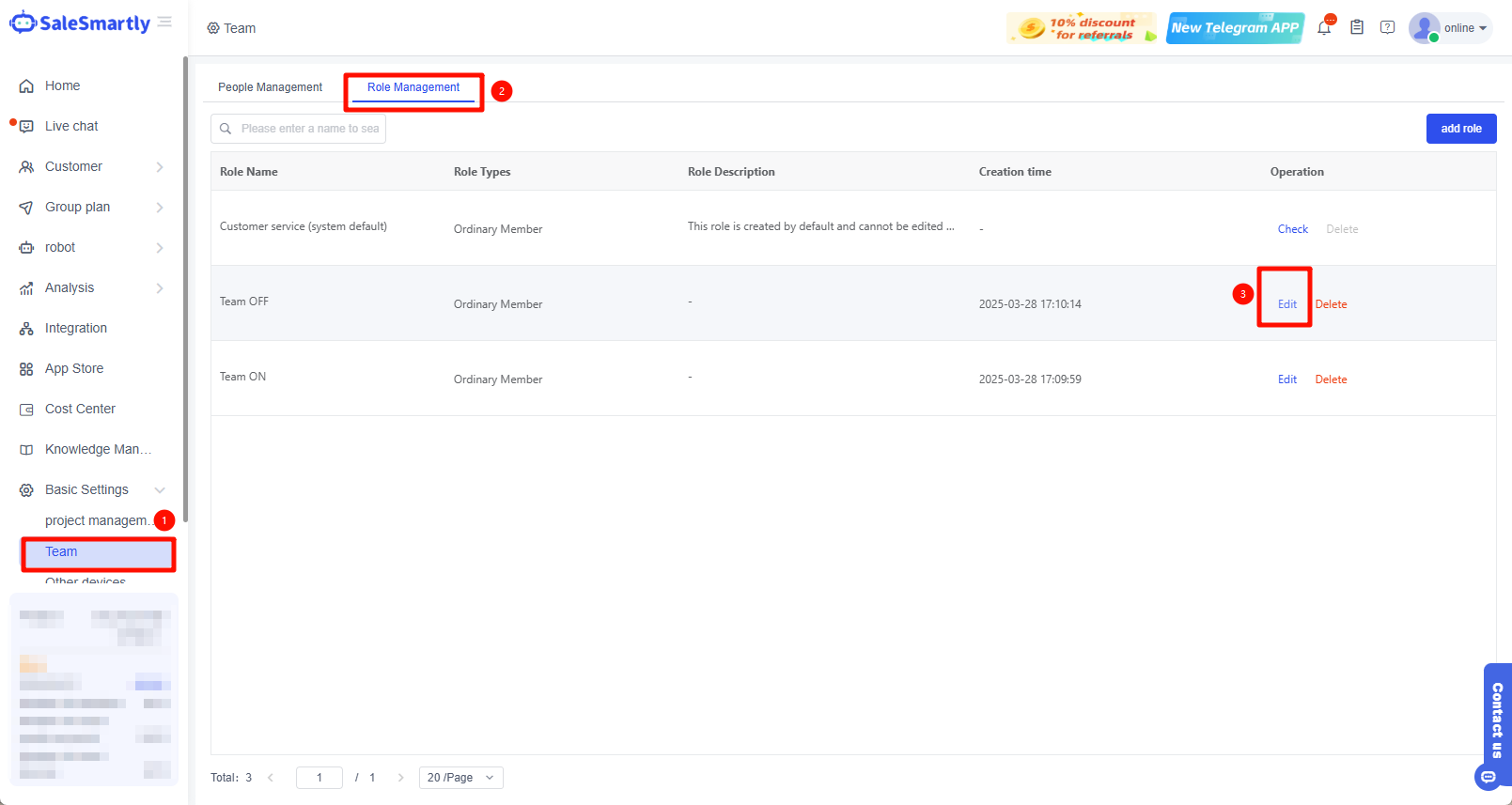
1.3 Chỉnh Sửa Vai Trò
Nhấp Cài đặt cơ bản - Quản lý vai trò - Chỉnh sửa.
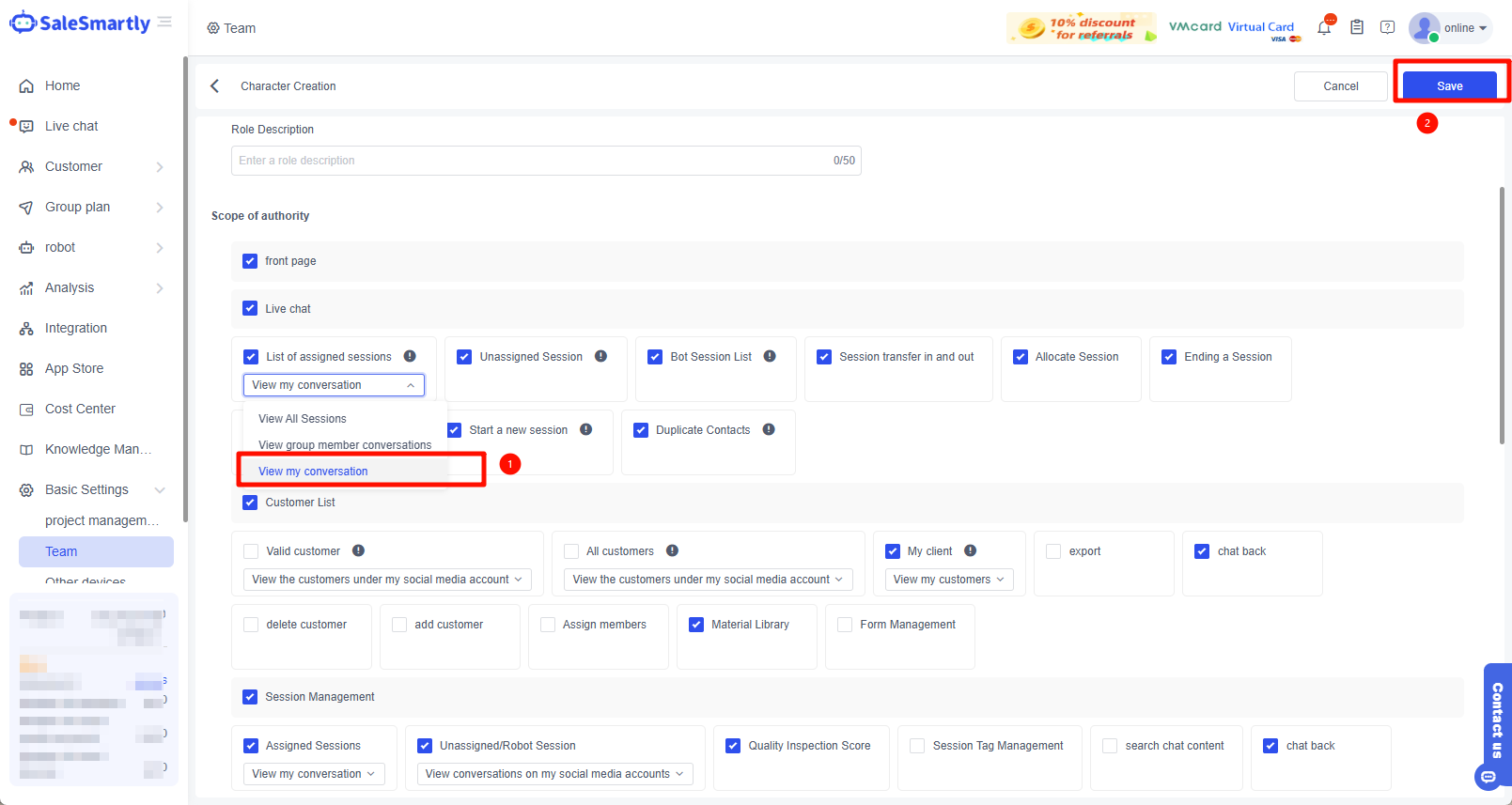
Sau khi vào, chọn Danh sách phiên được phân công - Chọn Xem trò chuyện của tôi, sau đó nhấp Lưu ở góc trên bên phải.
1.4 Thiết Lập Vai Trò Cho Thành Viên
Nhấp Cài đặt cơ bản - Đội ngũ - Quản lý thành viên - nhấp vào thành viên bạn muốn Chỉnh sửa.
Chọn Vai trò tương ứng và nhấp OK.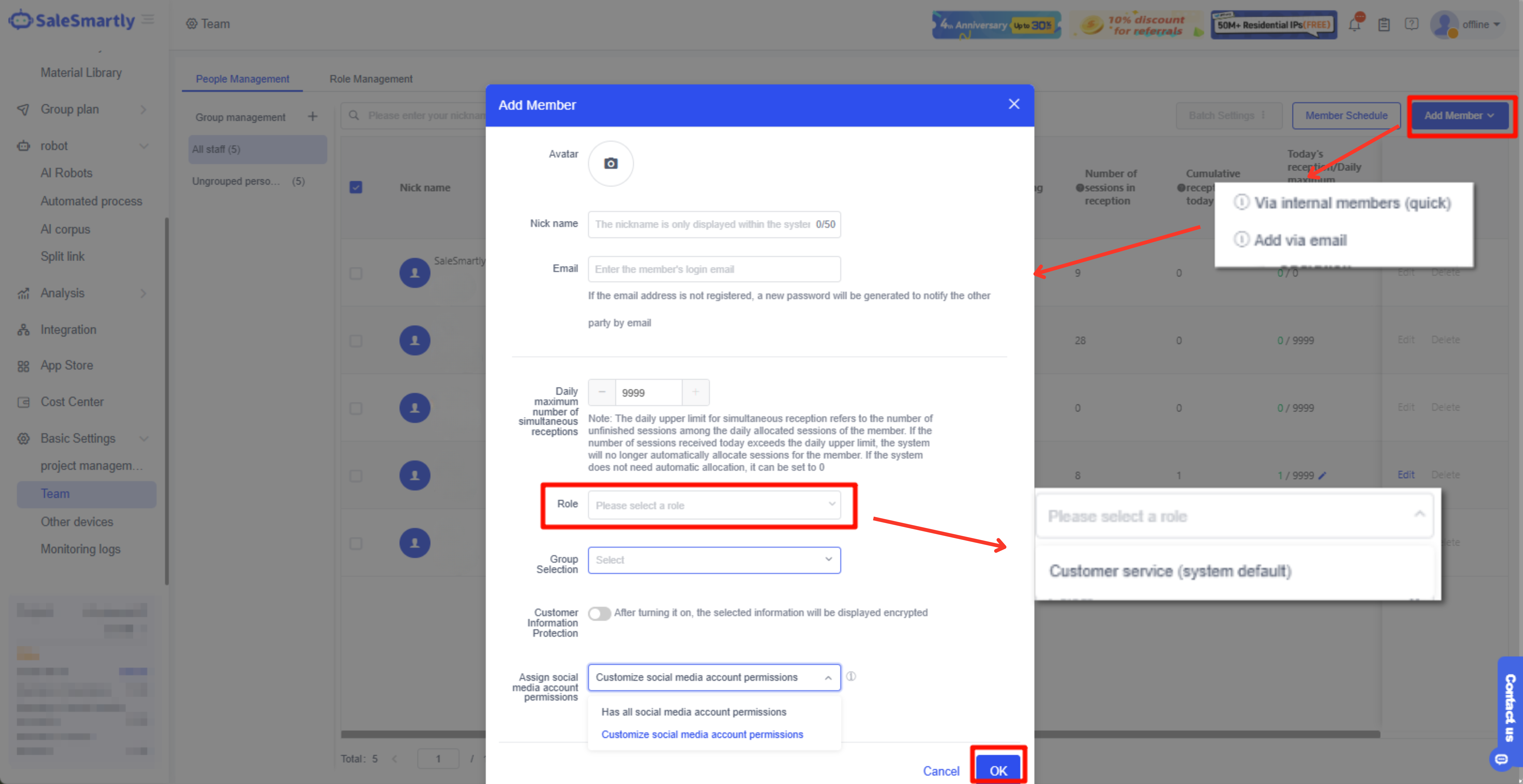
2. Quyền Truy Cập Phiên Mạng Xã Hội: Thành Viên Chỉ Xem Phiên Từ Mạng Xã Hội Được Chỉ Định
2.1 Cấu Hình Quyền Tiếp Nhận Phiên Mạng Xã Hội
Nhấp Cài đặt cơ bản - Đội ngũ - Quản lý thành viên - Chỉnh sửa
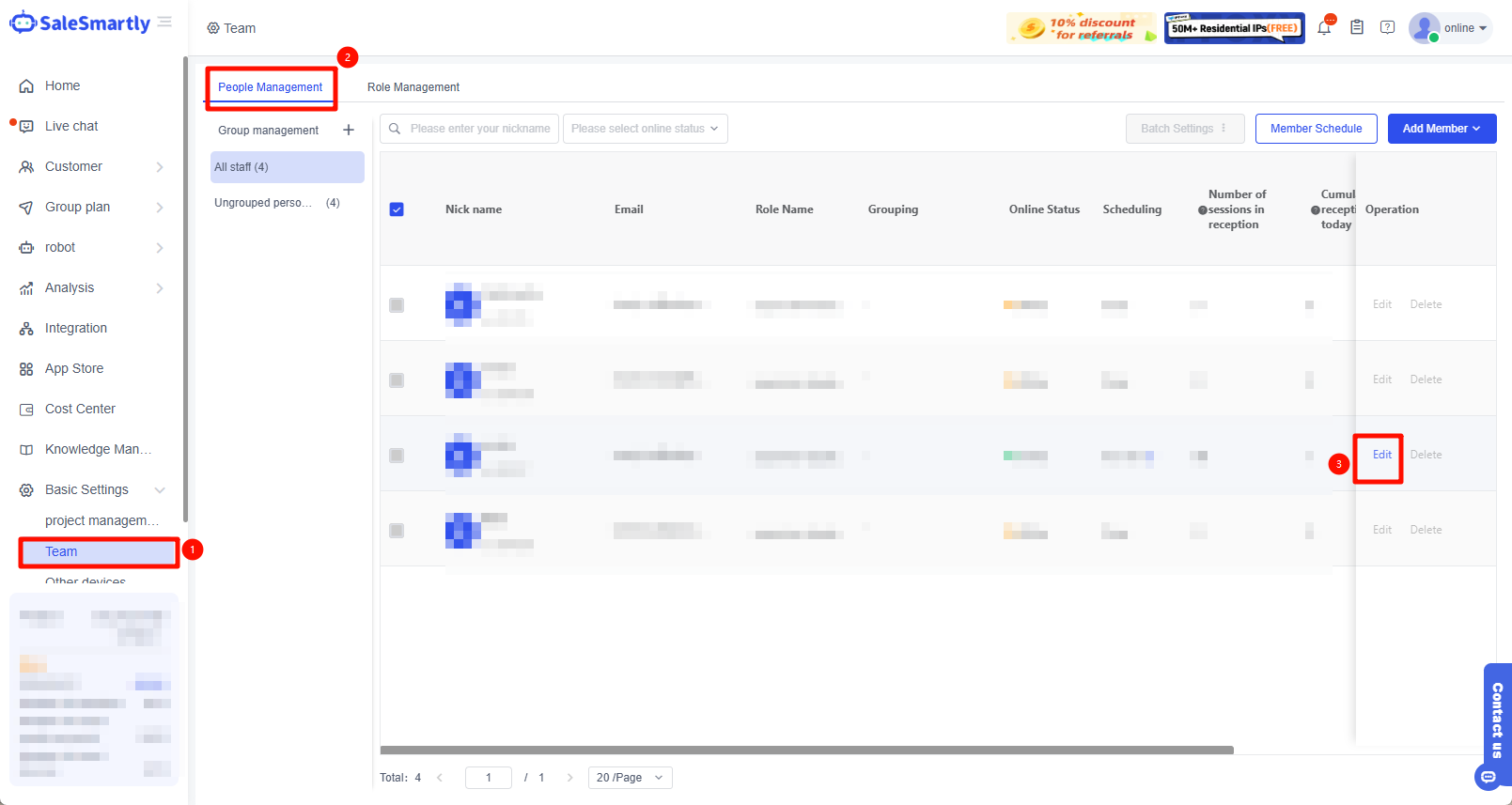
2.2 Thiết Lập Quyền
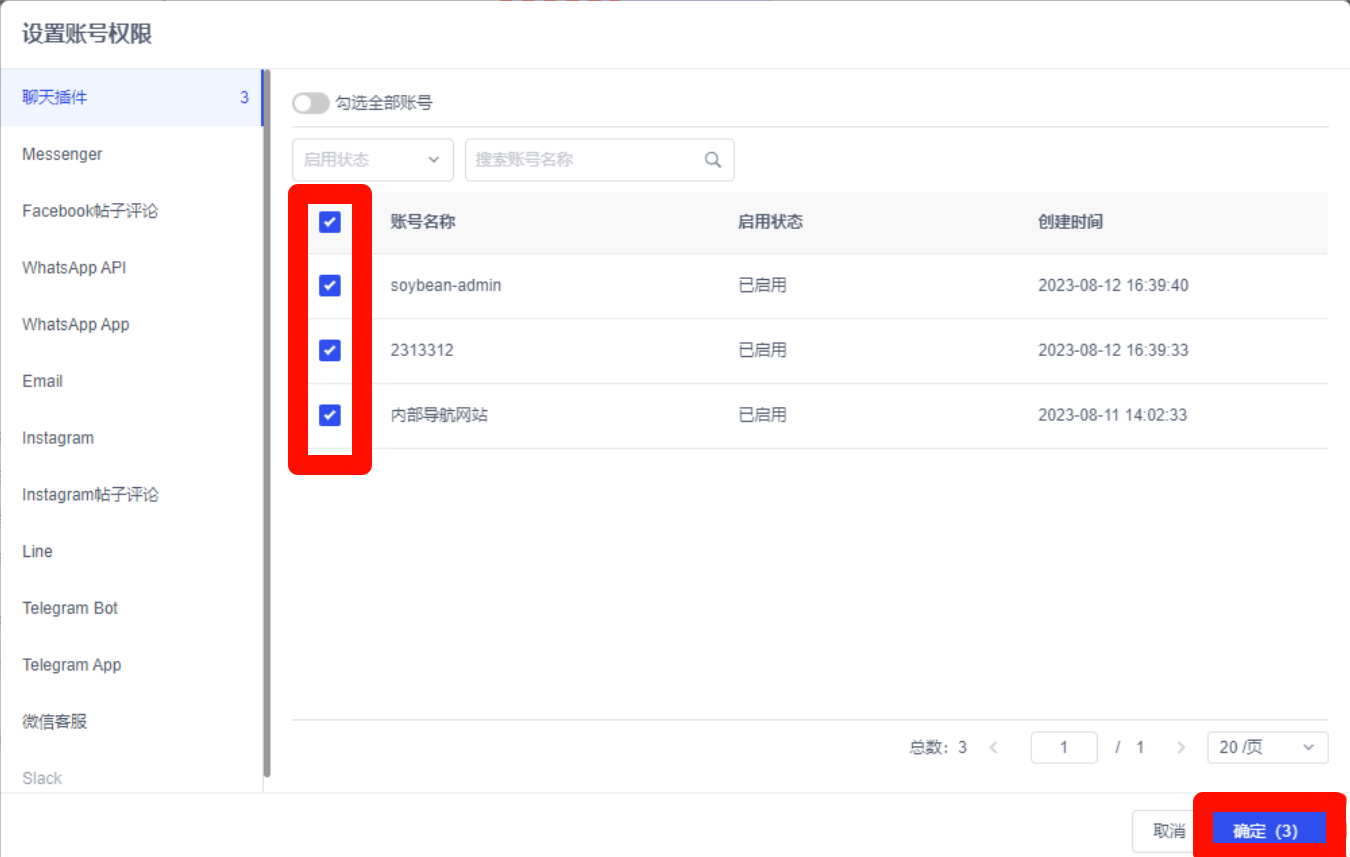
Chọn Tùy chỉnh quyền tài khoản mạng xã hội, sau đó nhấp Cấu hình
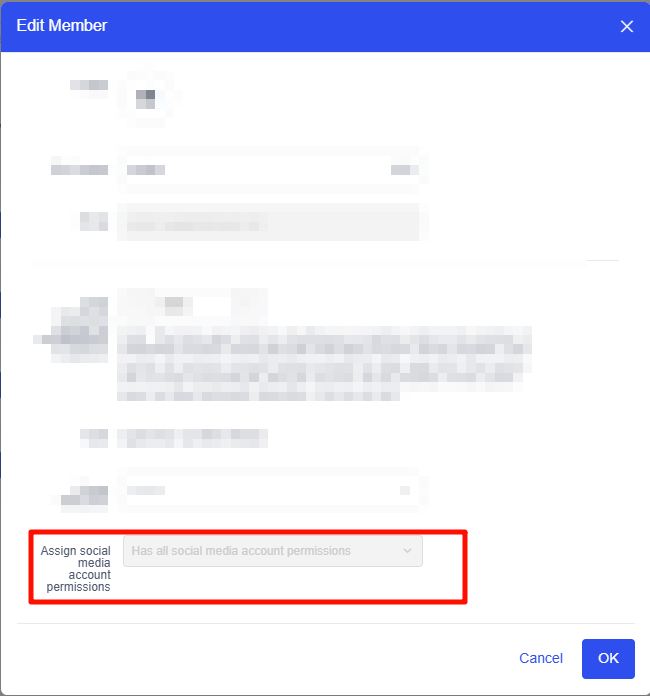
2.3 Kiểm Tra Quyền Mạng Xã Hội Tương Ứng
Tại đây, bạn có thể chọn tài khoản mạng xã hội mà thành viên sẽ nhận tin nhắn trò chuyện. Nếu không chọn, họ sẽ không nhận được. Sau khi chọn, nhấp OK để quay lại.
3. Câu Hỏi Thường Gặp
3.1 Khi Tạo Thành Viên Mới, Xuất Hiện Thông Báo Đã Đạt Giới Hạn Số Thành Viên
Nhấp Trung tâm chi phí - Thay đổi gói - Thêm thành viên để tăng giới hạn.
Hướng dẫn đăng ký và đăng nhập SaleSmartly cho chăm sóc khách hàng đa kênh
Hướng dẫn chi tiết cách đăng ký và đăng nhập SaleSmartly để quản lý và chăm sóc khách hàng đa kênh hiệu quả. Bắt đầu ngay với các bước đơn giản.
Hướng dẫn thiết lập tài khoản WeChat trên SaleSmartly để chăm sóc khách hàng đa kênh
Hướng dẫn chi tiết cách thiết lập tài khoản WeChat trên SaleSmartly để nhận thông báo tin nhắn khách hàng đa kênh ngay trên điện thoại, giúp chăm sóc khách hàng hiệu quả hơn.
