Hướng dẫn thiết lập tài khoản WeChat trên SaleSmartly để chăm sóc khách hàng đa kênh
1. Hướng dẫn thiết lập tài khoản WeChat Official Account trên SaleSmartly
Để đảm bảo bạn nhận và phản hồi kịp thời các thông báo tin nhắn từ tài khoản WeChat Official Account của SaleSmartly, nền tảng cung cấp tính năng nhắc nhở tin nhắn trên thiết bị di động. Hướng dẫn này sẽ giải thích chi tiết cách cấu hình tài khoản SaleSmartly trên thiết bị di động để kích hoạt thông báo đẩy tin nhắn thời gian thực cho WeChat Official Account. Lưu ý: Tính năng này hiện đã khả dụng trên iOS nên không cần tham khảo hướng dẫn này.
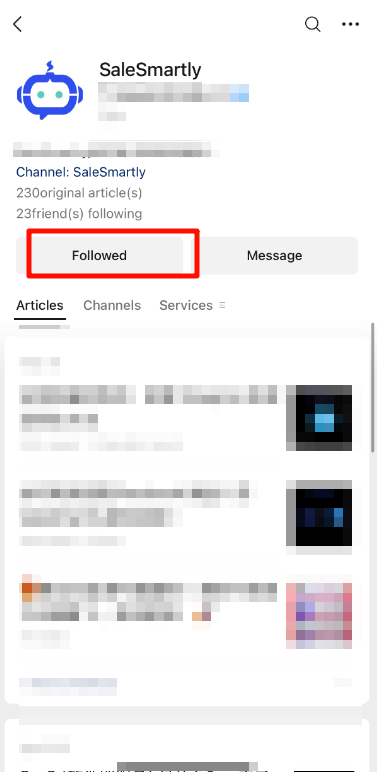
1.1. Theo dõi WeChat Official Account của SaleSmartly
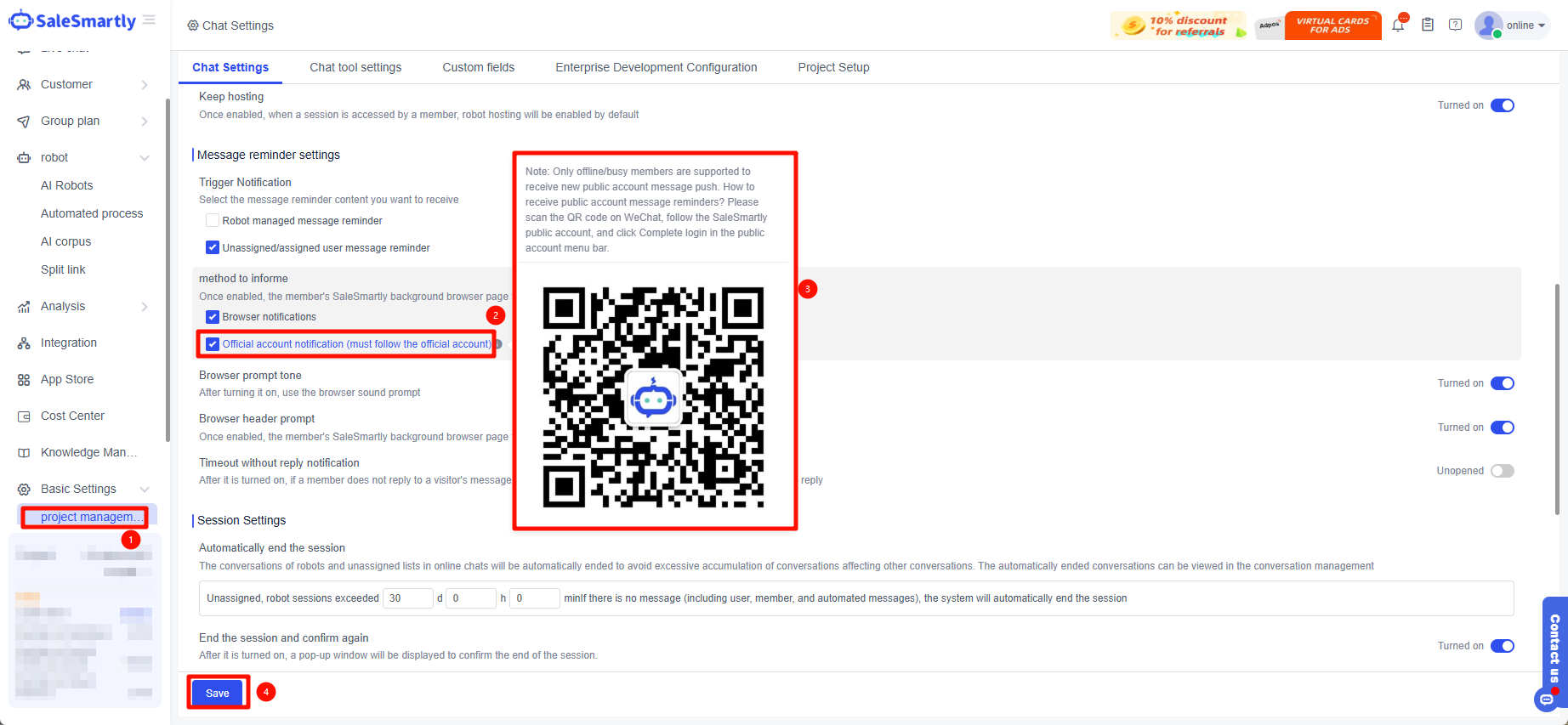
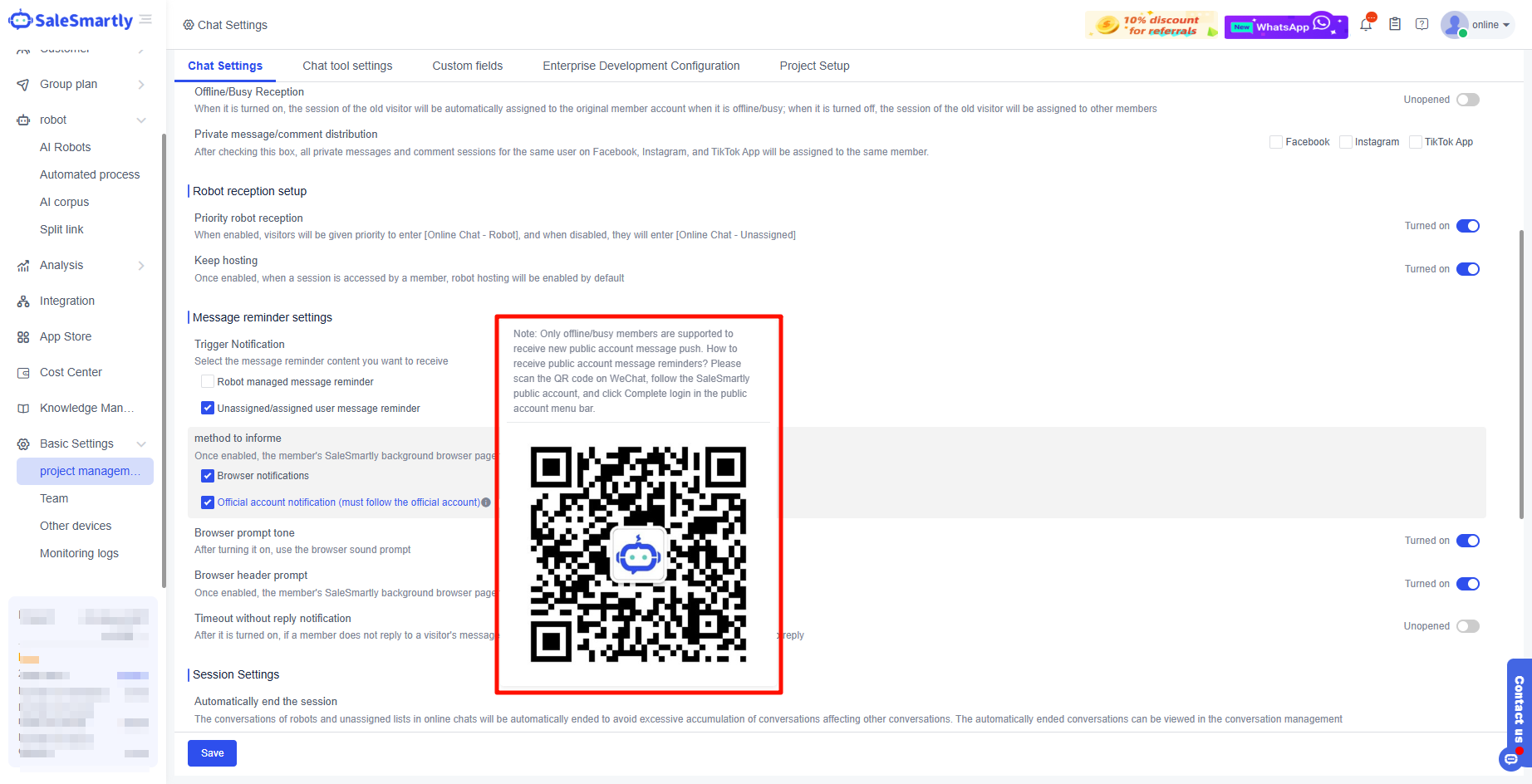
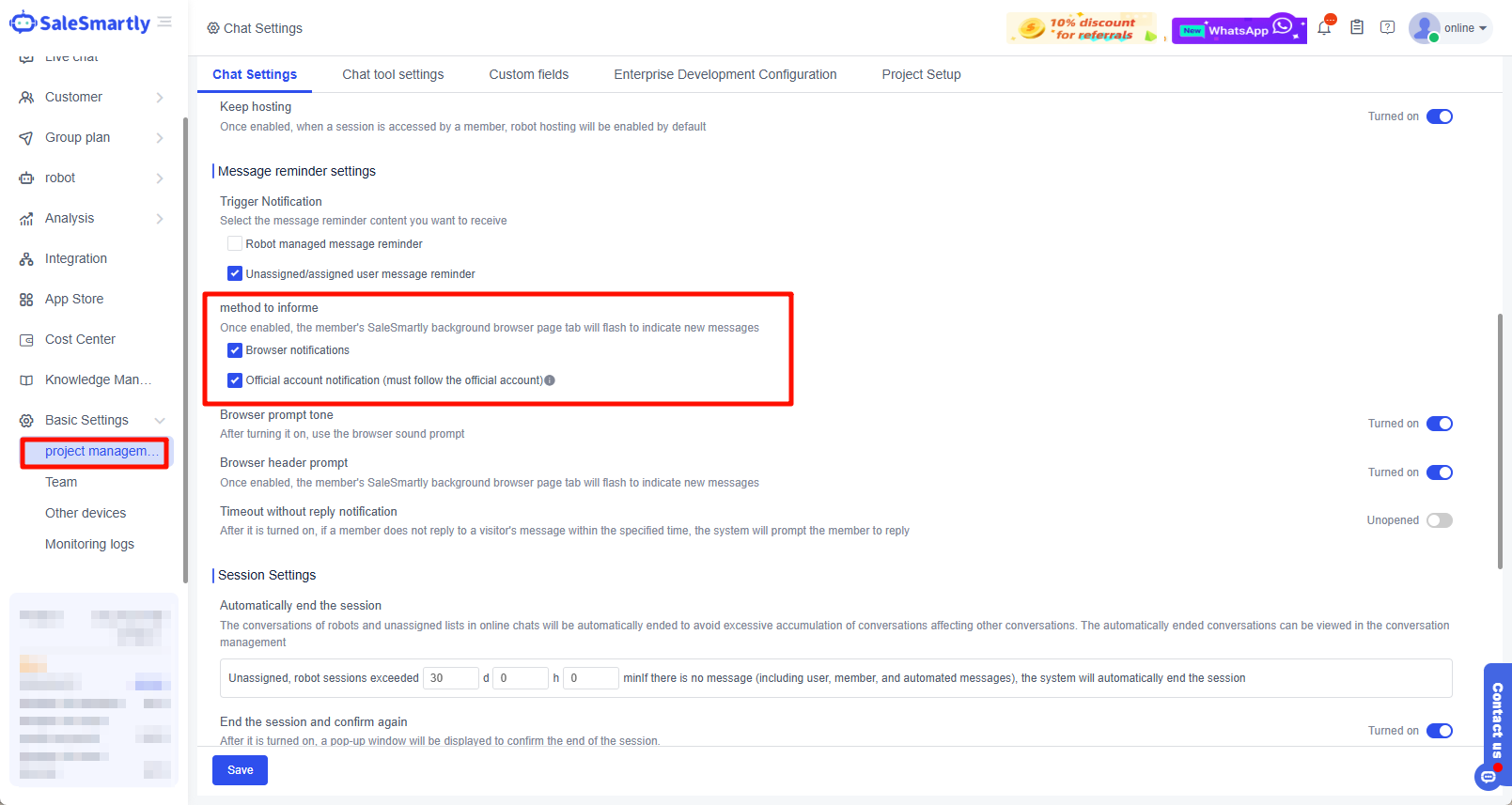
1.1.1. Trong mục Cài đặt cơ bản - Cài đặt trò chuyện - tích chọn Thông báo Official Account và lưu lại.
1.2. Liên kết WeChat để nhận thông báo tin nhắn mới
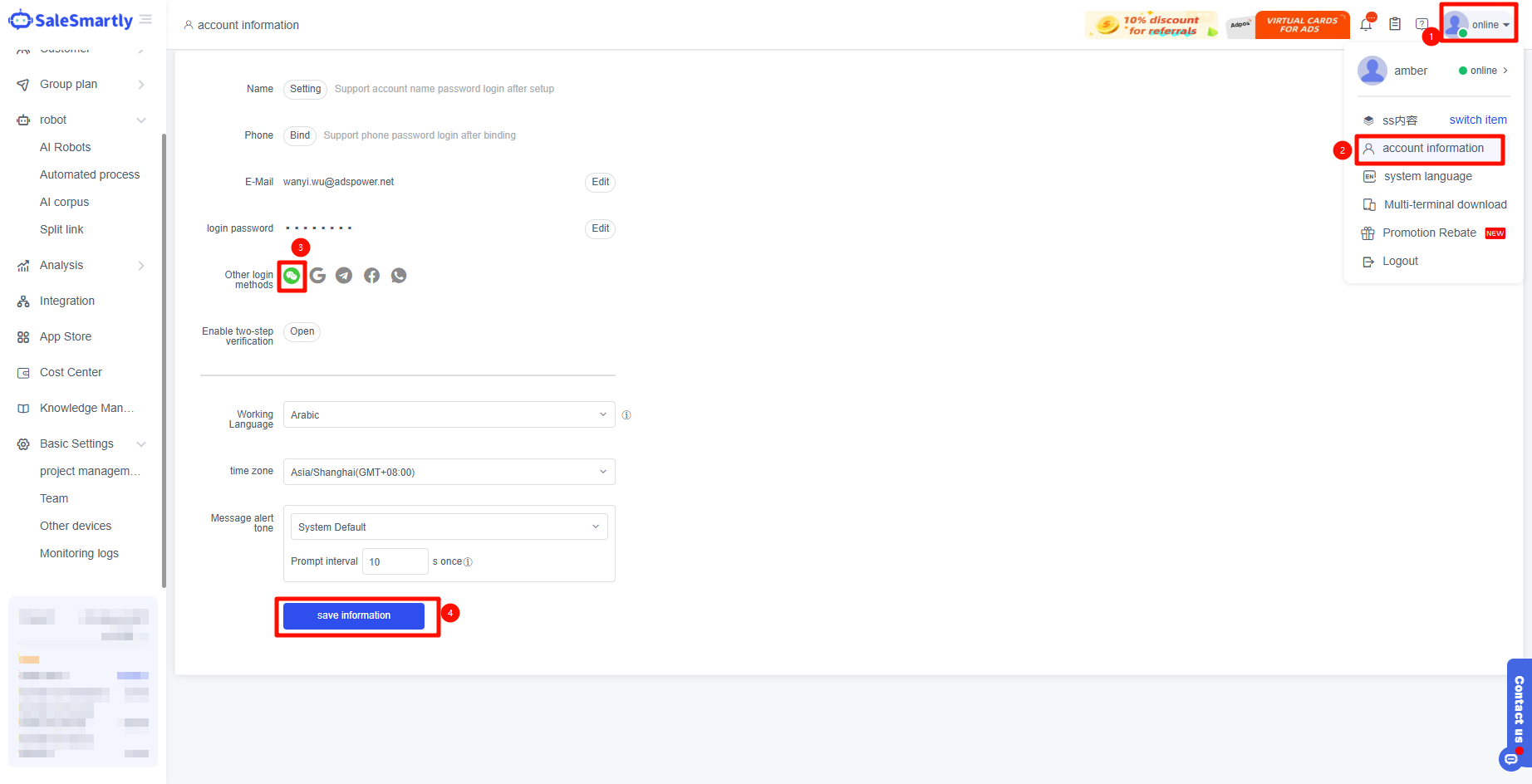
1.2.1. Nhấp vào Ảnh đại diện-Thông tin dự án ở góc trên bên phải và tìm biểu tượng WeChat.
1.2.2. Mở WeChat trên điện thoại và quét mã QR để liên kết và ủy quyền tài khoản WeChat Official Account với SaleSmartly.
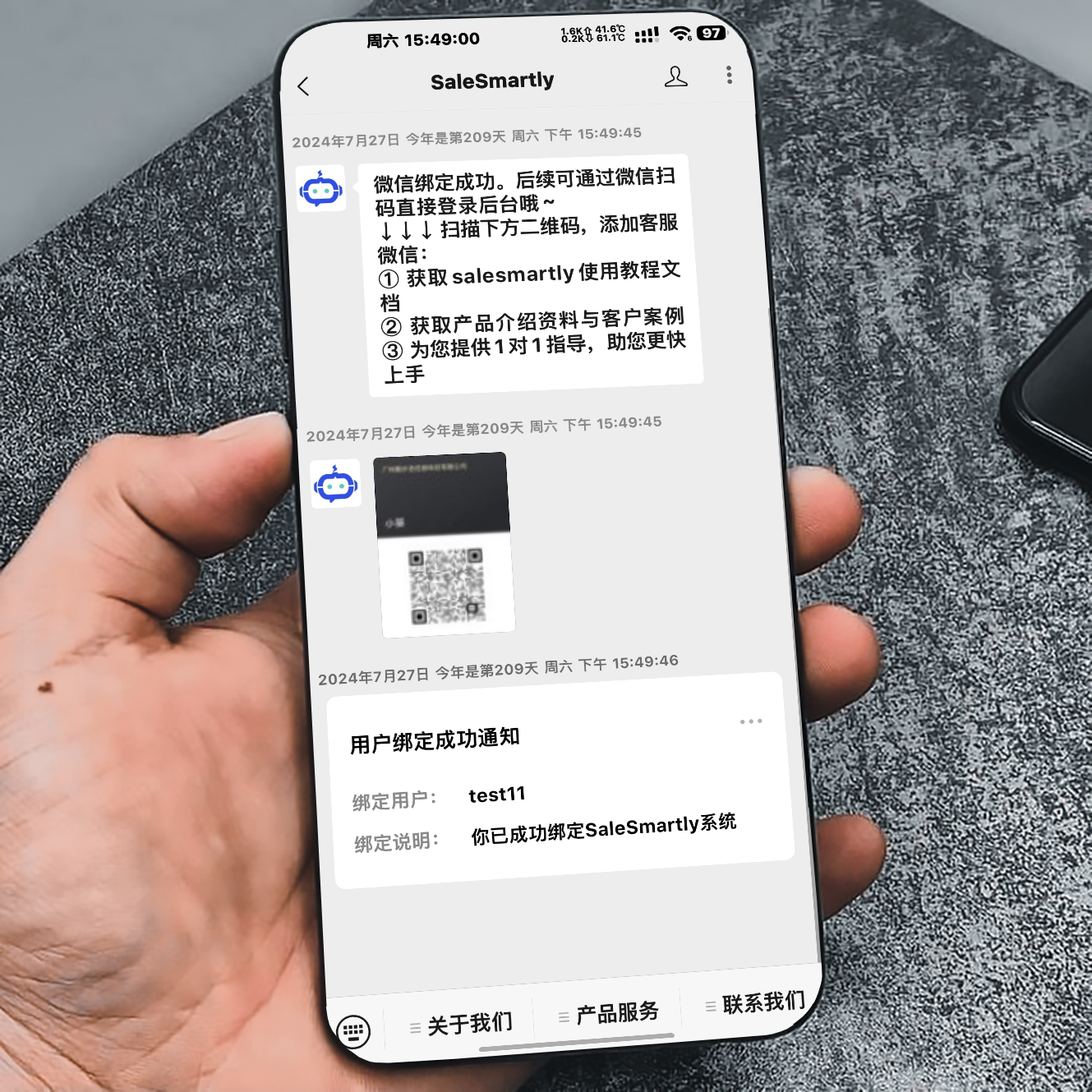
1.2.3. Nhấp Lưu sau khi hoàn tất liên kết.
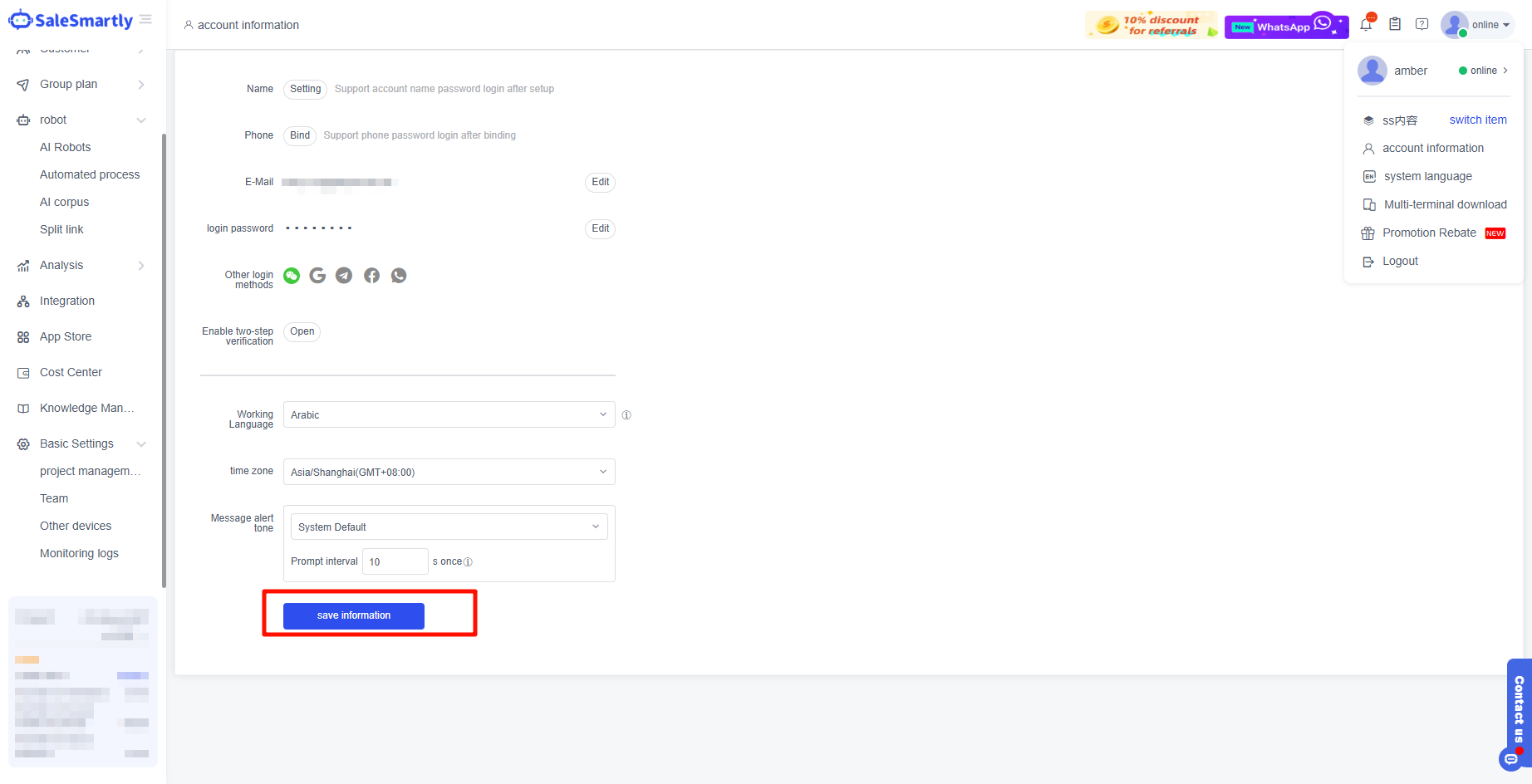
1.3. Liên kết email và đặt mật khẩu
1.3.1. Nếu chưa liên kết email, bạn cần thiết lập Email và Mật khẩu trong Thông tin tài khoản, hoặc sử dụng Tên tài khoản để đăng nhập.
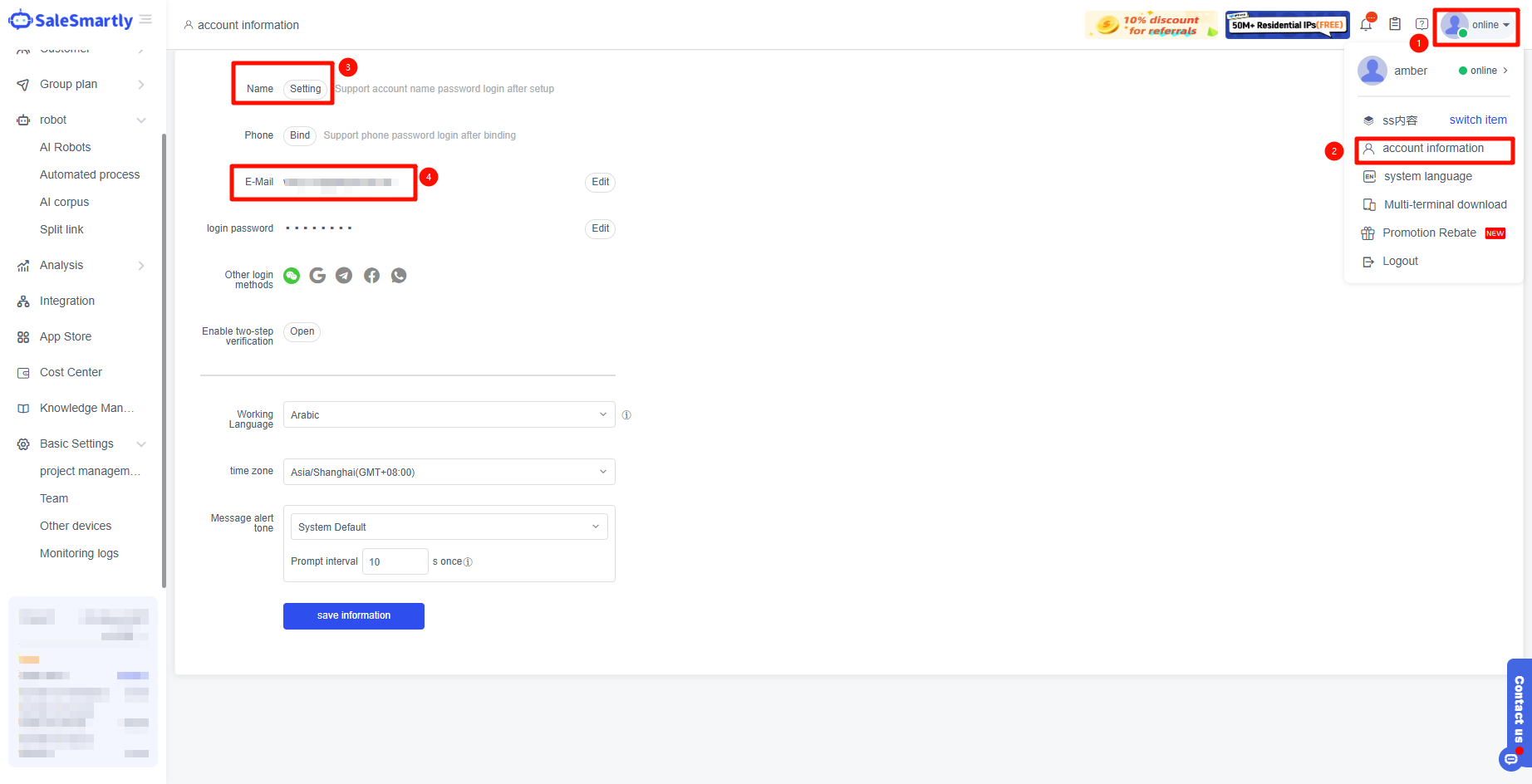
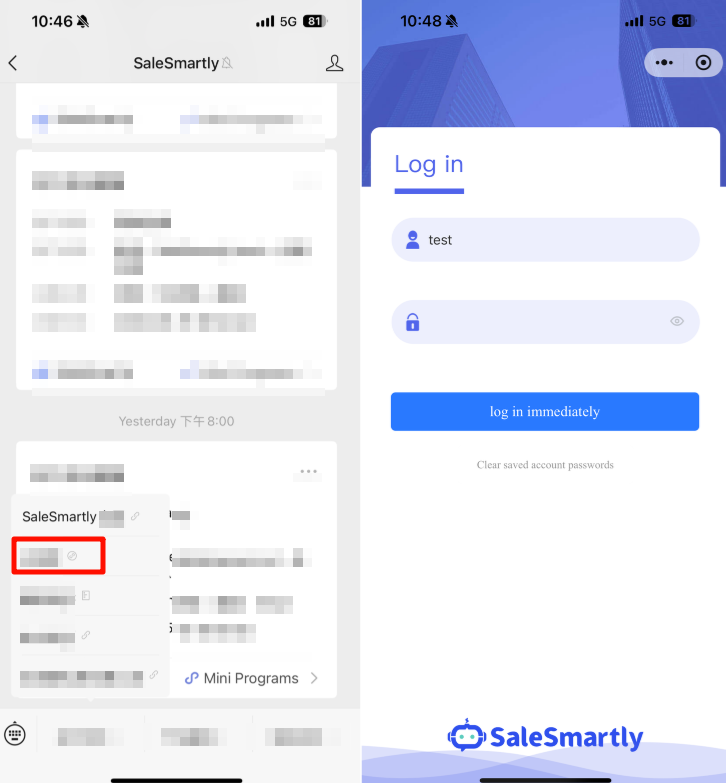
1.3.2. Đăng nhập bằng tài khoản và mật khẩu SaleSmartly.
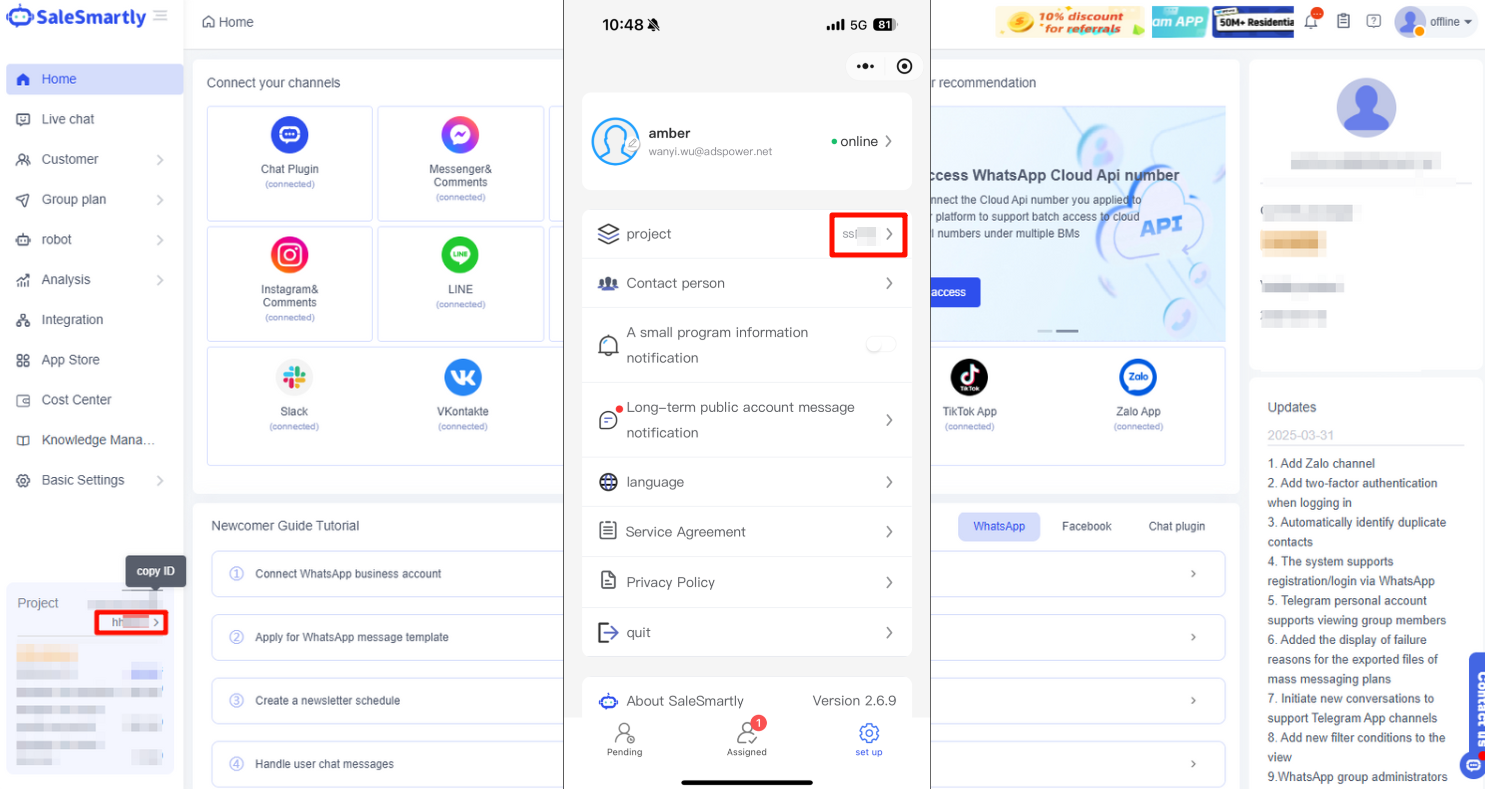
1.3.3. Sau khi đăng nhập, đảm bảo việc liên kết với tên dự án SaleSmartly thành công và trùng khớp.
1.4. Thiết lập quyền thông báo trên di động
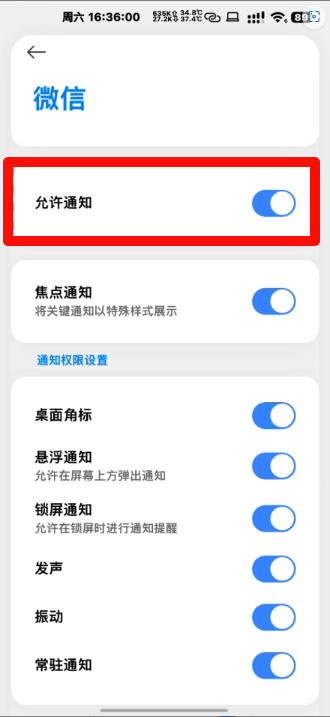
1.4.1. Xác nhận WeChat trên thiết bị di động đã cho phép gửi thông báo. Do cài đặt khác nhau tùy hãng và hệ điều hành, bạn có thể tìm kiếm trên Baidu hoặc liên hệ bộ phận chăm sóc khách hàng của nhà sản xuất để biết chi tiết.
Ví dụ với điện thoại Xiaomi: Vào Cài đặt -> Cài đặt ứng dụng -> WeChat -> Quản lý thông báo -> Cho phép thông báo, và đảm bảo quyền "Thông báo" được bật.
1.4.2. Vào trang chi tiết của Official Account đã ủy quyền, nhấp Cài đặt, tắt công tắc Không làm phiền, tìm Quản lý thông báo tin nhắn, và bật công tắc Nhận thông báo.
1.4.3. Xác nhận tùy chọn Cho phép SaleSmartly gửi các thông báo sau được bật, và đặt "Nhắc nhở đăng nhập thành công", "Thông báo liên kết người dùng thành công", "Nhắc nhở hết hạn gói", "Nhắc nhở tư vấn khách hàng" ở trạng thái Nhận.
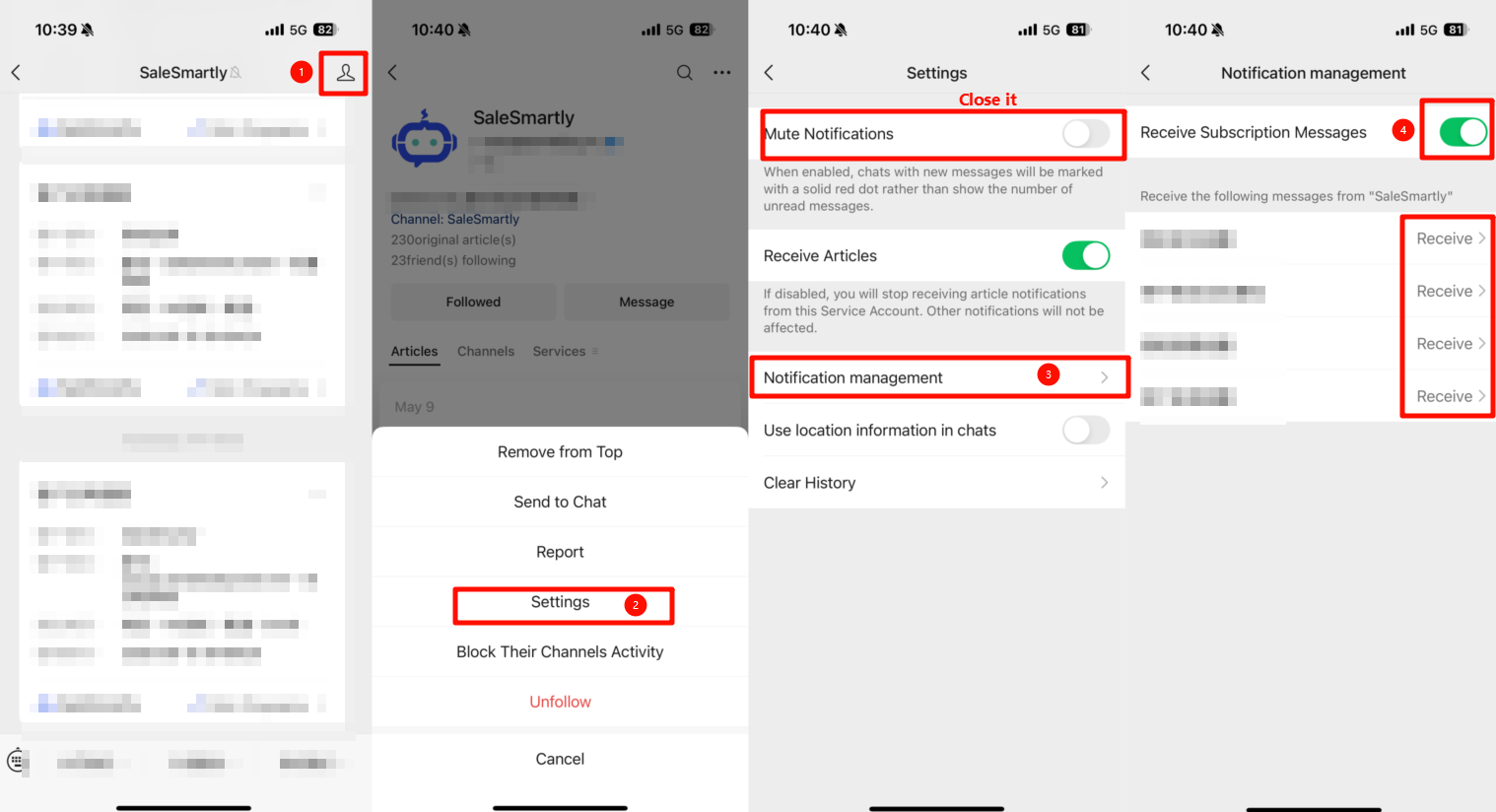
1.4.4. Chỉ hỗ trợ đẩy tin nhắn Official Account mới đến thành viên đang offline/bận, không đẩy thông báo đến thành viên đang online.
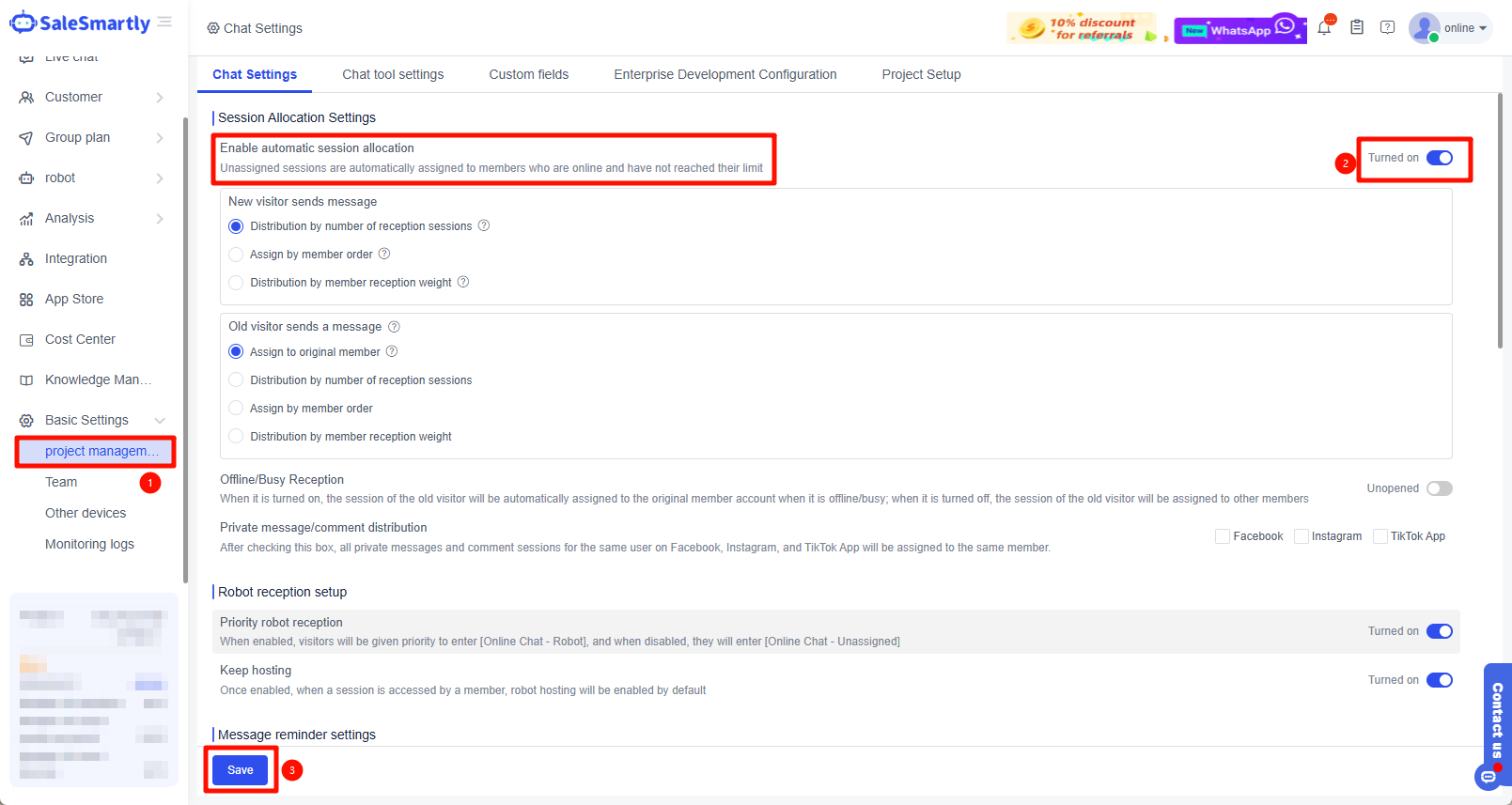
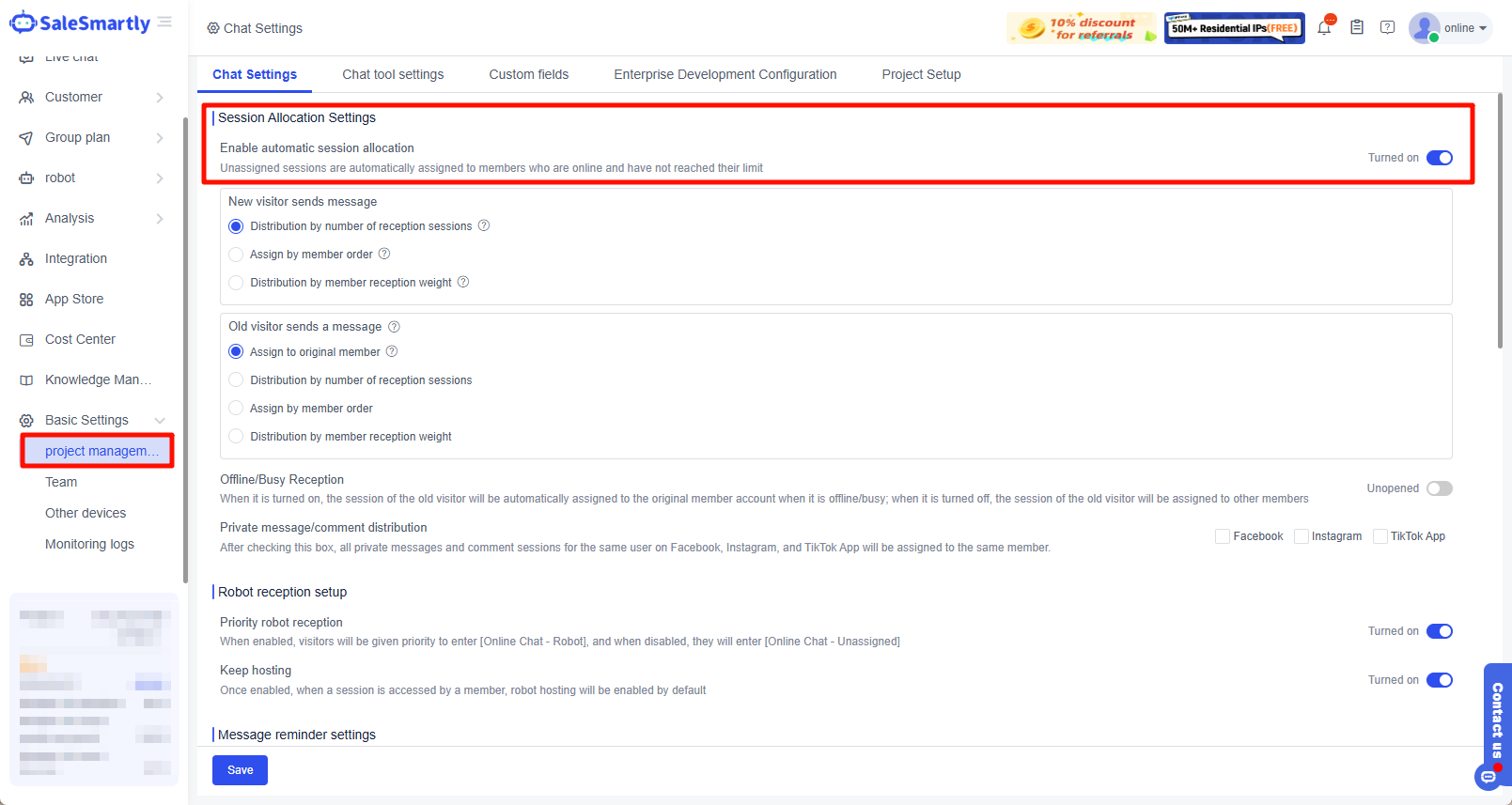
| Lưu ý: Tin nhắn khách truy cập chưa phân công và robot cần tắt tự động phân công, khách hàng đã phân công không bị ảnh hưởng |
|---|
1.5. Lưu cài đặt và kiểm tra
1.5.1. Sau khi hoàn tất các cài đặt trên, lưu lại các thiết lập thông báo mới.
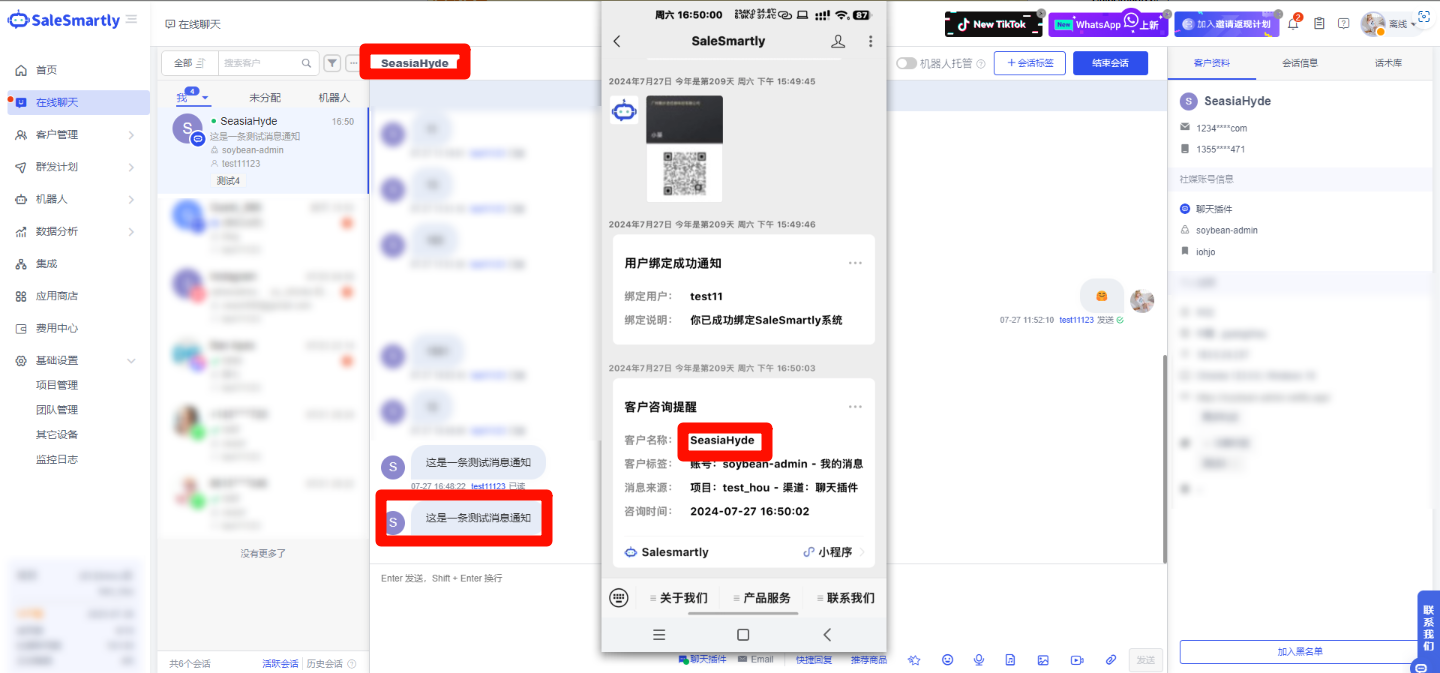
Gửi tin nhắn thử đến dự án của bạn để kiểm tra xem bạn có nhận được thông báo tin nhắn tức thì trên thiết bị di động không.
2. Tổng kết
Qua các bước trên, bạn đã thiết lập thành công tính năng nhắc nhở tin nhắn WeChat Official Account thời gian thực của SaleSmartly trên thiết bị di động. Nếu có thắc mắc hoặc gặp sự cố, vui lòng liên hệ đội ngũ chăm sóc khách hàng SaleSmartly để được hỗ trợ.
Lưu ý! Do thay đổi chức năng từ các công cụ bên thứ ba khác nhau, thao tác cụ thể có thể khác biệt. Vui lòng tham khảo hướng dẫn trong ứng dụng SaleSmartly thực tế để thao tác. Nếu phát hiện đường dẫn hoặc mục menu trong ứng dụng SaleSmartly không khớp với hướng dẫn này, vui lòng tham khảo tài liệu chính thức hoặc trung tâm trợ giúp trong ứng dụng để có thông tin chính xác nhất.
3. Câu hỏi thường gặp
3.1. Tại sao Official Account không nhận được thông tin từ khách hàng?
Tham khảo bước 4: Nhấp để đi thẳng đến
- Bạn cần bật Nhắc nhở tin nhắn được lưu trữ của robot và Nhắc nhở tin nhắn người dùng chưa/đã phân công để nhận nhắc nhở Official Account.
- Nếu bật tự động phân công, bạn sẽ không nhận được nhắc nhở tin nhắn Official Account. Cần tắt Tự động phân công --- Lưu ý: Cài đặt này chỉ áp dụng cho khách hàng chưa phân công, khách hàng đã phân công không bị ảnh hưởng bởi tính năng này.
Hướng dẫn thiết lập quyền truy cập hội thoại đa kênh
Hướng dẫn chi tiết cách thiết lập quyền truy cập hội thoại cho thành viên và quản lý quyền xem hội thoại trên các kênh mạng xã hội.
Hướng dẫn sử dụng Meta Conversion API để chăm sóc khách hàng đa kênh
Hướng dẫn chi tiết cách sử dụng Meta Conversion API để tối ưu quảng cáo và chăm sóc khách hàng đa kênh trên Messenger, giúp tăng hiệu quả kinh doanh.
