Hướng dẫn đăng ký và đăng nhập SaleSmartly cho chăm sóc khách hàng đa kênh
Hướng dẫn chi tiết cách đăng ký và đăng nhập SaleSmartly để quản lý và chăm sóc khách hàng đa kênh hiệu quả. Bắt đầu ngay với các bước đơn giản.
1. Giới thiệu về đăng ký và đăng nhập SaleSmartly
Chương này hướng dẫn chi tiết quy trình đăng ký và đăng nhập SaleSmartly để giúp bạn truy cập hệ thống thành công.
2. Hướng dẫn chi tiết
2.1. Đăng ký tài khoản
Khi sử dụng SaleSmartly lần đầu tiên, bạn cần đăng ký tài khoản.
- Truy cập trang web chính thức SaleSmartly tại: https://www.salesmartly.vn/
- Nhấp Bắt đầu miễn phí để vào trang đăng ký
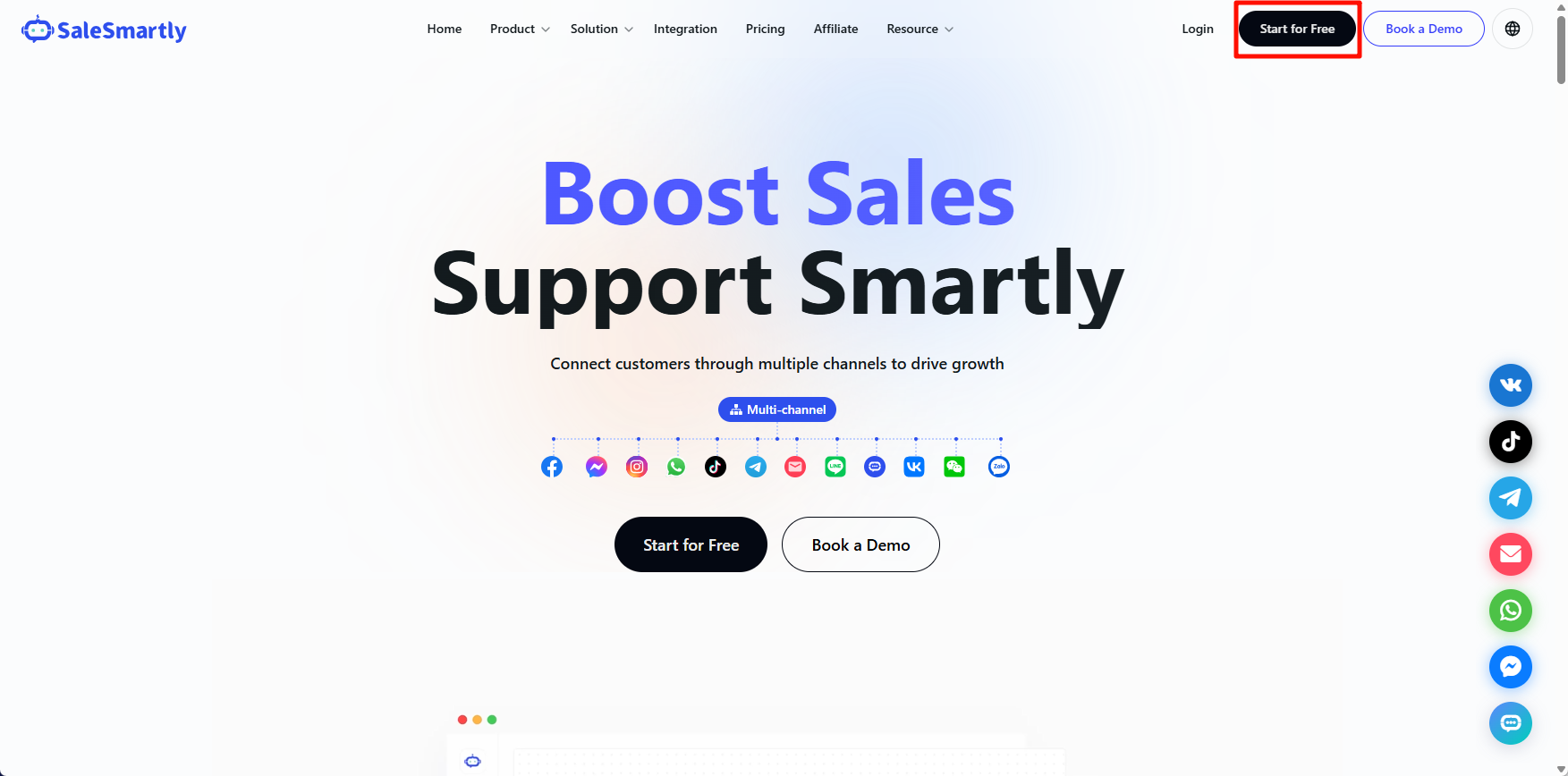
- Chọn phương thức đăng ký
Hiện hỗ trợ các cách đăng ký bằng:
- Số điện thoại
- Tên tài khoản
- Tài khoản Google
- Telegram
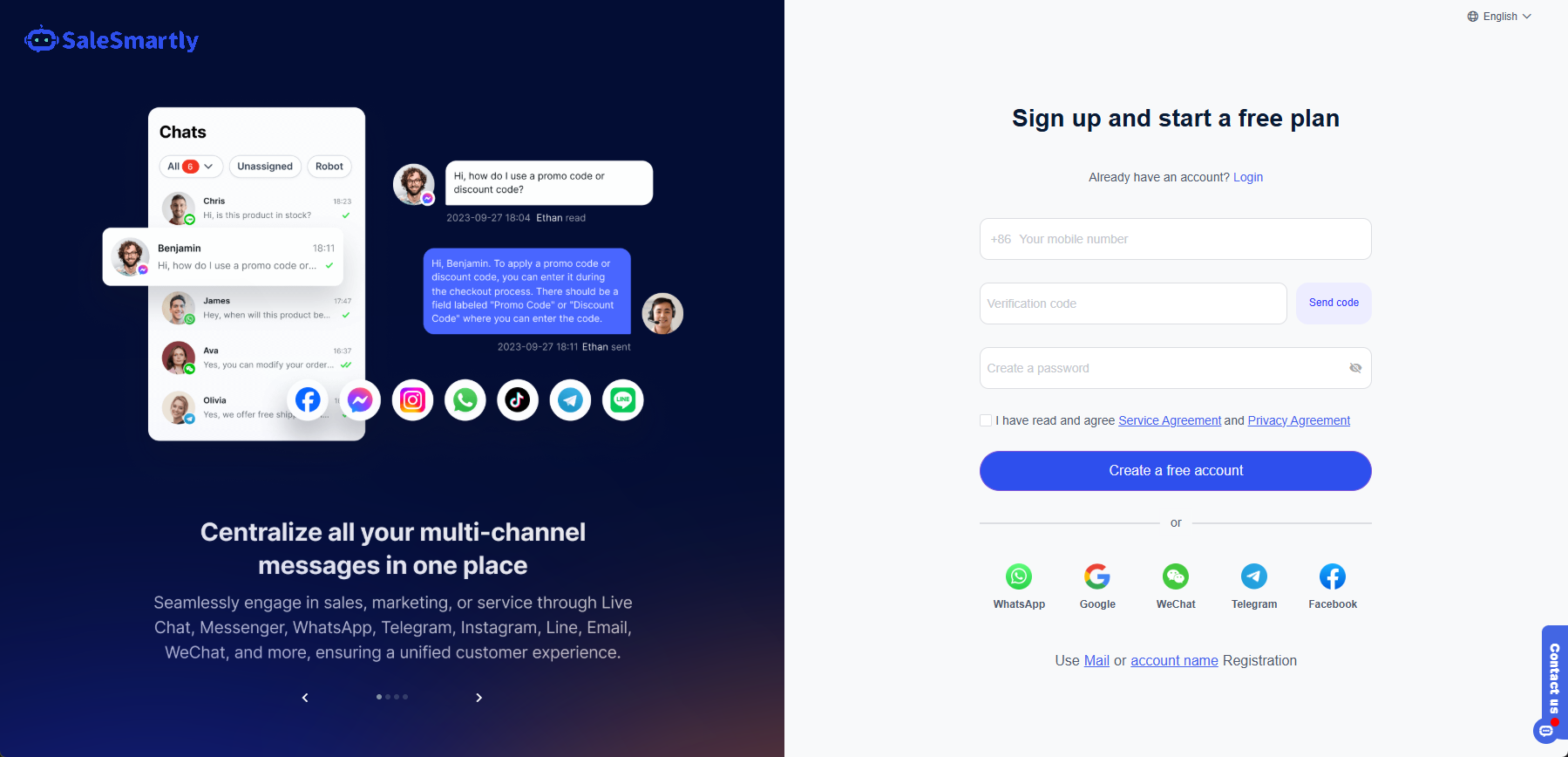
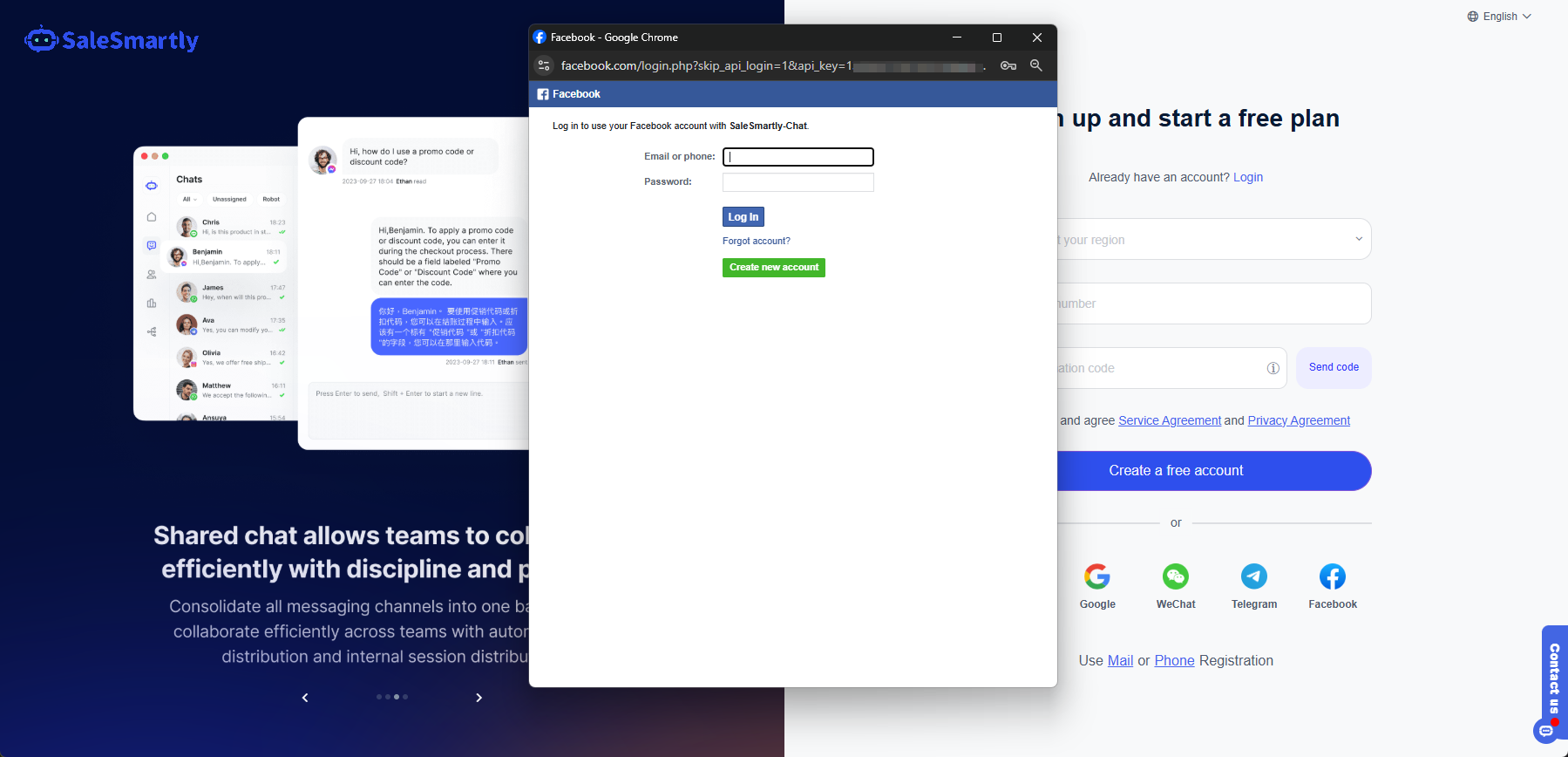
- Hoàn thiện thông tin:
- Điền tên dự án
- Mã mời (không bắt buộc)
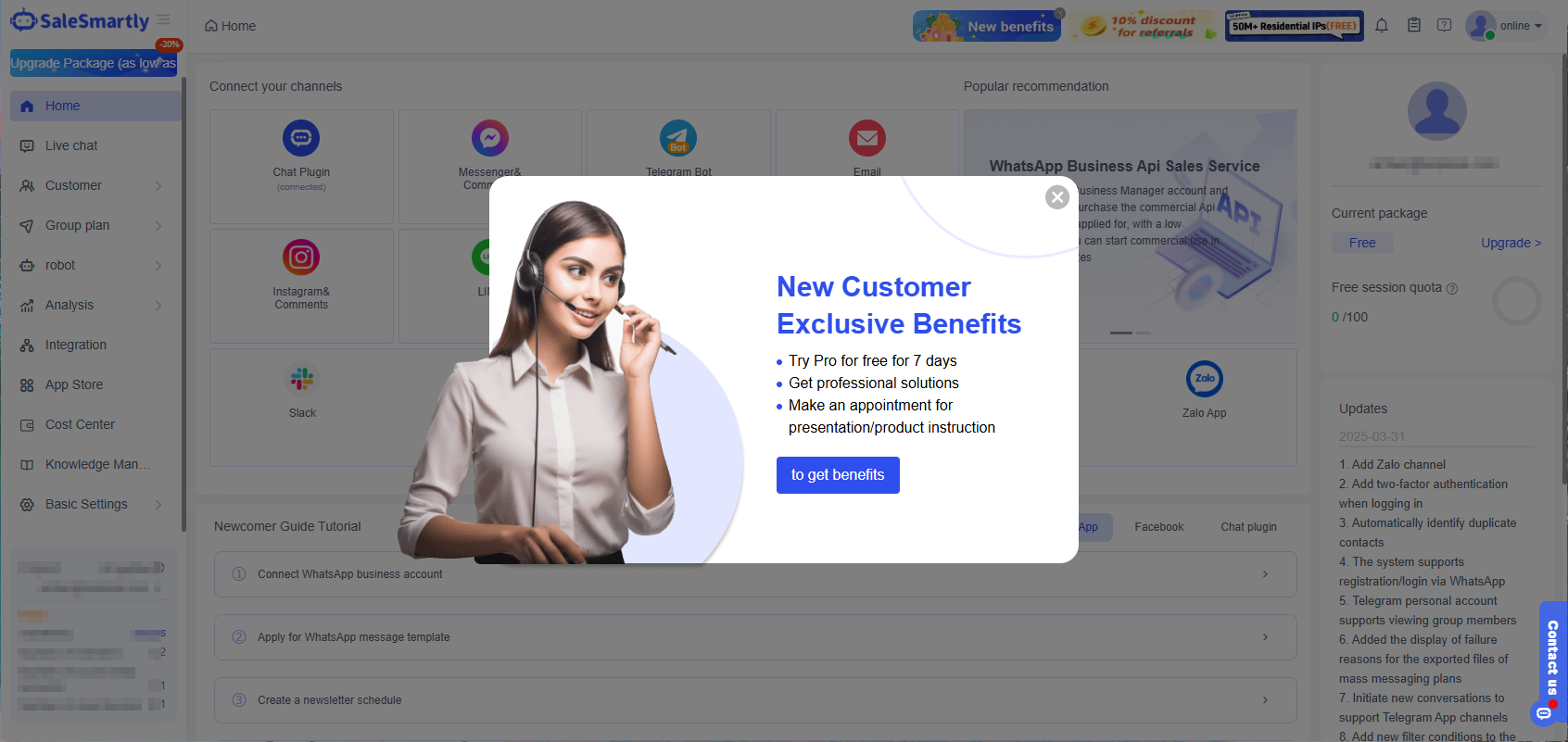
- Sau khi đăng ký thành công, bạn có thể chọn kênh để trải nghiệm ngay.
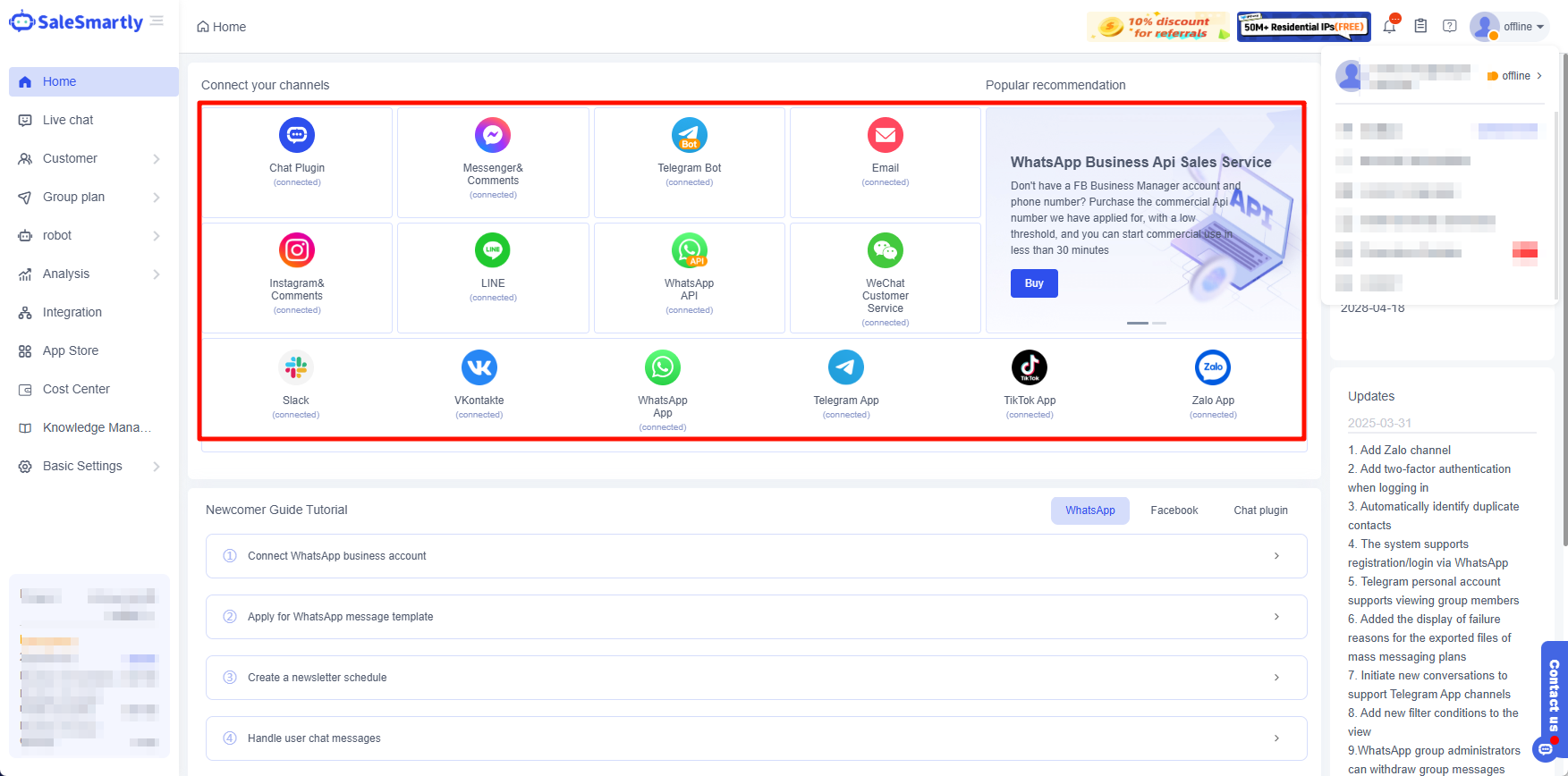
- Cài đặt thông tin tài khoản:
- Nhấp Ảnh đại diện → Thông tin tài khoản
- Có thể đặt tên tài khoản, liên kết email (nếu đăng ký bằng tài khoản, bạn có thể dùng email để đăng nhập sau này)
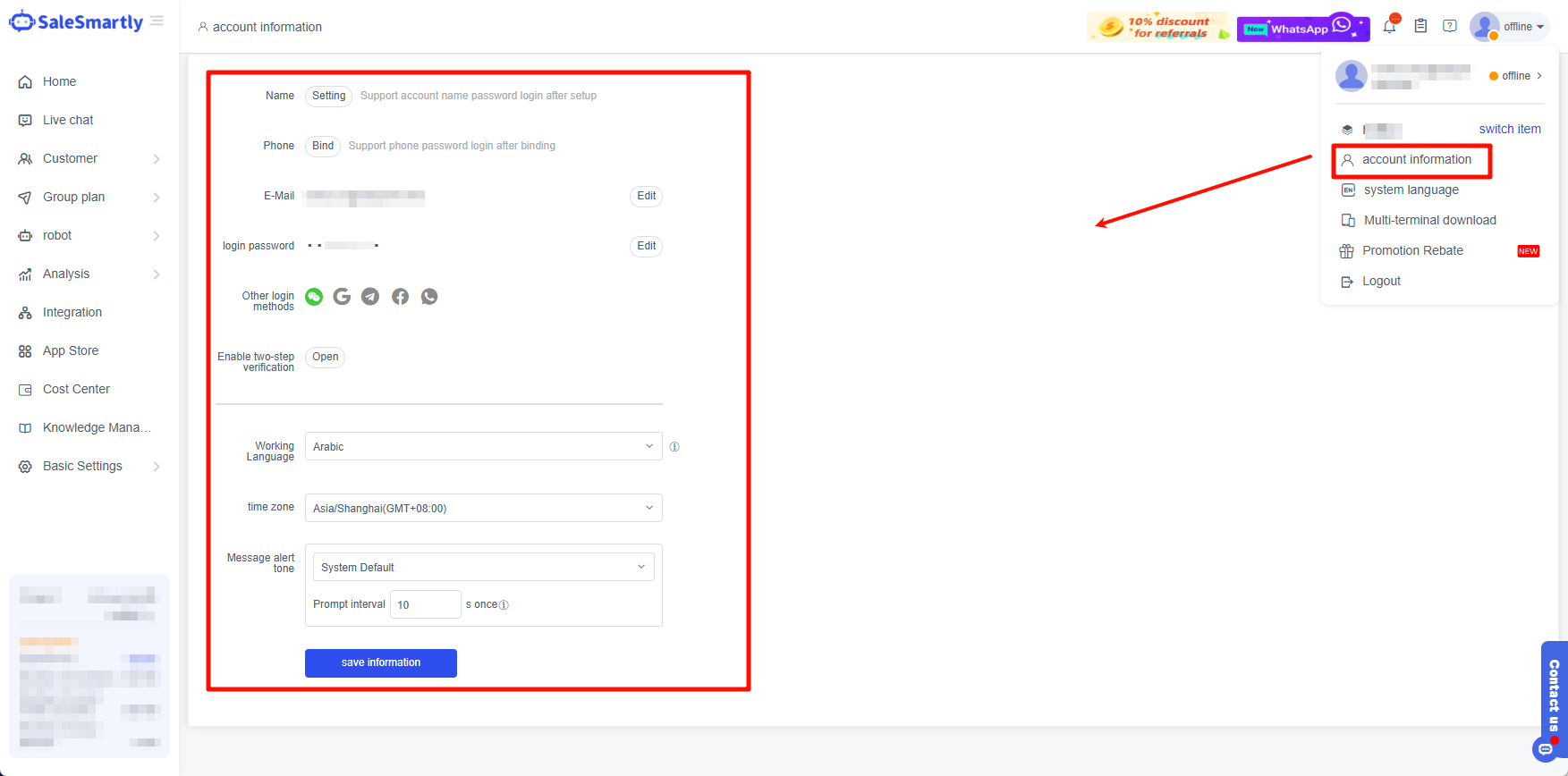
Lưu ý quan trọng:
- SaleSmartly có thể được cài đặt qua các cửa hàng ứng dụng của nhiều nền tảng như Shopify, WordPress, BigCommerce...
- Xem tài liệu hướng dẫn: Tích hợp plugin SaleSmartly cho website
2.2. Đăng nhập SaleSmartly
- Sau khi đăng ký, lần tiếp theo truy cập nhấp Đăng nhập ngay
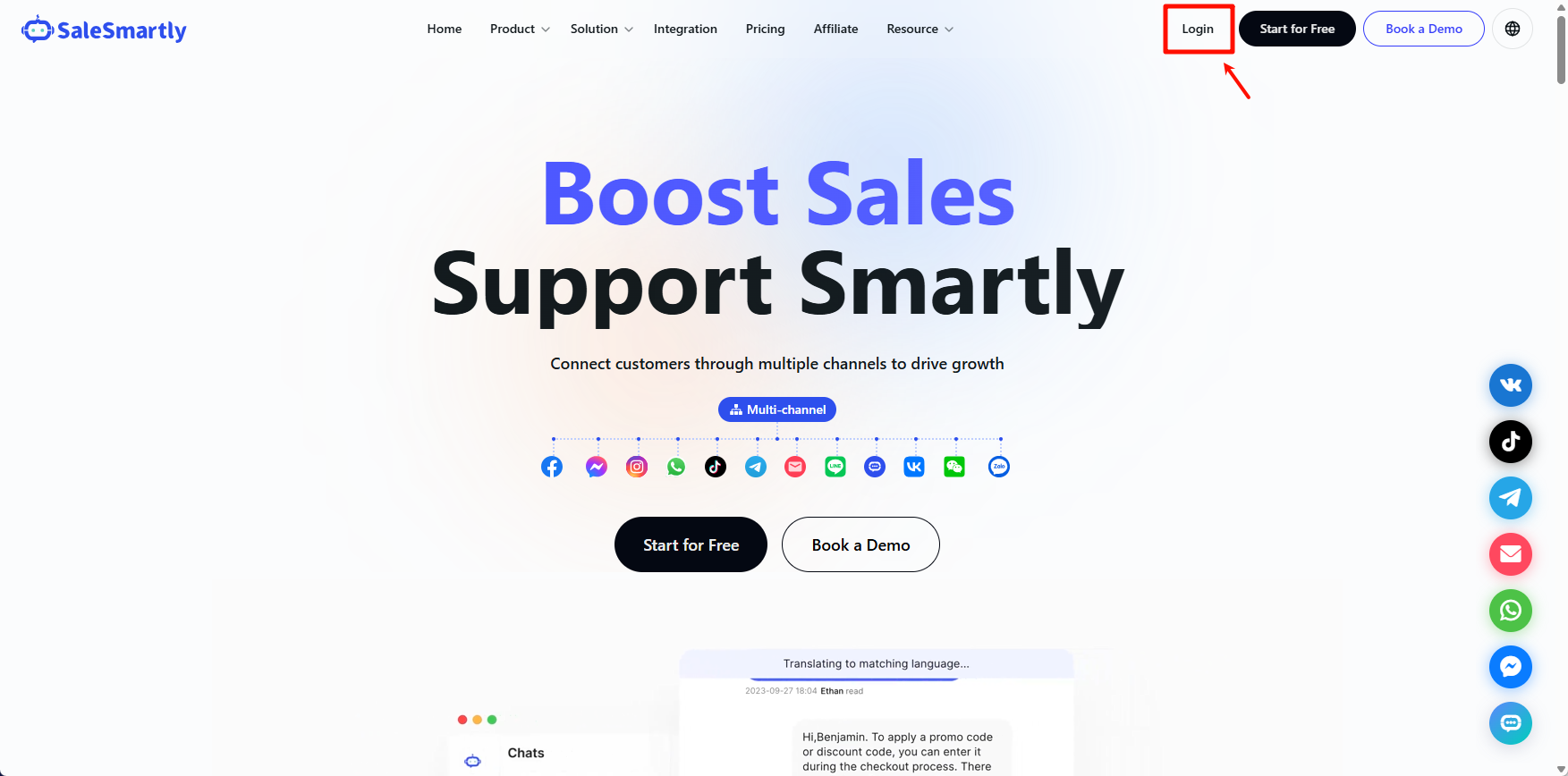
- Chọn phương thức đăng nhập tương ứng với cách đã đăng ký:
- Số điện thoại
- Tên tài khoản
- Tài khoản Google
- Telegram
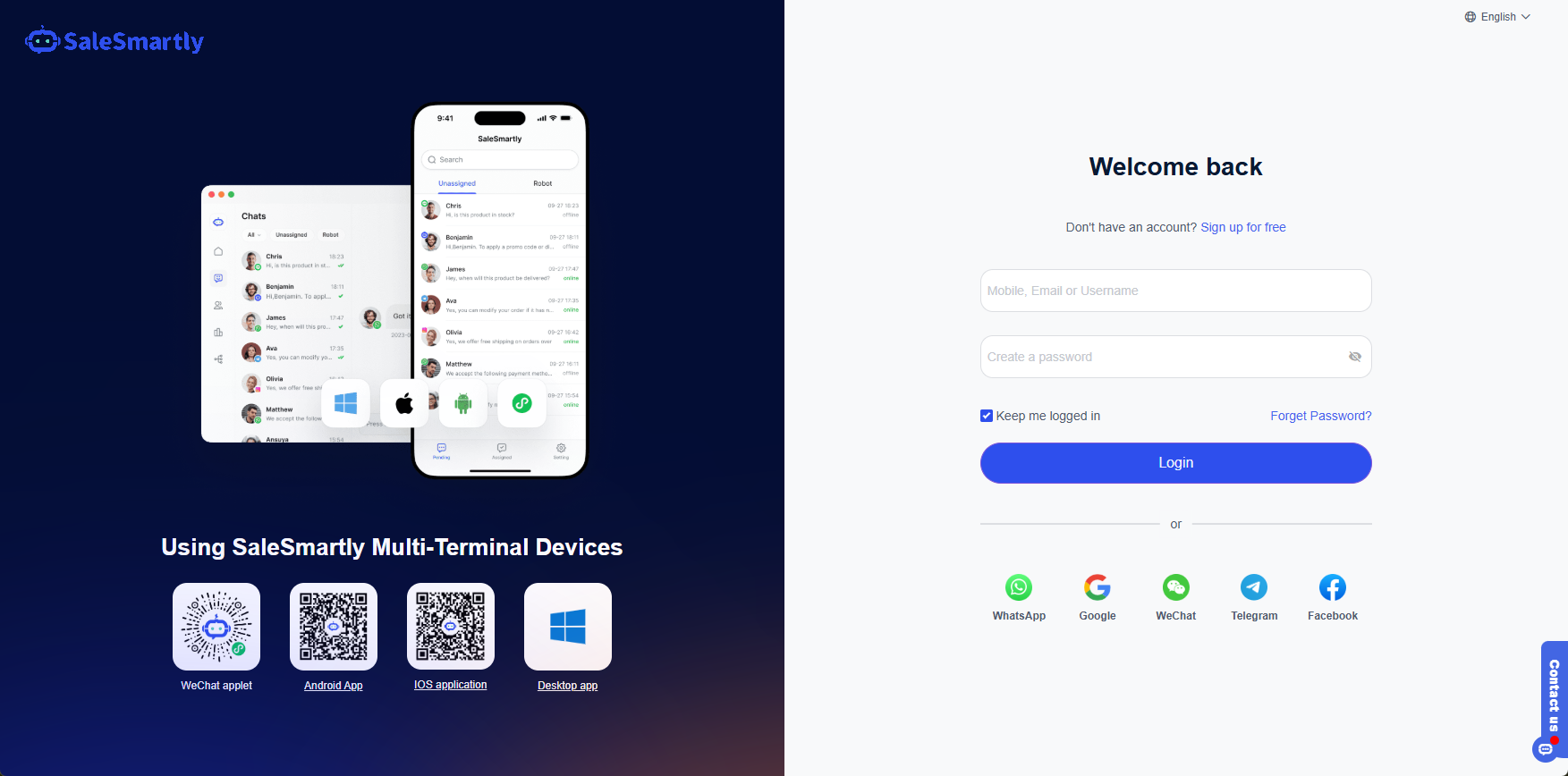
- Sau khi đăng nhập thành công, bạn có thể:
- Phản hồi tin nhắn khách hàng
- Quản lý khách hàng
- Tối ưu hoạt động bán hàng
Hướng dẫn đăng ký WhatsApp API cho chăm sóc khách hàng đa kênh
Hướng dẫn chi tiết từng bước đăng ký WhatsApp API để tối ưu hóa chăm sóc khách hàng đa kênh, bao gồm các bước chuẩn bị và giải quyết lỗi thường gặp.
Hướng dẫn thiết lập quyền truy cập hội thoại đa kênh
Hướng dẫn chi tiết cách thiết lập quyền truy cập hội thoại cho thành viên và quản lý quyền xem hội thoại trên các kênh mạng xã hội.
