Hướng dẫn gửi tin nhắn hàng loạt qua Chat Plugin trên SaleSmartly
1. Hướng dẫn gửi tin nhắn nhóm bằng plugin live chat trên SaleSmartly
SaleSmartly cung cấp tính năng gửi tin nhắn nhóm thông qua plugin live chat. Tham khảo hướng dẫn sau để nhanh chóng biết cách sử dụng tính năng này.
Lưu ý quan trọng: Chỉ có thể gửi tin nhắn hàng loạt tới khách hàng đã chủ động liên hệ qua plugin live chat của bạn. Không thể chủ động gửi tin nhắn hàng loạt cho khách hàng chưa từng tương tác!
1.1. Kết nối plugin live chat
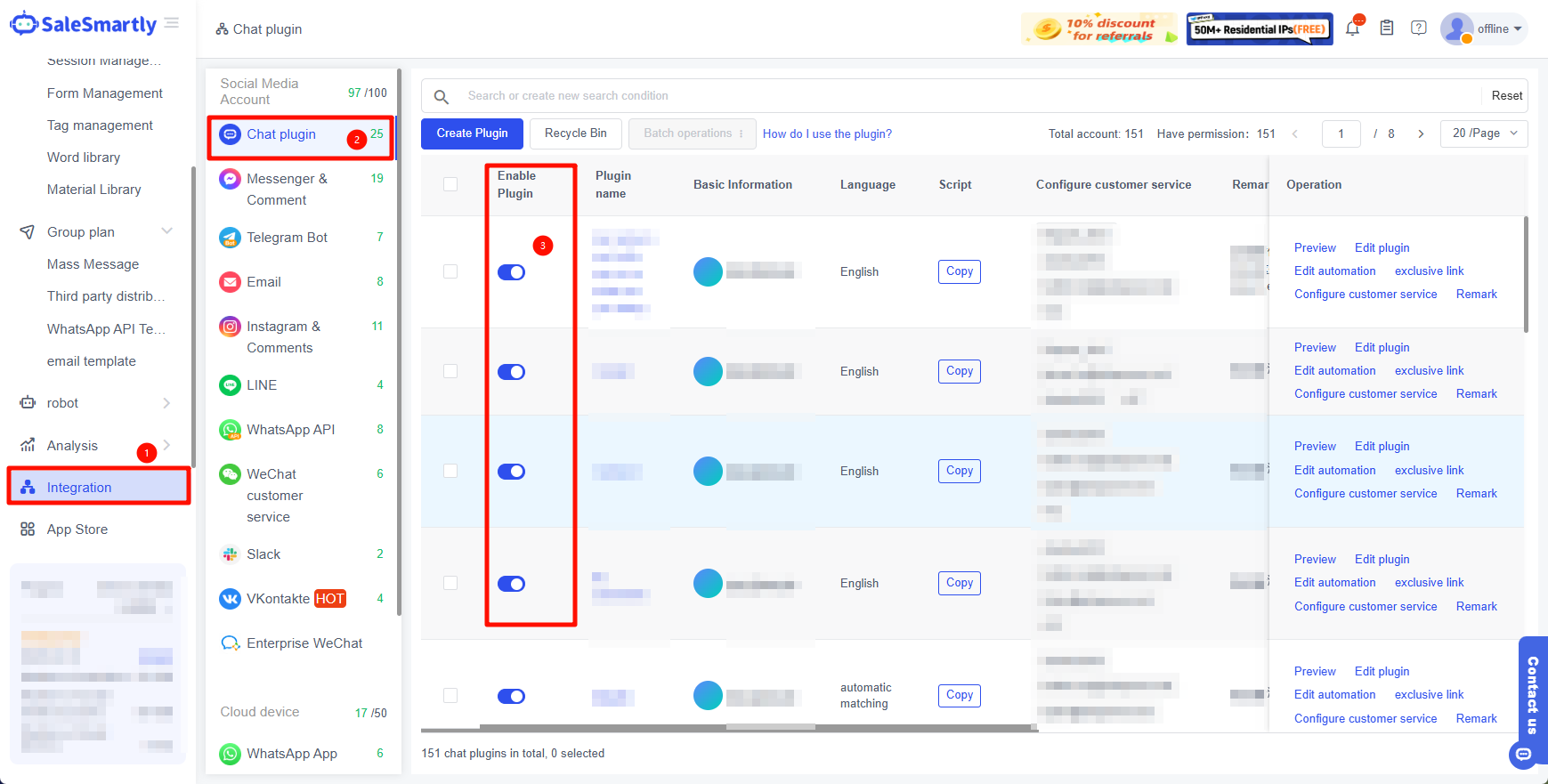
Trước khi gửi tin nhắn nhóm, bạn cần tích hợp plugin live chat vào nền tảng SaleSmartly. Xem hướng dẫn tích hợp tại:
- Website tự xây dựng: Cách thêm plugin live chat vào website tự xây dựng?
- Website độc lập: Cách tích hợp plugin live chat trên website độc lập?
1.2. Kiểm tra danh sách liên hệ
Đảm bảo danh sách khách hàng có liên hệ từ plugin live chat.
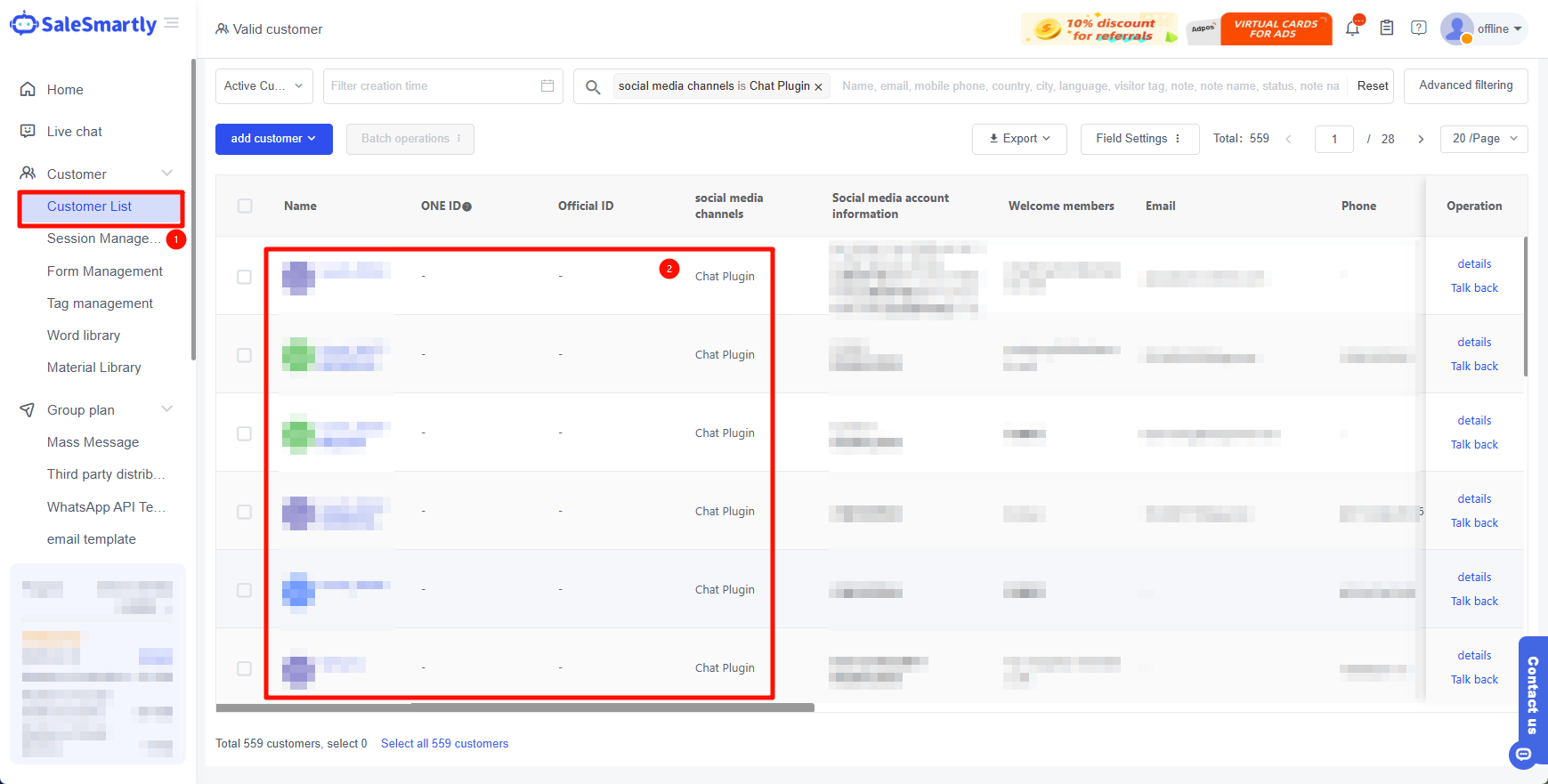
Lưu ý: Kiểm tra công tắc plugin đã bật và trạng thái tài khoản mạng xã hội còn hiệu lực.
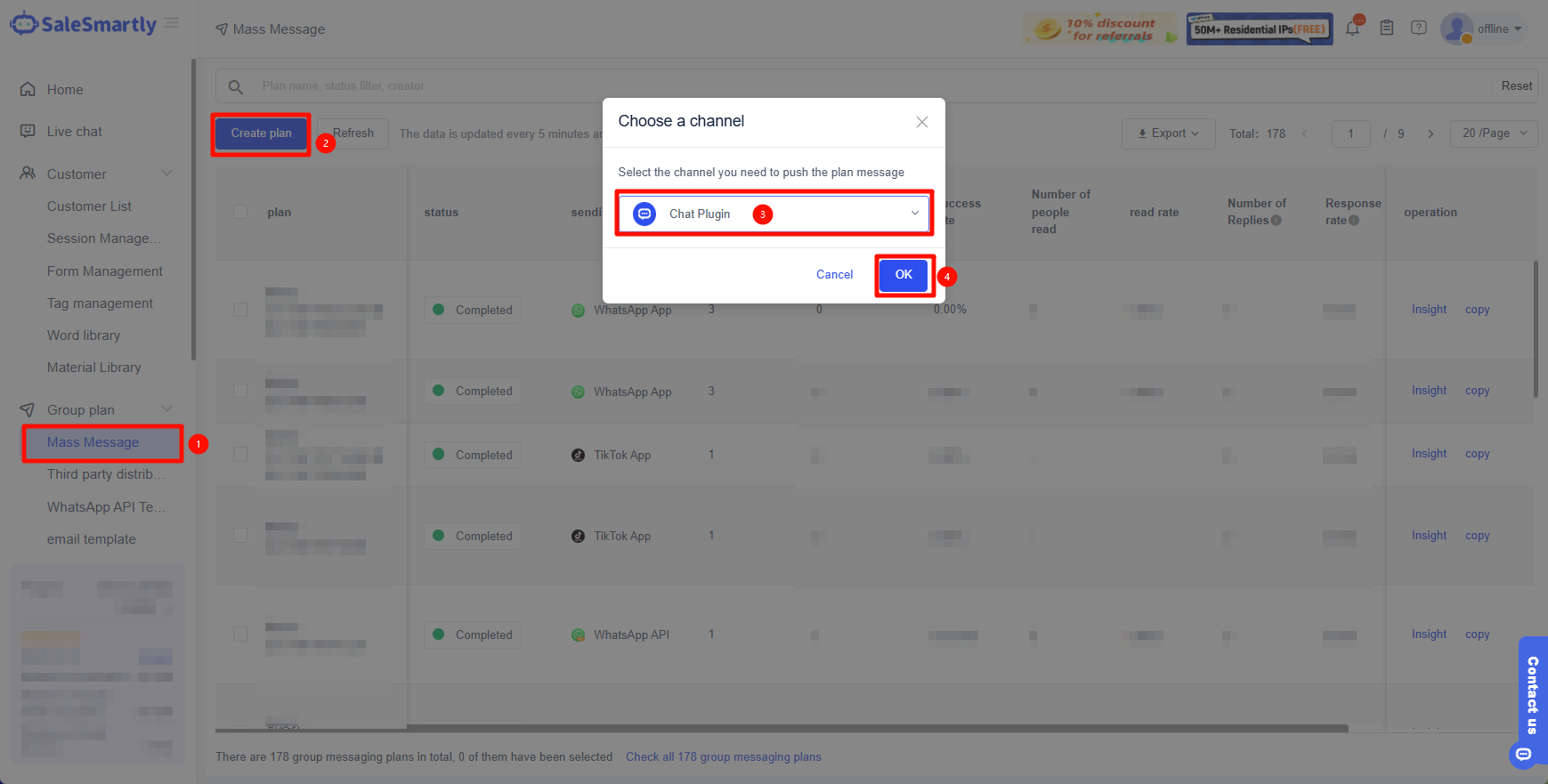
1.3. Tạo tin nhắn nhóm
Truy cập Kế hoạch nhóm - Tin nhắn hàng loạt - Tạo kế hoạch - chọn kênh Chat Plugin.
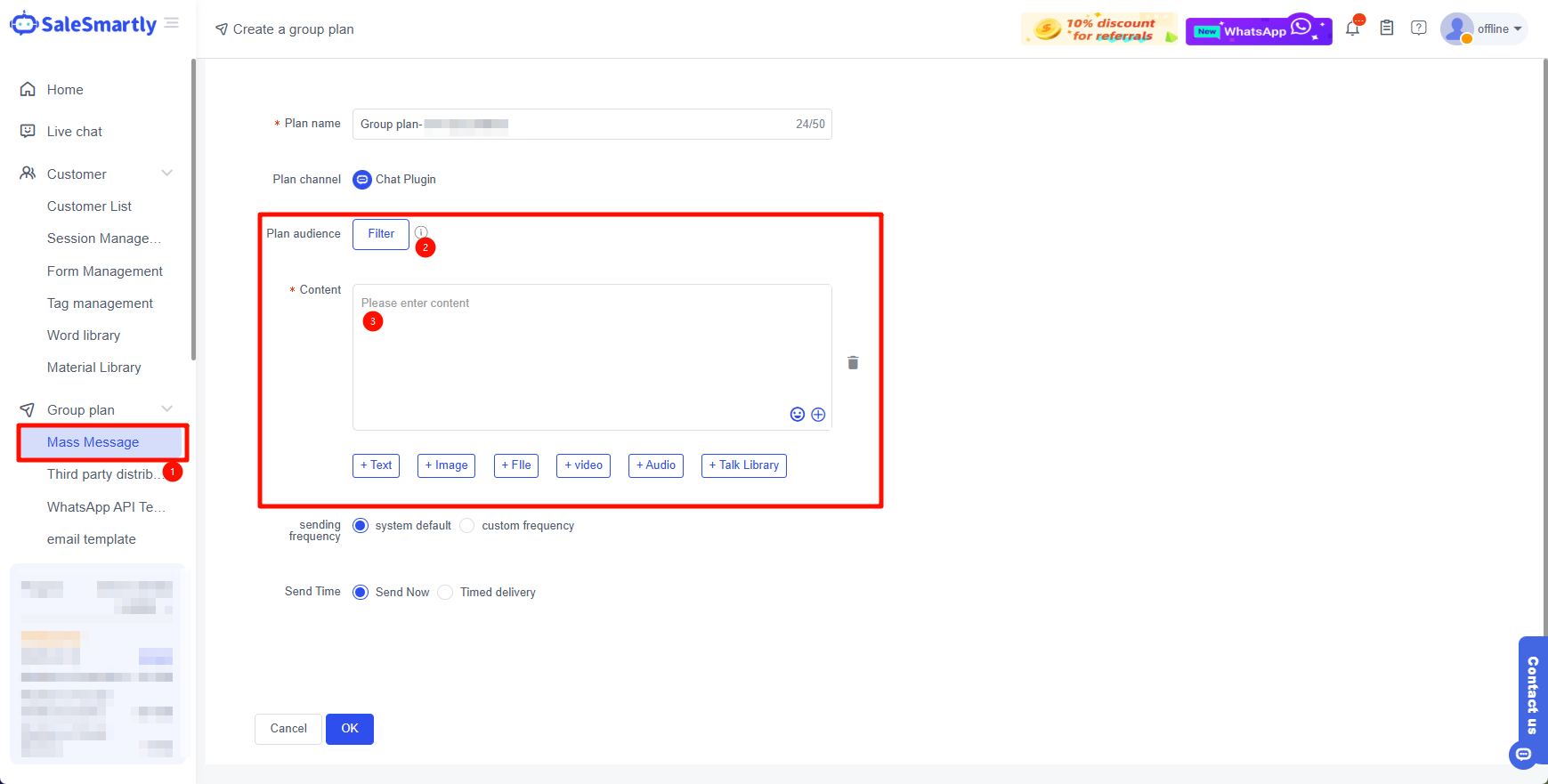
1.4. Cài đặt tin nhắn hàng loạt
Tên kế hoạch: Nhập tên cho kế hoạch gửi tin nhắn hiện tại (tối đa 50 ký tự).
Gửi tới: Chọn đối tượng khách hàng muốn gửi.
Nội dung gửi: Nhập nội dung cần gửi, hỗ trợ hình ảnh, file đính kèm, video, audio.
Hướng dẫn khắc phục lỗi không chọn được tài khoản mạng xã hội
Khắc phục lỗi không chọn được tài khoản mạng xã hội trong hệ thống chăm sóc khách hàng đa kênh bằng cách điều chỉnh quyền tài khoản và cập nhật cấu hình.
Hướng dẫn gửi tin nhắn hàng loạt qua Email với SaleSmartly
Hướng dẫn chi tiết cách gửi tin nhắn hàng loạt qua Email với SaleSmartly, từ kết nối tài khoản đến thiết lập nội dung và gửi đi. Tối ưu hóa chăm sóc khách hàng đa kênh.
