Hướng dẫn gửi tin nhắn đa kênh cho chăm sóc khách hàng
Giải pháp gửi tin nhắn nhóm đa kênh
1. Các giải pháp gửi tin nhắn nhóm
1.1. Gửi nhóm qua WhatsApp API
Có thể gửi tin nhắn nhóm chủ động cho người lạ có tài khoản WhatsApp API
| Lưu ý quan trọng để gửi tin nhắn nhóm thành công:
1. Không dùng số cá nhân WhatsApp để test: Không sử dụng số cá nhân WhatsApp để test gửi tin nhắn cho nhau. Nếu cần test, hãy thêm số của bạn vào danh sách khách hàng. Ví dụ: thêm hoặc nhập số của bạn vào danh sách khách hàng, sau đó test tính năng gửi nhóm WhatsApp API. Nếu không, WhatsApp có thể phát hiện vi phạm và hạn chế template của bạn.
2. Quy định sử dụng link: Khi gửi tin nhắn mẫu, cấm đưa link vào phần tham số, đặc biệt là link liên hệ (như số WS nào đó). Nếu cần dùng link, hãy sử dụng công cụ rút gọn link. Nếu bắt buộc dùng link liên hệ, chỉ nên để ID liên hệ (số điện thoại thuần WS) và gửi tối đa 250 tin/lần, nếu không tin nhắn sẽ bị chặn ngay.
| 3. Tuân thủ chính sách: Mọi nội dung gửi nhóm phải tuân theo Điều khoản riêng của WhatsApp Business Platform. Vi phạm có thể dẫn đến khóa tài khoản vĩnh viễn! |
|---|
Cách tích hợp và tính phí gửi hàng loạt: Xem tại đây
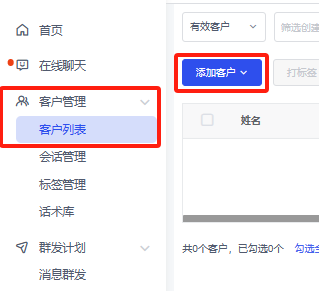
- Trong Danh sách khách hàng > Thêm khách hàng, thêm thông tin khách hàng WhatsApp cần gửi. Xem chi tiết cách nhập liệu.
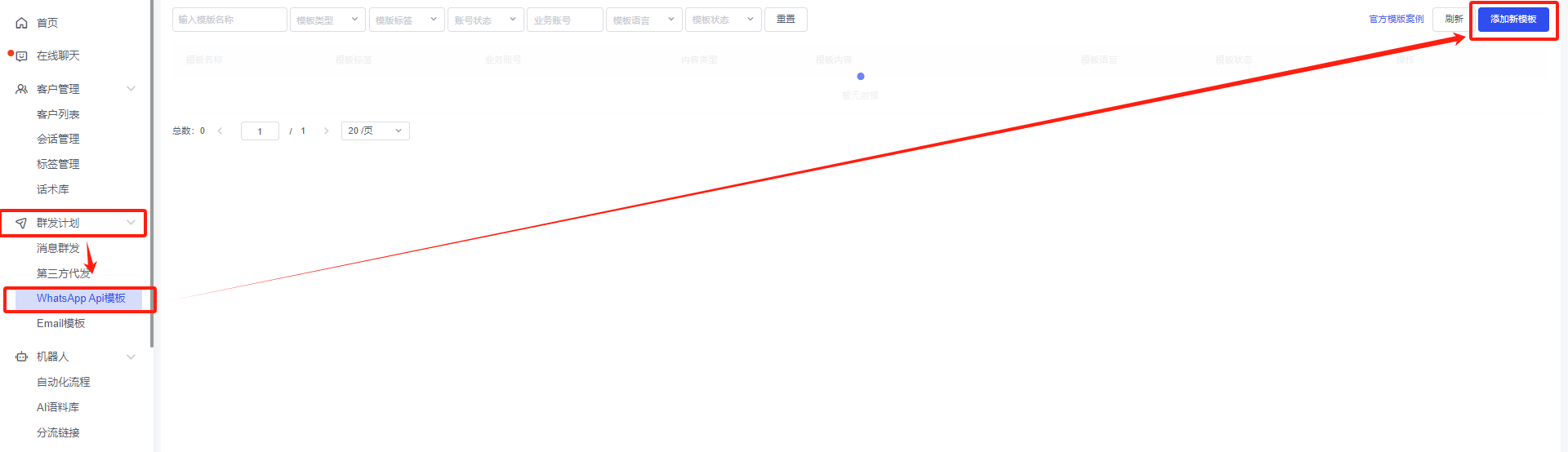
- Sau khi thêm khách hàng, vào Kế hoạch gửi hàng loạt > Mẫu WhatsApi > làm theo quy trình xin phê duyệt mẫu. (Trước khi xin mẫu, nên dùng số WhatsApp khác chat với API số bạn xin mẫu vài ngày, nếu không dễ bị chặn.) Xem hướng dẫn xin mẫu.
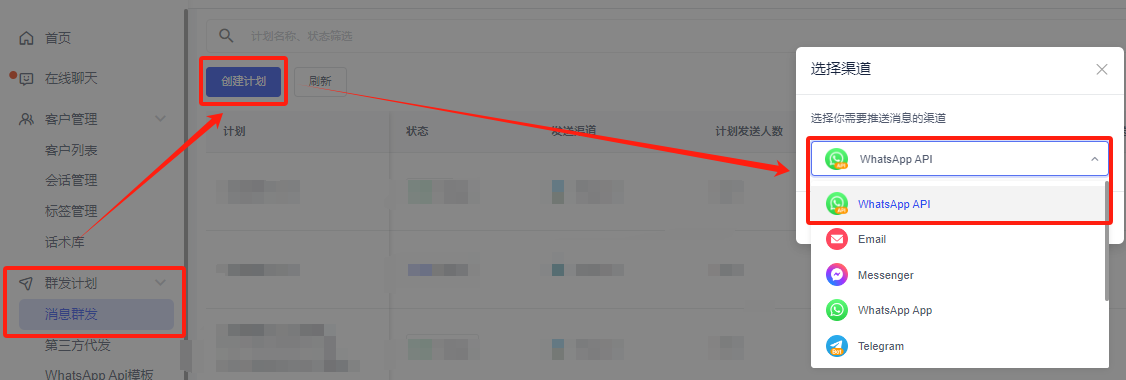
- Sau khi mẫu được duyệt, chọn Kế hoạch gửi hàng loạt > Gửi tin nhắn hàng loạt > WhatsApp API.
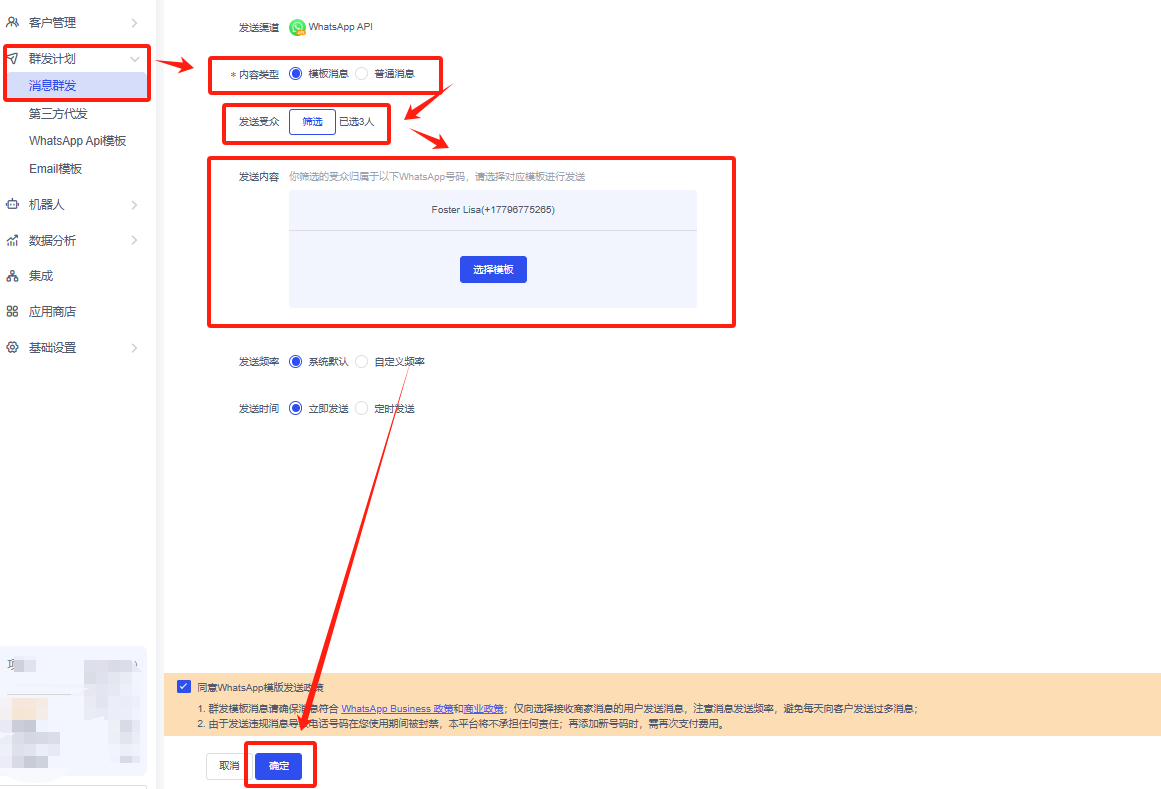
- Chọn khách hàng qua "Lọc đối tượng". Sau khi chọn, có thể chọn mẫu và gửi.
Loại nội dung:
- Tin mẫu: Dùng khi gửi chủ động cho người lạ. Bắt buộc dùng mẫu đã được phê duyệt.
- Tin thường: Nếu khách hàng còn trong phiên 24h, có thể gửi tin thường mà không cần dùng mẫu.
1.2. Gửi nhóm qua WhatsApp APP
Gửi tin nhắn nhóm cho danh bạ/nhóm trong tài khoản WhatsApp APP (không khuyến nghị gửi chủ động cho khách chưa từng liên hệ, có nguy cơ khóa tài khoản)
Cách tích hợp: Xem tại đây
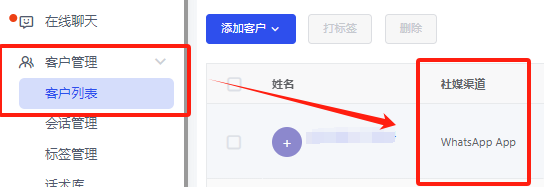
- Kiểm tra khách hàng đã được đồng bộ vào "Danh sách khách hàng" chưa.
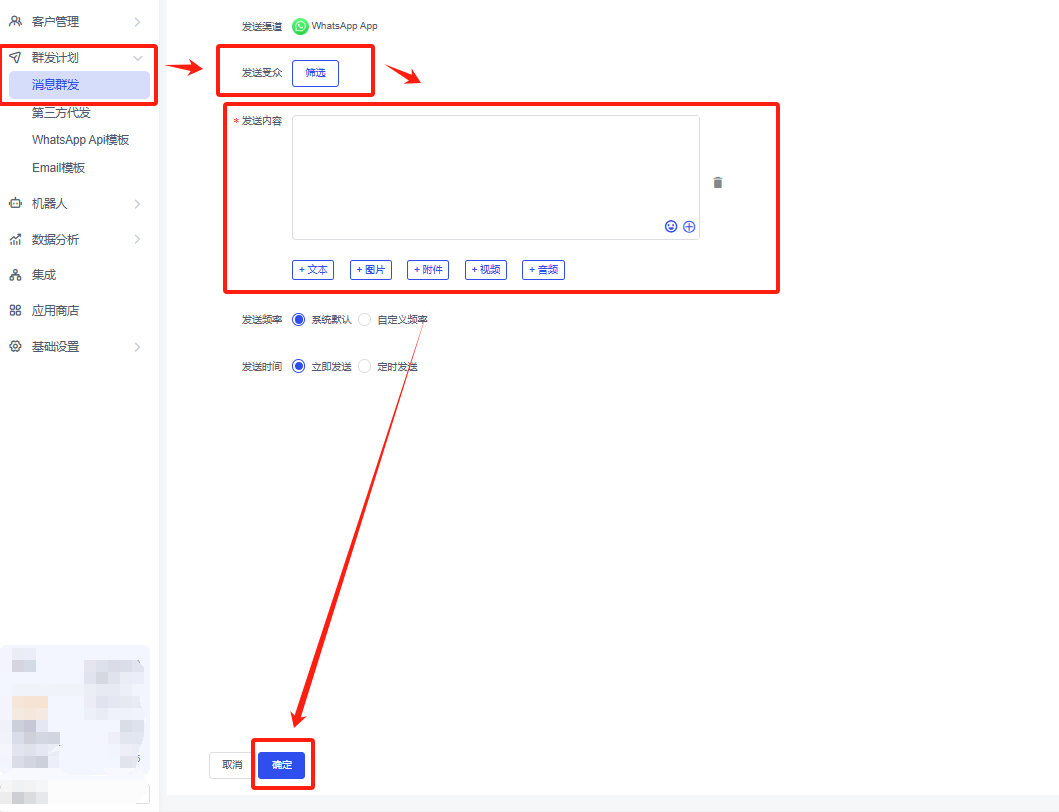
- Trong Tin nhắn hàng loạt, Tạo kế hoạch > chọn khách hàng mục tiêu > điền mẫu > nhấn OK để gửi.
1.3. Gửi nhóm qua Messenger
Gửi tin nhắn nhóm cho khách đã liên hệ qua trang công khai (không thể gửi chủ động cho khách chưa liên hệ)
Cách tích hợp: Xem tại đây
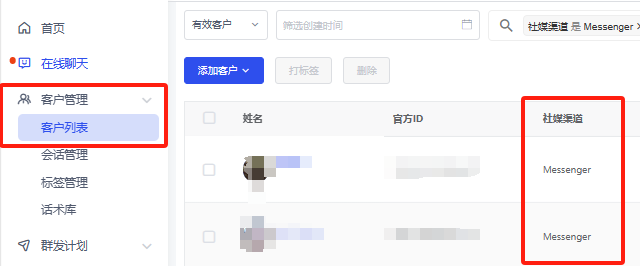
- Đảm bảo danh bạ Messenger đã đồng bộ. Nếu chưa, nhấn Đồng bộ danh bạ để cập nhật.

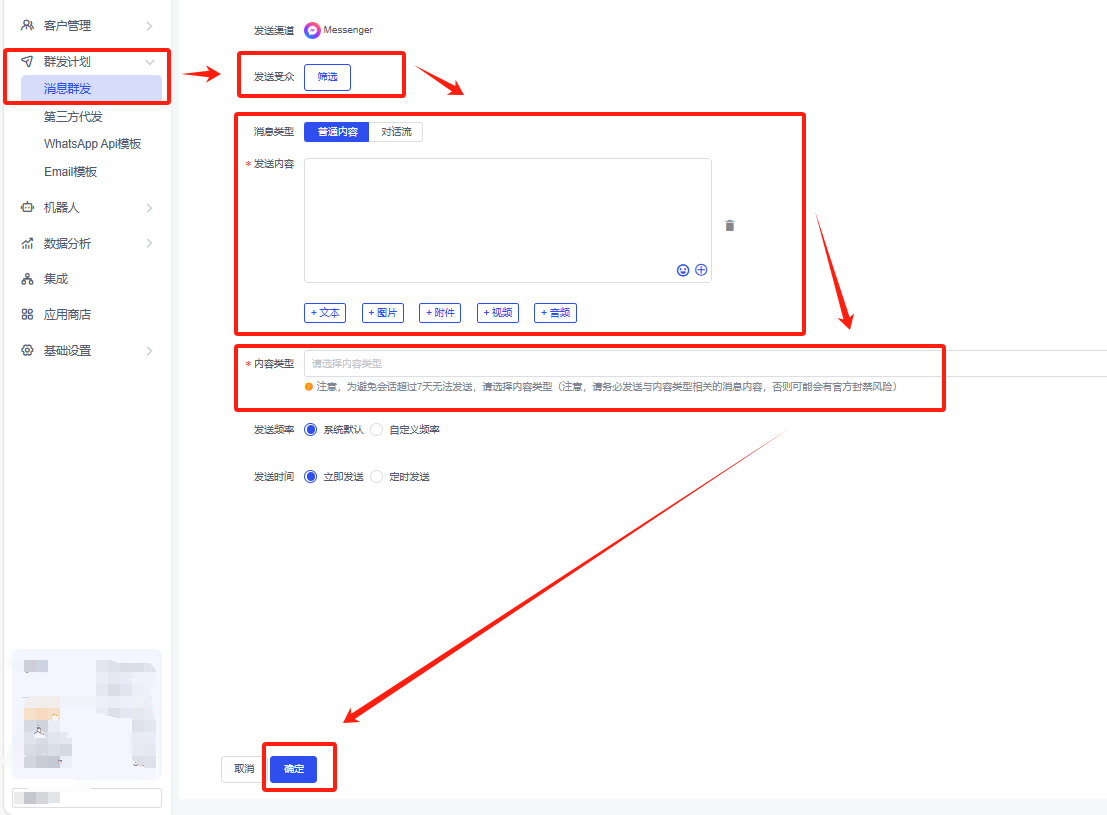
- Trong Gửi hàng loạt, Lọc đối tượng > chọn Loại nội dung > nhấn OK. Nên chọn loại nội dung phù hợp với tin nhắn.
Luồng hội thoại: Có thể gửi "tự động" để kích hoạt.
Loại tin nhắn: Xem chi tiết
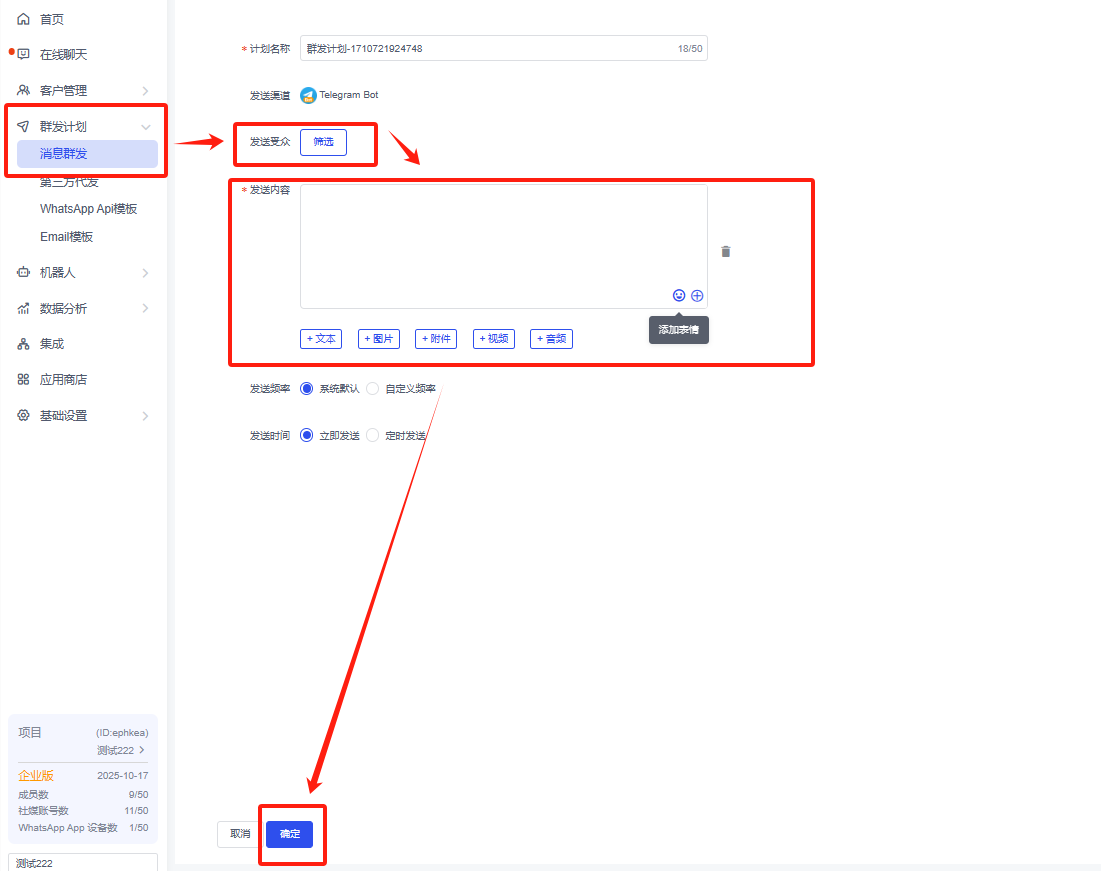
1.4. Gửi nhóm qua TelegramBot
Gửi tin nhắn nhóm cho khách/nhóm đã liên hệ qua TelegramBot (không gửi được cho khách chưa liên hệ)
Cách tích hợp: Xem tại đây
1.5. Gửi nhóm qua Instagram
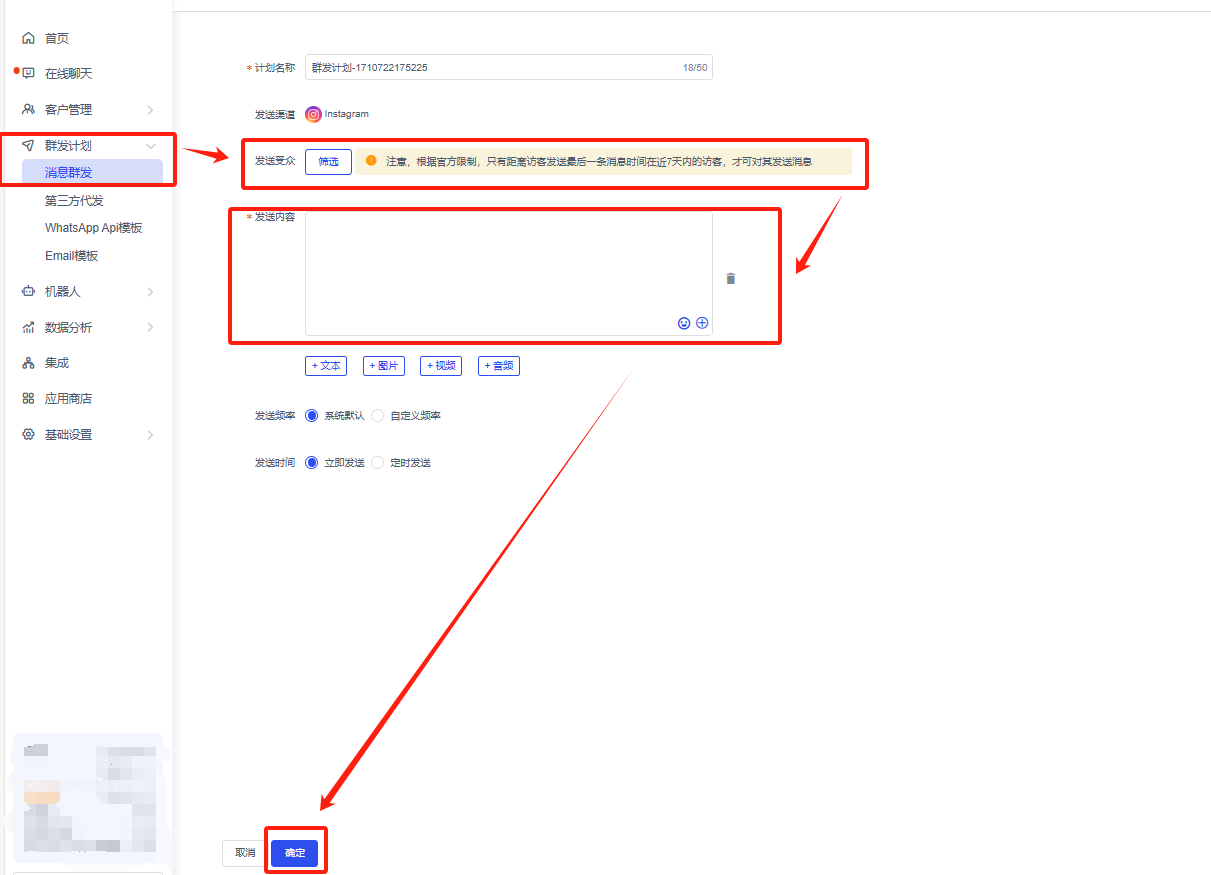
Gửi tin nhắn nhóm cho người dùng Instagram đã liên hệ (không gửi được cho khách chưa liên hệ)
Cách tích hợp: Xem tại đây
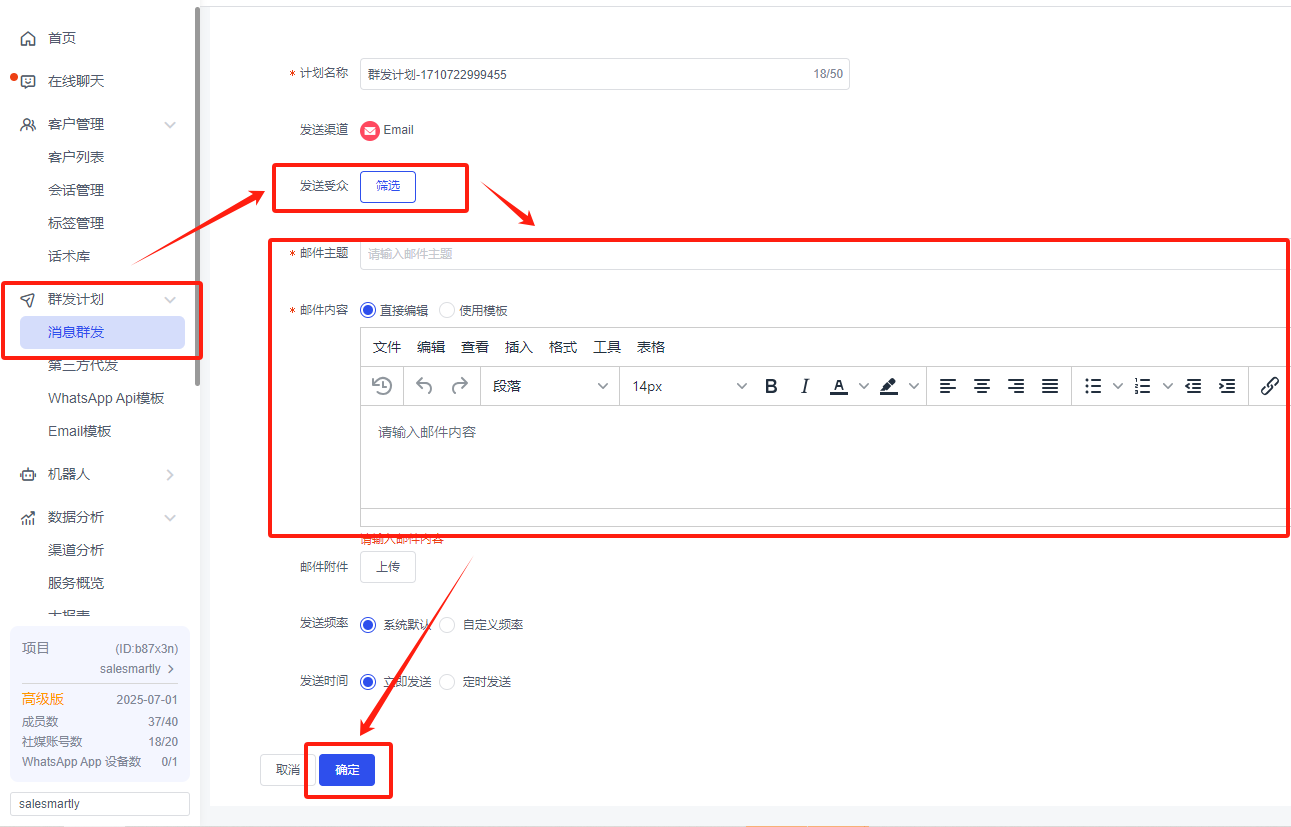
1.6. Gửi nhóm qua Email
Gửi tin nhắn hàng loạt cho khách trong danh sách. Có thể gửi chủ động. Số lượng gửi và nhận tùy thuộc nhà cung cấp email bạn liên kết (có thể gửi chủ động)
Cách tích hợp: Xem tại đây
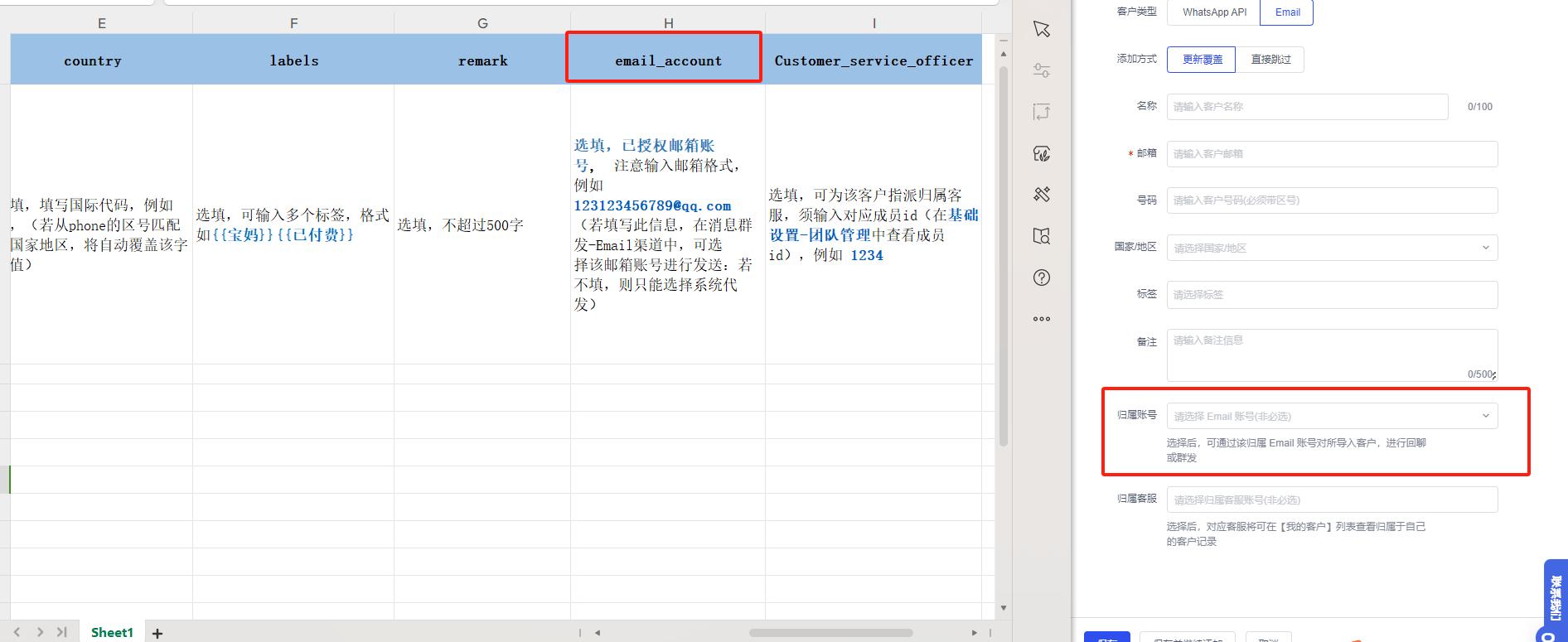
- Xác nhận khách hàng cần gửi trong danh sách/Thêm khách hàng. Xem cách nhập liệu.
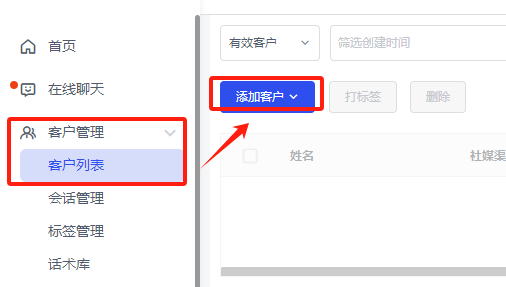
- Để nhập hàng loạt hoặc từng cái, cần dùng email đã liên kết. Cách liên kết: Xem tại đây.
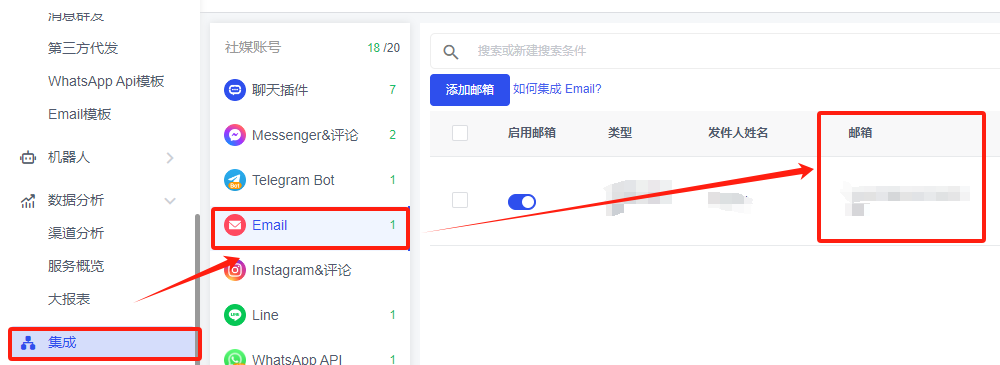
- Làm theo các bước để gửi nhóm.
1.7. Gửi nhóm qua Line
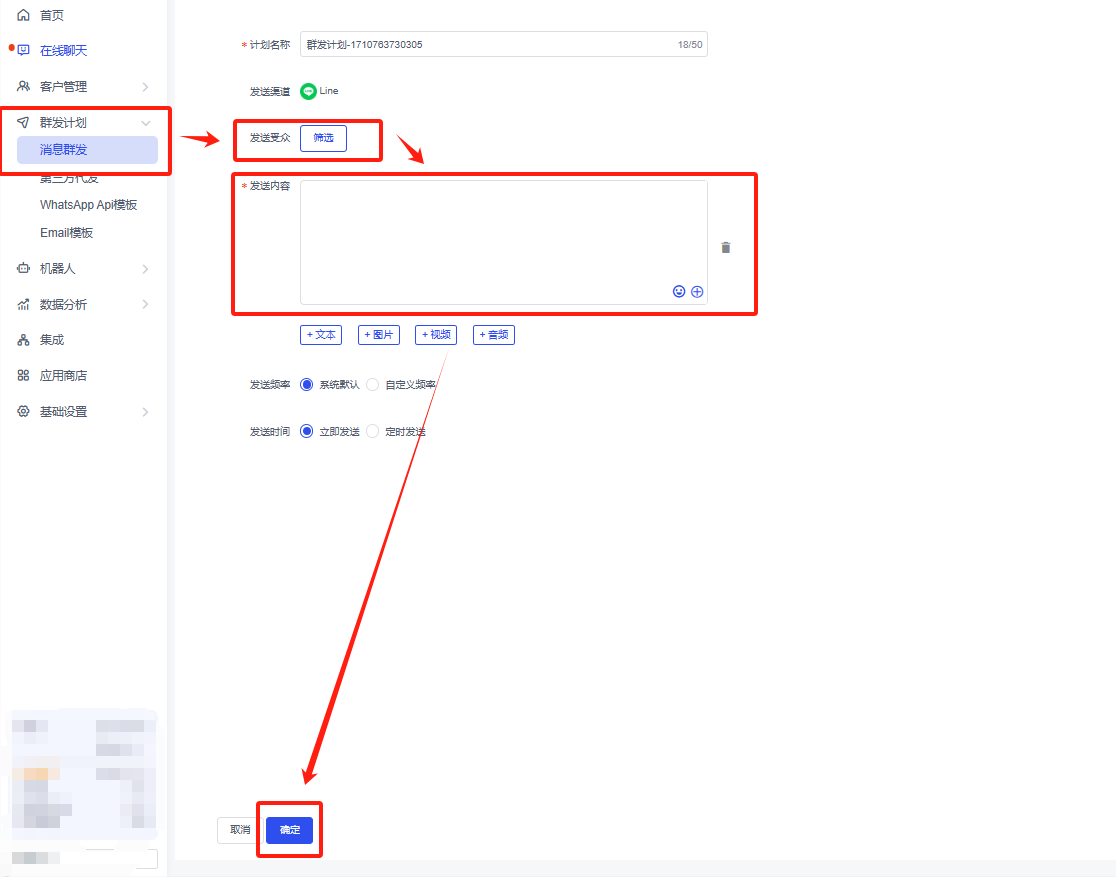
Dùng tài khoản LINE chính thức để gửi nhóm. Có thể gửi cho khách đã nhận tin qua LINE. Giới hạn gửi theo quy định LINE: Xem chi tiết (không gửi chủ động cho khách chưa liên hệ)
Cách tích hợp: Xem tại đây
1.8. Gửi nhóm qua Chat Plugin
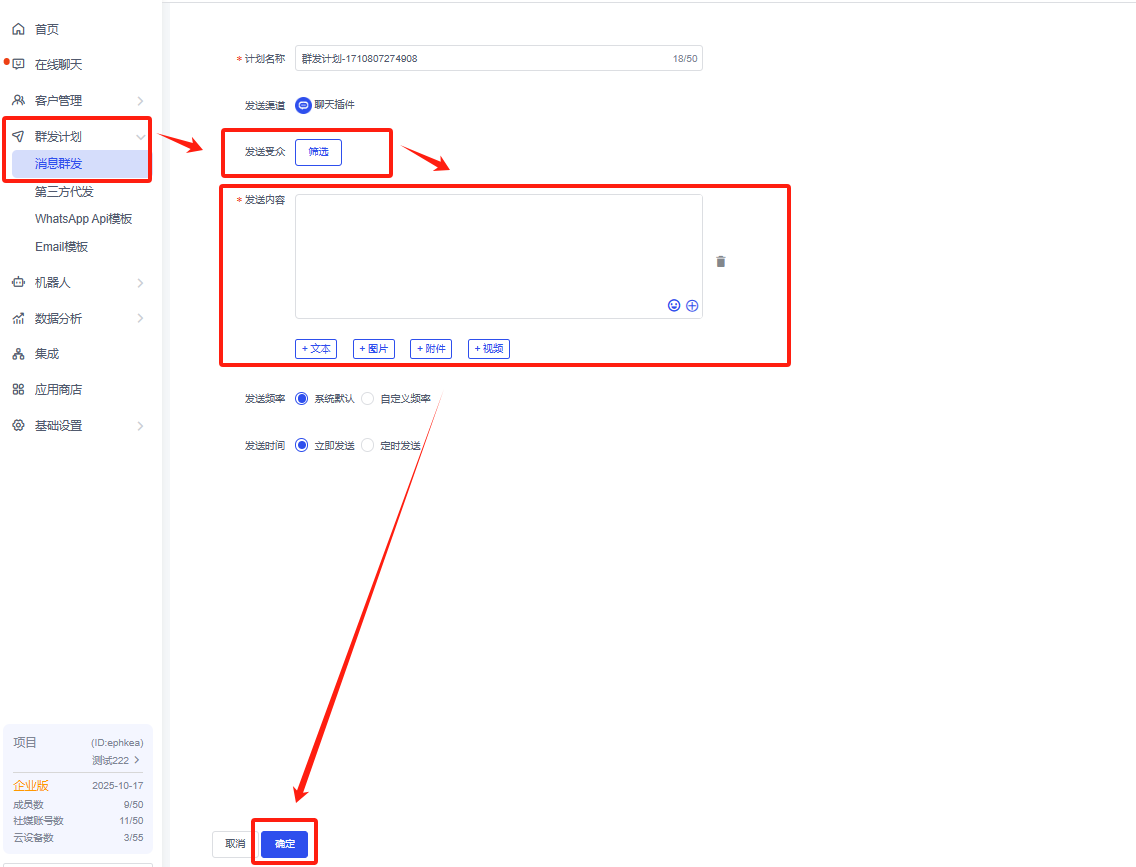
Dùng plugin chat của bạn để gửi nhóm cho khách đã liên hệ qua plugin (không gửi chủ động cho khách chưa liên hệ)
Cách tích hợp:
- Website tự xây: Xem tại đây
- Website bên thứ 3: Xem tại đây
2. Gửi email bên thứ 3
Dùng kênh email server để gửi hàng loạt. Ưu điểm: không giới hạn số lượng gửi, có thể gửi số lượng lớn (có thể gửi chủ động)
- Kiểm tra số lượng gửi còn lại. Nếu thiếu, nhấn Thêm hạn ngạch trong "Số lượng gửi EDM" hoặc dùng dịch vụ bên thứ 3: Xem tại đây.
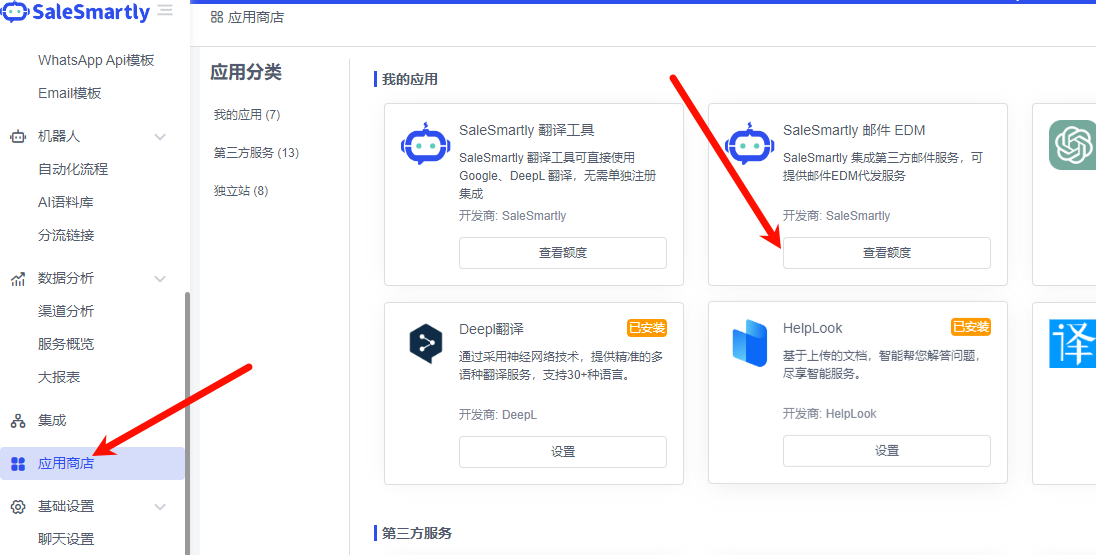
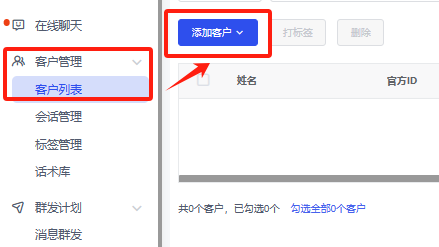
- Trong Danh sách khách hàng > Thêm khách hàng, thêm thông tin email cần gửi.
Chi tiết: Xem tại đây. Không cần email ủy quyền khi nhập.
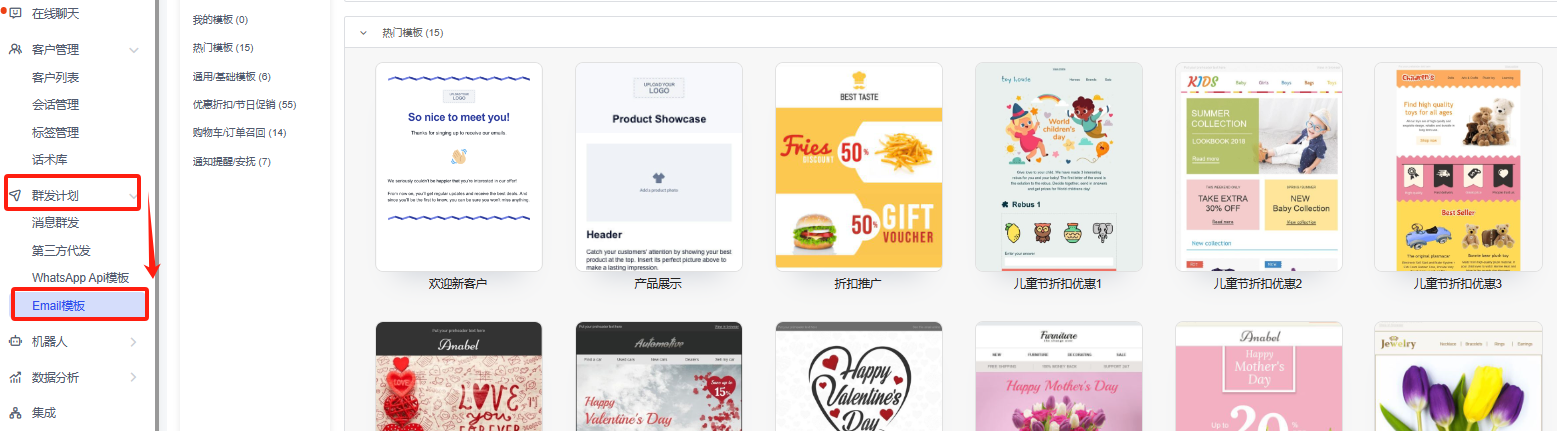
- Có thể thiết lập mẫu email: Xem tại đây.
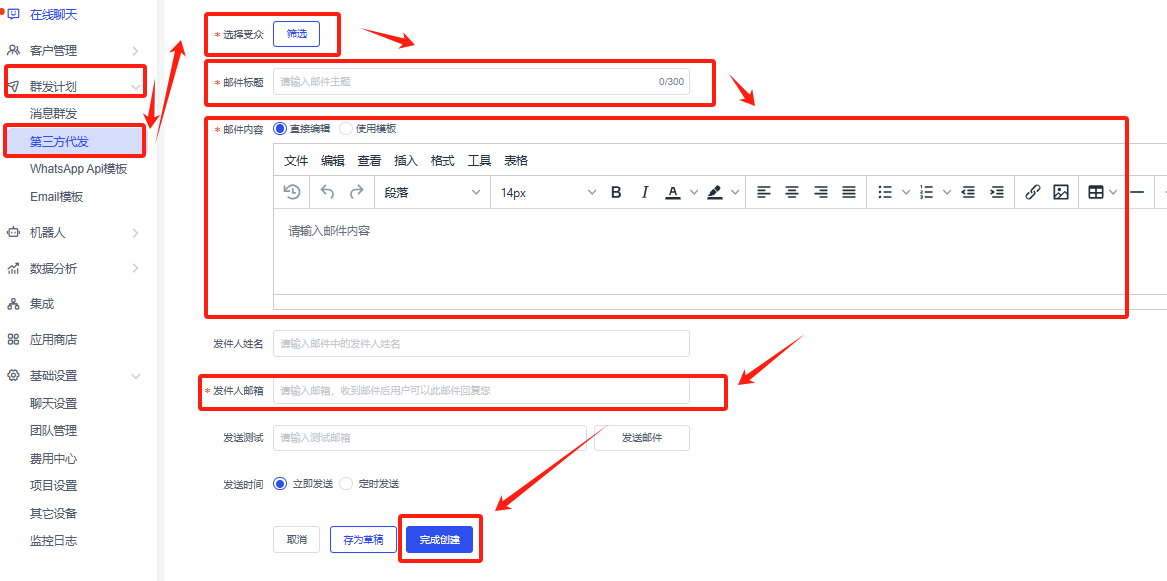
- Vào Gửi mail bên thứ 3 để gửi nhóm. Có thể soạn trực tiếp hoặc dùng mẫu đã tạo.
Hướng dẫn gửi tin nhắn hàng loạt qua Messenger cho chăm sóc khách hàng đa kênh
Hướng dẫn chi tiết cách gửi tin nhắn hàng loạt qua Messenger trên SaleSmartly, giúp tối ưu hóa quy trình chăm sóc khách hàng đa kênh một cách hiệu quả.
Hướng dẫn gửi tin nhắn hàng loạt trên Instagram với SaleSmartly
Hướng dẫn chi tiết cách gửi tin nhắn hàng loạt trên Instagram bằng SaleSmartly, từ kết nối tài khoản đến cấu hình tin nhắn đa kênh.
