Hướng dẫn gửi tin nhắn nhóm Telegram với SaleSmartly
1. Giới thiệu tính năng gửi tin nhắn nhóm Telegram với SaleSmartly
SaleSmartly cung cấp tính năng gửi tin nhắn nhóm trên ứng dụng Telegram. Tham khảo hướng dẫn sau để nhanh chóng biết cách sử dụng SaleSmartly cho việc gửi tin nhắn nhóm Telegram.
Lưu ý quan trọng: Bạn chỉ có thể gửi tin nhắn nhóm tới khách hàng/nhóm/kênh đã từng liên hệ với bạn trên Telegram. Không thể gửi tin nhắn nhóm cho những khách hàng chưa có tương tác trước đó!
2. Kết nối tài khoản Telegram của bạn
Trước khi gửi tin nhắn nhóm, bạn cần tích hợp tài khoản Telegram vào nền tảng SaleSmartly.
Xem hướng dẫn tích hợp tại: Cách tích hợp thiết bị Telegram App?
3. Kiểm tra danh sách liên hệ
Đảm bảo rằng danh sách khách hàng có chứa các liên hệ Telegram.
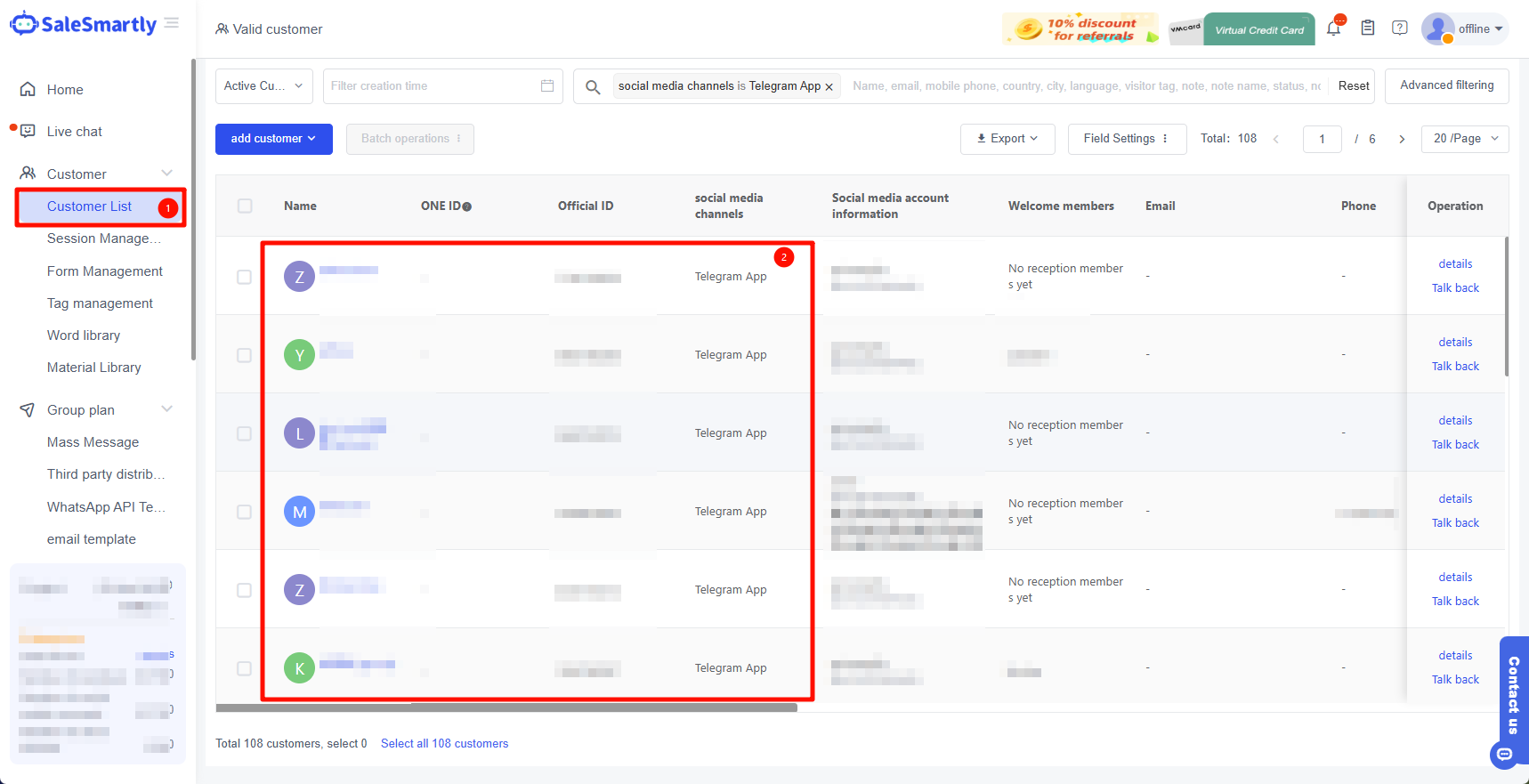
Lưu ý: Xác nhận trạng thái tài khoản mạng xã hội của bạn còn hoạt động.
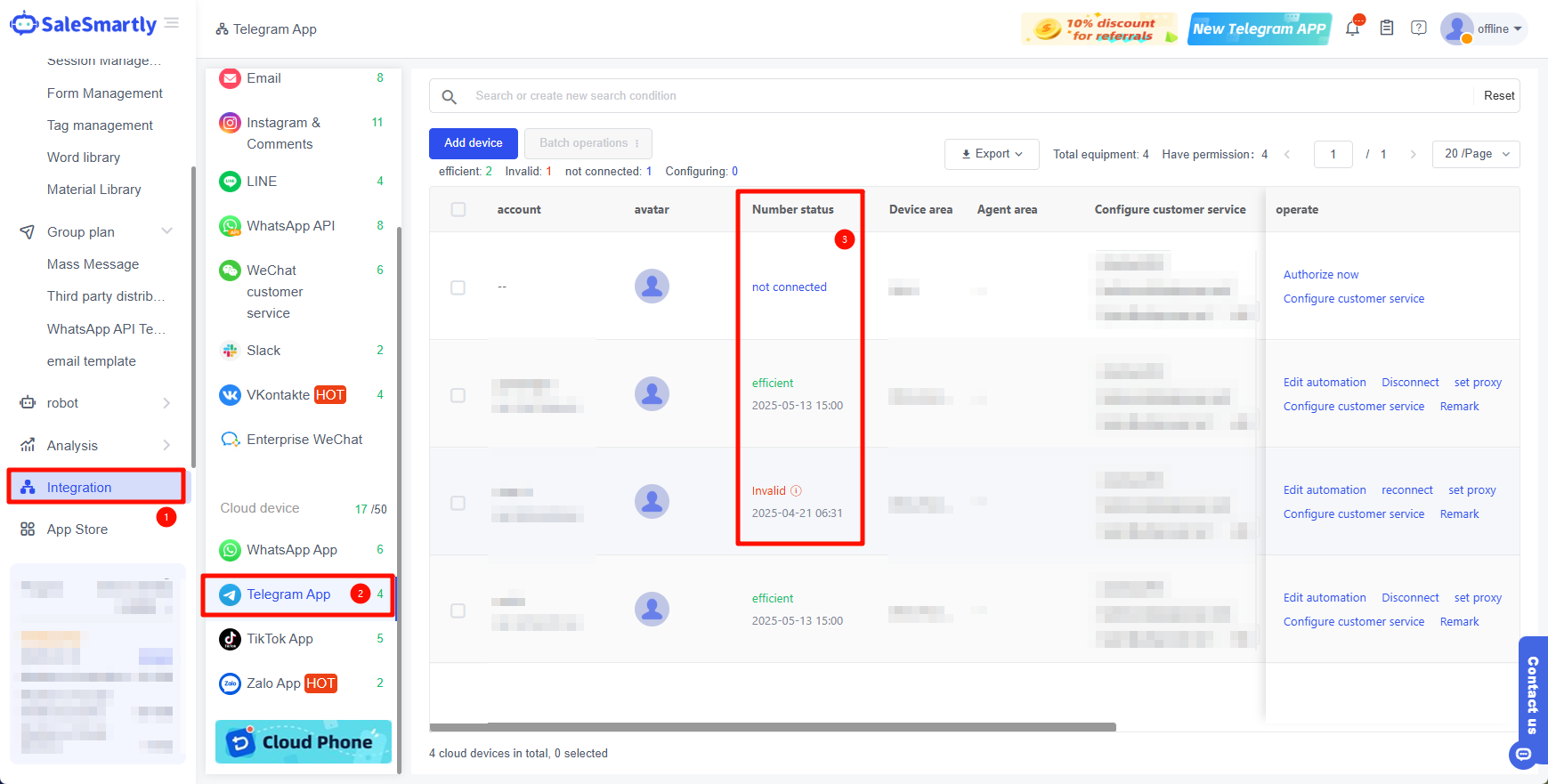
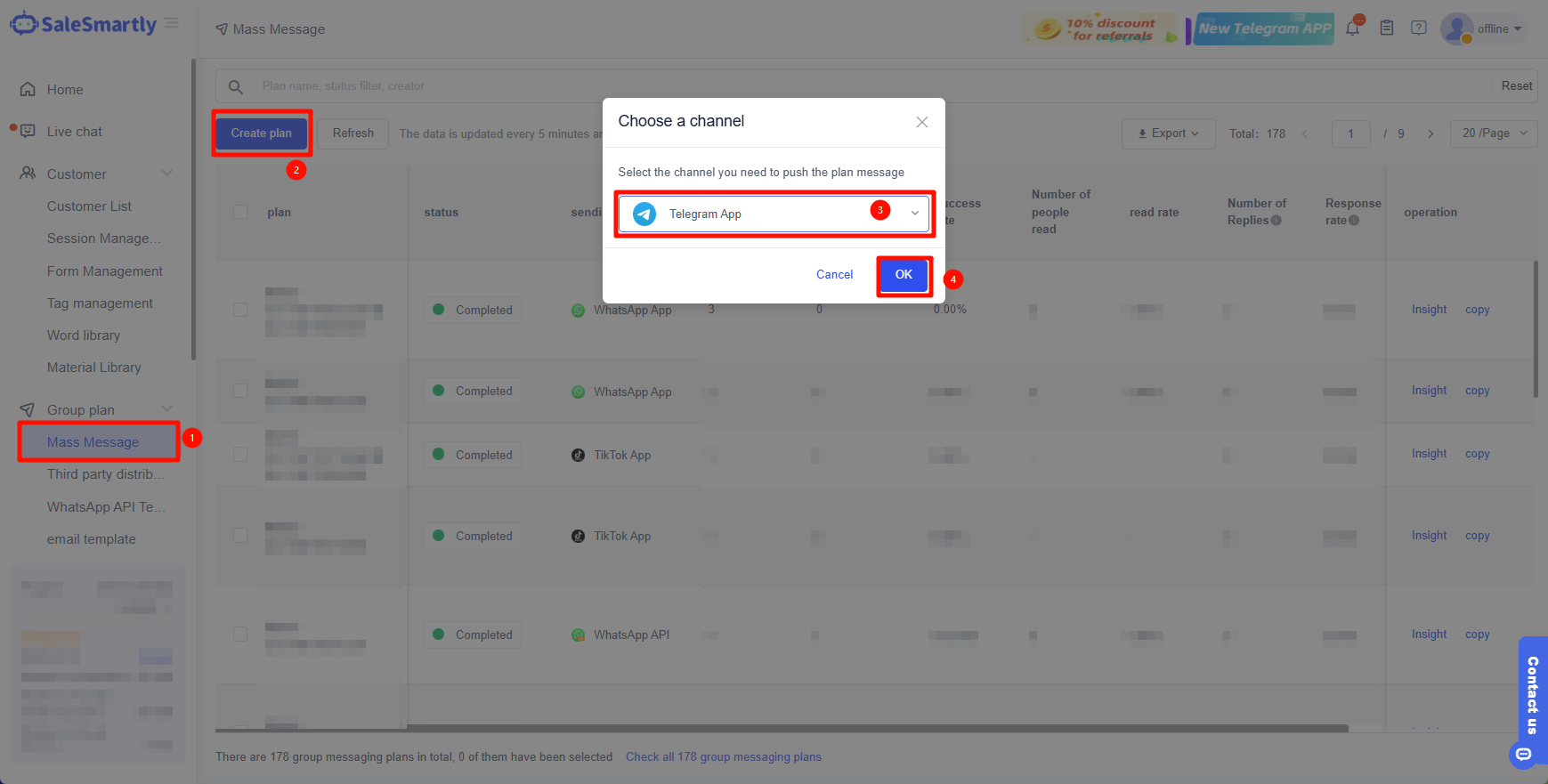
4. Tạo tin nhắn nhóm
Truy cập Kế hoạch nhóm - Tin nhắn hàng loạt - Tạo kế hoạch - chọn kênh Telegram App.
5. Cài đặt tin nhắn hàng loạt
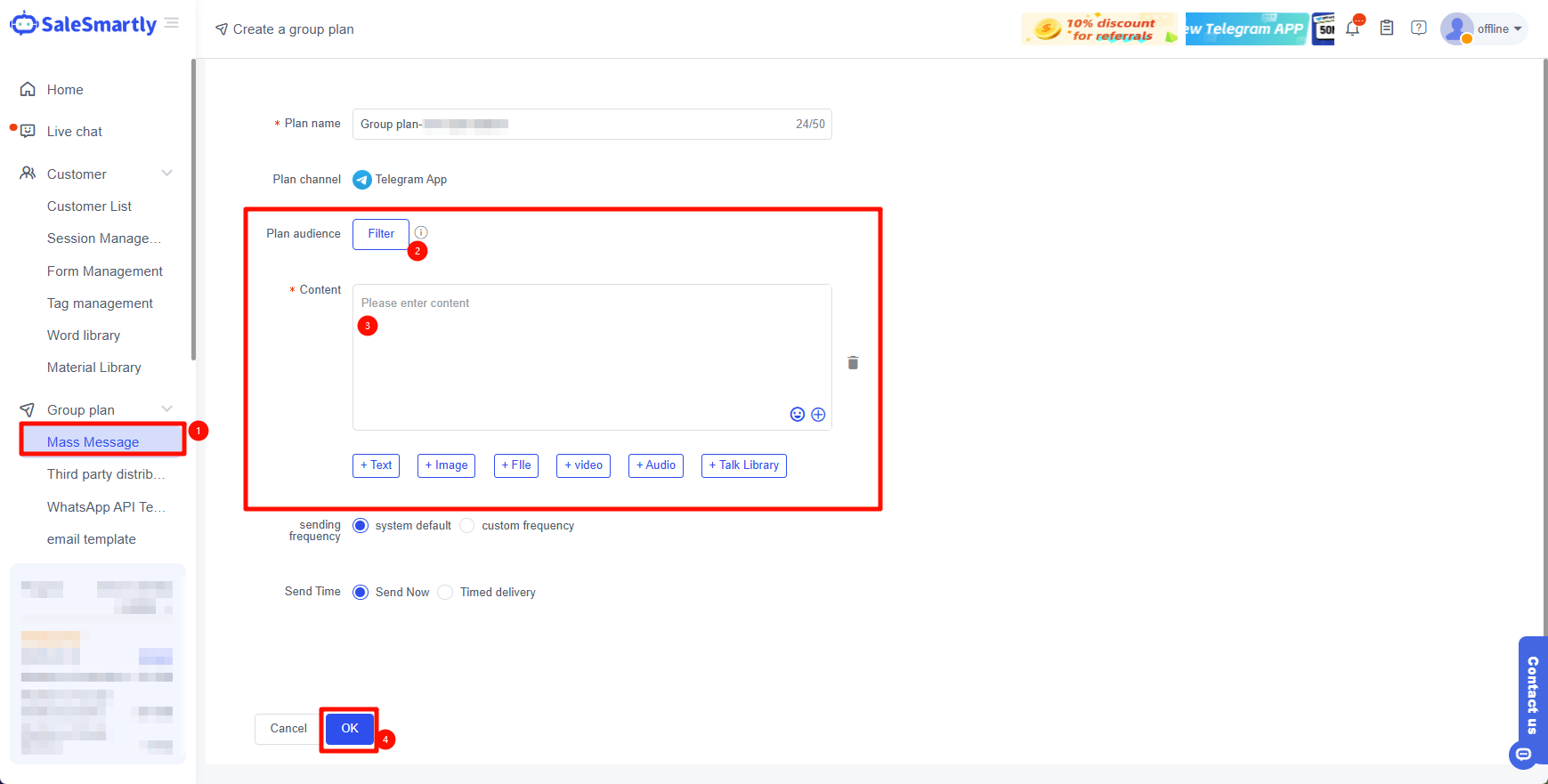
5.1 Thiết lập kế hoạch
Tên kế hoạch: Nhập tên cho kế hoạch gửi tin nhắn hiện tại (tối đa 50 ký tự).
Gửi đến: Chọn đối tượng khách hàng muốn gửi.
Nội dung gửi: Nhập nội dung cần gửi, hỗ trợ hình ảnh, file đính kèm, video, audio.
5.2 Các tùy chọn nâng cao
- Lên lịch gửi: Thiết lập thời gian tự động gửi tin nhắn
- Theo dõi phản hồi: Bật tính năng theo dõi tỷ lệ mở tin nhắn
- Phân đoạn khách hàng: Lọc đối tượng theo nhóm tag hoặc lịch sử tương tác
Mẹo sử dụng:
- Nên chia nhỏ danh sách gửi thành các nhóm 100-200 khách/lần để đạt hiệu quả cao
- Kiểm tra nội dung bằng chế độ xem trước trước khi gửi hàng loạt
- Sử dụng biến động {tên} để cá nhân hóa tin nhắn
Hướng dẫn gửi tin nhắn nhóm LINE với SaleSmartly
Hướng dẫn chi tiết cách gửi tin nhắn nhóm LINE qua SaleSmartly, giúp chăm sóc khách hàng đa kênh hiệu quả và tiết kiệm thời gian.
Hướng dẫn gửi tin nhắn nhóm qua Telegram Bot với SaleSmartly
Hướng dẫn chi tiết cách thiết lập và gửi tin nhắn nhóm qua Telegram Bot trên SaleSmartly, giúp chăm sóc khách hàng đa kênh hiệu quả.
