Hướng dẫn gửi tin nhắn hàng loạt qua Email với SaleSmartly
1. Giới thiệu tính năng gửi tin nhắn hàng loạt trên SaleSmartly
Sử dụng Telegram Bot tích hợp trong SaleSmartly để gửi tin nhắn nhóm được cá nhân hóa, chia sẻ đa phương tiện và tối ưu hóa quy trình tiếp cận khách hàng hàng loạt - tất cả từ một bảng điều khiển duy nhất.
2. Kết nối tài khoản email của bạn
Trước khi gửi tin nhắn hàng loạt, bạn cần tích hợp tài khoản email vào nền tảng SaleSmartly.
Hướng dẫn tích hợp chi tiết: Cách ủy quyền bằng mã xác thực/mật khẩu email?
| Lưu ý Nếu đã tích hợp sẵn, vui lòng bỏ qua bước này. |
|---|
3. Thêm/Nhập thông tin khách hàng
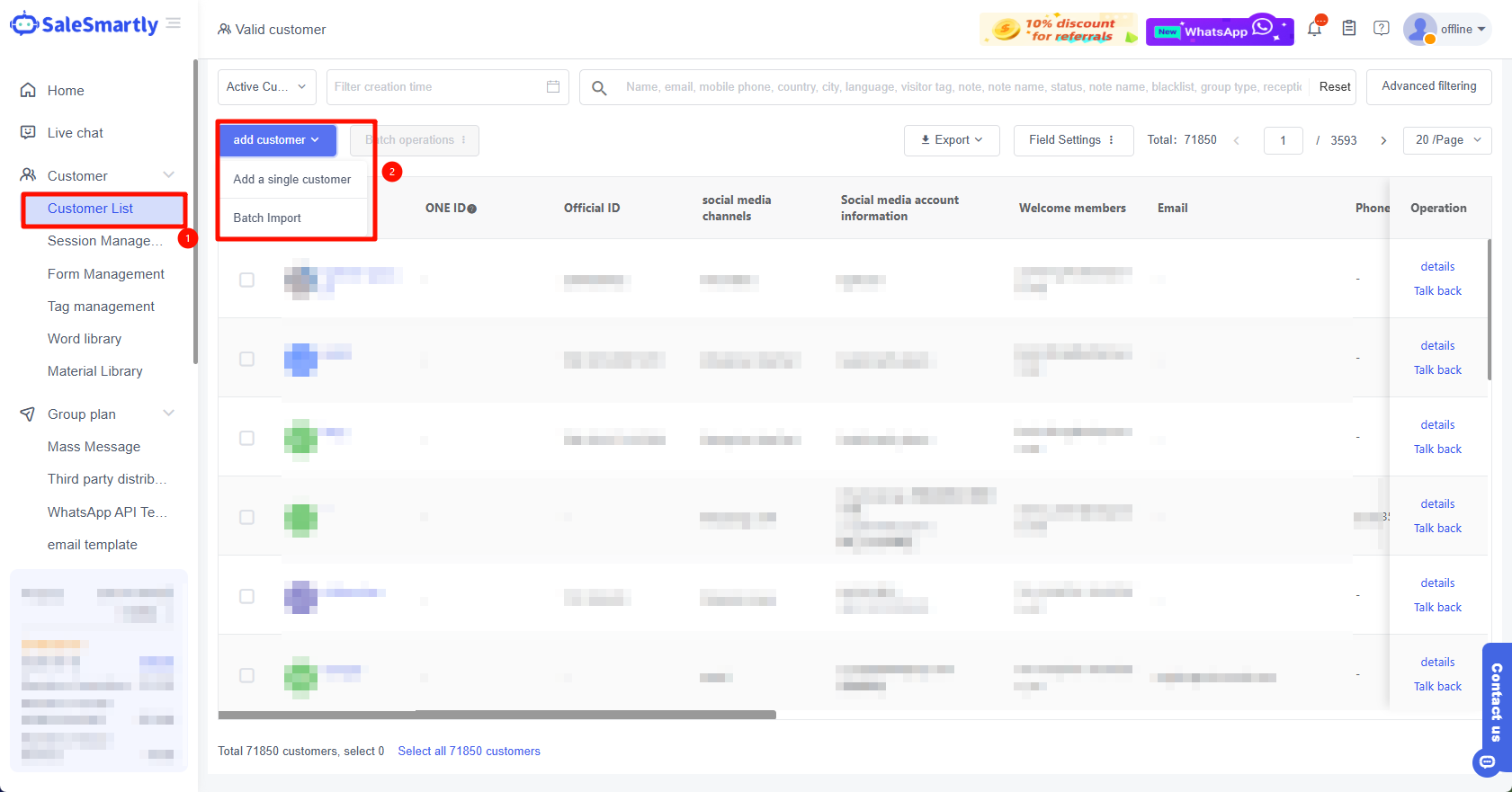
Tại mục Danh sách khách hàng - Thêm khách hàng, thêm/nhập hàng loạt thông tin email khách hàng cần gửi.
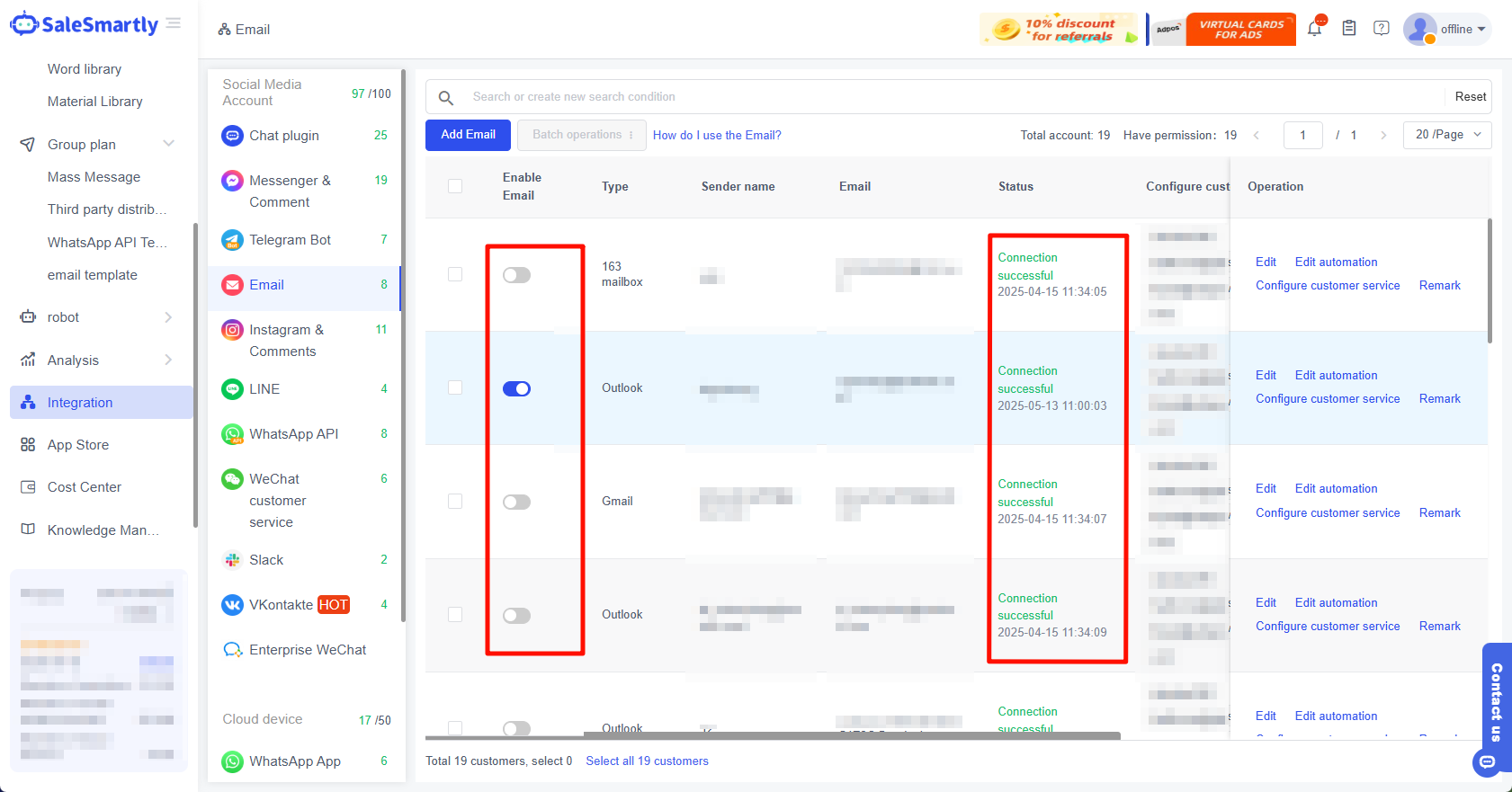
| Lưu ý quan trọng Đảm bảo tính năng đã được bật và tài khoản mạng xã hội của bạn còn hiệu lực. |
|---|
4. Tạo tin nhắn nhóm
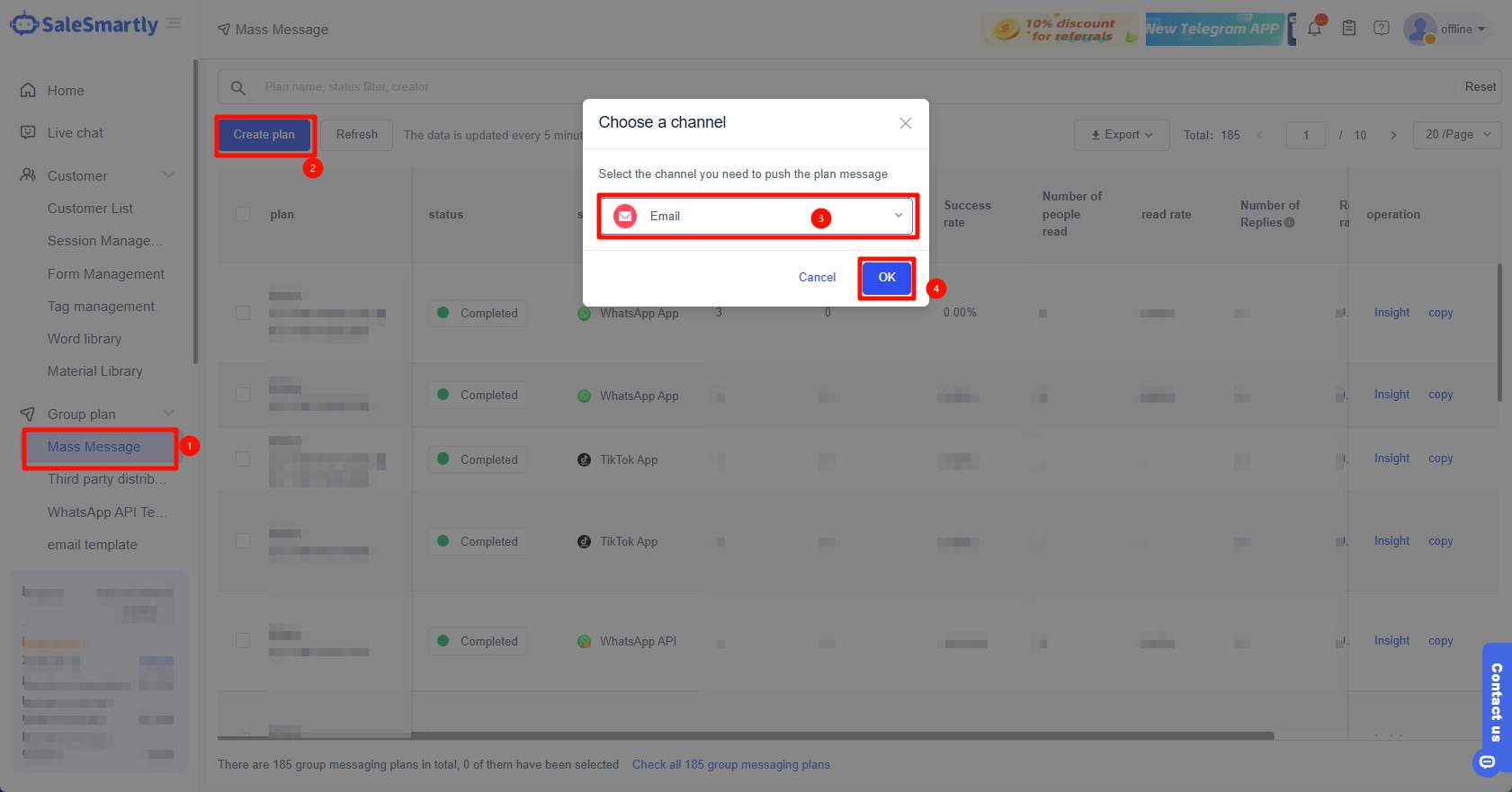
Truy cập Kế hoạch nhóm - Tin nhắn hàng loạt - Tạo kế hoạch - chọn kênh Email.
5. Cài đặt tin nhắn hàng loạt
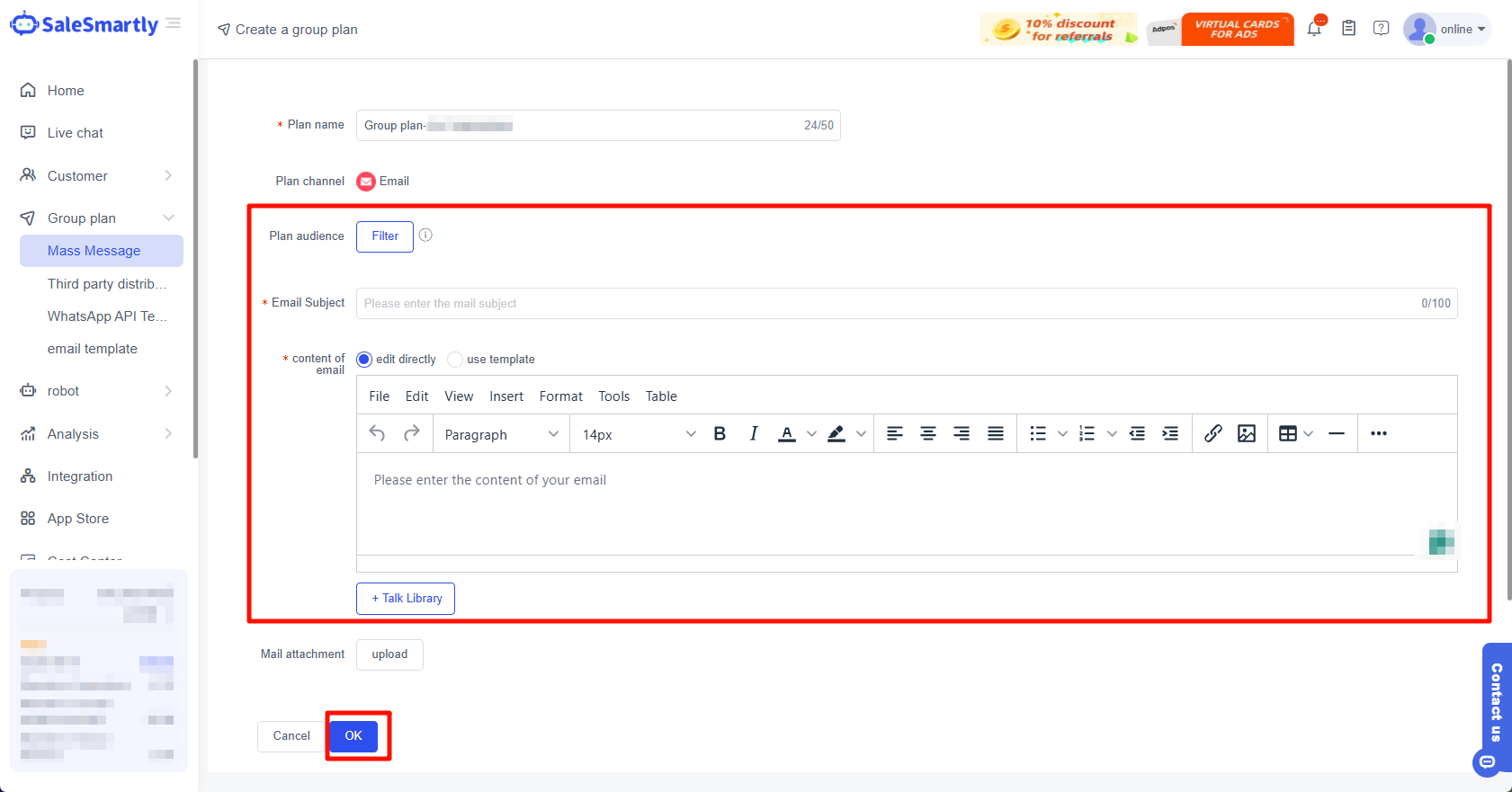
Tên kế hoạch: Nhập tên cho chiến dịch gửi tin nhắn hiện tại (tối đa 50 ký tự).
Gửi đến: Chọn nhóm khách hàng mục tiêu.
Nội dung gửi: Nhập nội dung cần gửi, hỗ trợ đa phương tiện bao gồm hình ảnh, video, file đính kèm, âm thanh.
Tiêu đề email: Phần tóm tắt hoặc chủ đề chính của email.
Nội dung tin nhắn: Phần thân email chứa thông tin chi tiết, hướng dẫn, yêu cầu hoặc bất kỳ nội dung truyền tải nào bạn muốn.
Hướng dẫn gửi tin nhắn hàng loạt qua Chat Plugin trên SaleSmartly
Hướng dẫn chi tiết cách gửi tin nhắn hàng loạt qua Chat Plugin trên SaleSmartly, giúp chăm sóc khách hàng đa kênh hiệu quả và tiết kiệm thời gian.
Hướng dẫn gửi tin nhắn hàng loạt qua Messenger cho chăm sóc khách hàng đa kênh
Hướng dẫn chi tiết cách gửi tin nhắn hàng loạt qua Messenger trên SaleSmartly, giúp tối ưu hóa quy trình chăm sóc khách hàng đa kênh một cách hiệu quả.
